
VCF auf das iPhone importieren: 4 bewährte und einfache Methoden!

Beim Upgrade auf ein neues iPhone und dem Übertragen Ihrer Kontakte stoßen Sie möglicherweise auf eine VCF-Datei, die Ihre Kontakte enthält. Dieses universelle Dateiformat speichert und teilt Kontaktinformationen plattformübergreifend. Nun fragen Sie sich vielleicht, wie Sie diese Datei am besten übertragen. VCF auf iPhone importierenUm Ihnen den Vorgang zu erleichtern, stellt Ihnen dieser Leitfaden vier einfache Methoden zum Kopieren Ihrer vCard auf Ihr iPhone vor. Von drahtlosen Lösungen bis hin zu einmaligen Übertragungen – hier finden Sie die passende Methode für Ihre Situation.
Guide-Liste
Schneller Vergleich der VCF-zu-iPhone-Übertragung Kontakte vom iPhone/Android auf das iPhone übertragen VCF zu iPhone-Kontakten hinzufügen VCF-Import auf iPhone per E-Mail VCF-Dateien mit iCloud auf das iPhone übertragenSchneller Vergleich der VCF-zu-iPhone-Übertragung
Bevor wir die vier Methoden zum Importieren von VCF-Kontaktdateien auf das iPhone im Detail erläutern, ist es hilfreich, sie miteinander zu vergleichen, um die für Ihre Bedürfnisse optimale Methode zu finden. Die folgende Tabelle hebt die wichtigsten Unterschiede hervor, wie z. B. Schwierigkeitsgrad, Systemvoraussetzungen und ideale Anwendungsfälle.
| Methode | Schwierigkeit | Anforderungen | Beste für |
| AnyRec PhoneMover | Einfach | Computer, USB-Kabel | Große Kontakte werden zwischen iPhone/Android und Computern übertragen. |
| VCF zu iPhone-Kontakten hinzufügen | Sehr einfach | VCF-Datei auf dem iPhone | Geringe Anzahl an Kontakten. |
| VCF-Import per E-Mail | Einfach | E-Mail-Adresse, Internetverbindung | Eine moderate Anzahl von Kontakten drahtlos übertragen. |
| VCF mit iCloud verschieben | Mäßig | Apple-ID, Computer, Internetverbindung | Kontakte auf mehreren Apple-Geräten synchronisieren. |
Kontakte vom iPhone/Android auf das iPhone übertragen
Möchten Sie Ihre Kontakte direkt auf ein neues iPhone übertragen? Dann benötigen Sie ein professionelles Datenübertragungstool! AnyRec PhoneMover ist eine der komfortabelsten Lösungen für diese Aufgabe und ermöglicht Ihnen den Import von VCF-Dateien auf Ihr iPhone – ganz ohne iCloud oder SIM-Karte. Die Software gewährleistet eine schnelle und reibungslose Migration und erhält dabei die ursprüngliche Qualität und Struktur Ihrer Kontaktliste. Im Gegensatz zu anderen manuellen Methoden müssen Sie sich hier keine Gedanken über Duplikate oder Kompatibilitätsprobleme machen. Profitieren Sie von dieser schnellen und vollständigen Übertragung; selbst technisch weniger versierte Nutzer können sie problemlos durchführen.

Kontakte lassen sich problemlos zwischen iPhone, Android-Geräten und Computern übertragen.
Umfasst auch andere Datentypen wie Fotos, Videos, Musik und Nachrichten.
Doppelte Kontakte werden automatisch erkannt und entfernt.
Ermöglicht den Export von Kontakten in die Formate VCF, CSV oder XML zur Datensicherung.
Sicherer Download
Schritt 1.Öffnen Sie AnyRec PhoneMover auf Ihrem Computer. Verbinden Sie anschließend beide Geräte über ein USB-Kabel mit dem Computer und wählen Sie das Quellgerät aus.

Schritt 2.Wählen Sie anschließend in der linken Seitenleiste unter „Datentyp“ die Option „Kontakte“ aus. Markieren Sie die Kontakte, die Sie übertragen möchten, und klicken Sie dann auf „Auf Gerät exportieren“. Wählen Sie anschließend Ihr neues iPhone als Zielgerät aus.
Bitte warten Sie, bis die Übertragung abgeschlossen ist, dann können Sie beide Geräte gefahrlos trennen.

- Vorteile
- Funktioniert schnell beim Übertragen großer Dateien von und auf das iPhone.
- Kontakte bearbeiten, verwalten, Duplikate entfernen, hinzufügen und löschen.
- iCloud oder iTunes werden nicht benötigt.
- Nachteile
- Erfordert die Installation von iPhone-Datenübertragungssoftware von Drittanbietern.
Sicherer Download
VCF zu iPhone-Kontakten hinzufügen
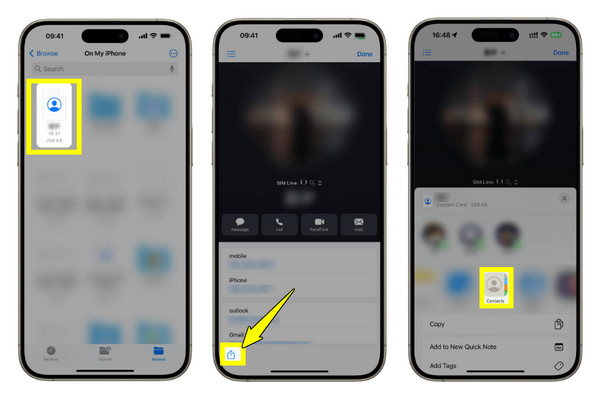
Wenn Sie nur eine einzelne VCF-Datei importieren möchten, können Sie diese manuell über die Kontakte-App hinzufügen. Diese Methode ist sehr einfach und erfordert keinen Computer. Sie eignet sich gut zum Importieren von Kontakten von VCF auf das iPhone, insbesondere wenn Sie die Datei über AirDrop, Nachrichten, Dateien oder eine andere App erhalten haben. Sollten Sie dennoch Probleme haben, wenden Sie sich bitte an die entsprechende App. Die Kontakte wurden nicht auf das neue iPhone übertragen. Problem lösen, zur nächsten Lösung übergehen.
- 1. Senden oder öffnen Sie die VCF-Datei auf Ihrem iOS-Gerät und tippen Sie darauf.
- 2. Wenn Sie dazu aufgefordert werden, können Sie auf „Kontakte teilen“ oder „Alle Kontakte hinzufügen“ tippen.
- 3. Die Kontakte werden der Kontakte-App hinzugefügt.
- Vorteile
- Exportieren Sie VCF-Dateien ohne zusätzliche Apps auf Ihr iPhone.
- Sehr einfach und unkompliziert.
- Nachteile
- Dies kann zu doppelten Kontakten führen, falls bereits ein solcher existiert. Sie müssen ihn löschen. Doppelte Kontakte auf dem iPhone zusammenführen manuell.
- Zeitaufwändig, wenn man viele Kontakte importieren muss.
VCF-Import auf iPhone per E-Mail
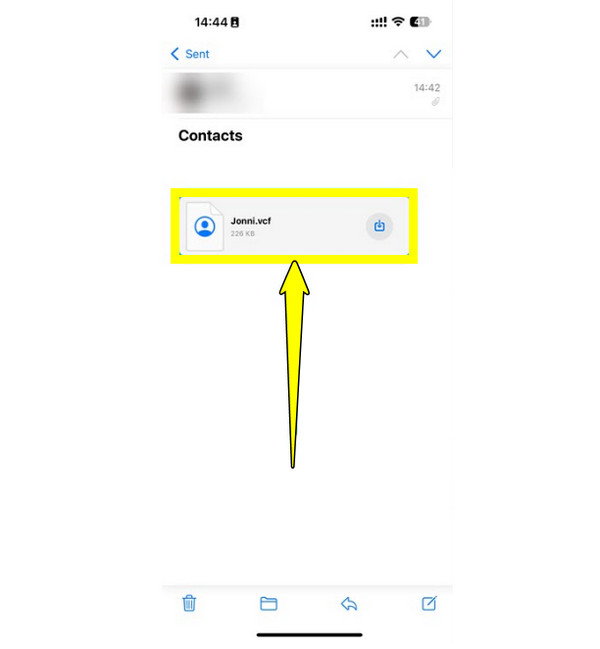
Wenn Sie Ihre Kontakte hingegen kabellos übertragen möchten, ist das Senden per E-Mail die beste Methode, um mehrere .vcf-Dateien oder eine einzelne .vcf-Datei auf das iPhone zu importieren. Mit dieser Methode können Sie die VCF-Datei als Anhang senden und anschließend auf Ihr iPhone herunterladen.
- 1. Schreiben Sie zunächst eine E-Mail an sich selbst von einem beliebigen Gerät aus und hängen Sie die VCF-Datei an. Geben Sie Ihre E-Mail-Adresse in das entsprechende Feld ein.
- 2. Öffnen Sie nun die „Mail“-App auf Ihrem iPhone. Suchen Sie die angehängte VCF-Datei und tippen Sie darauf.
- 3. Tippen Sie anschließend auf die Schaltfläche „Alle Kontakte hinzufügen“, um die iPhone-Kontakte erfolgreich zu importieren.
- Vorteile
- Kein zusätzlicher Download erforderlich.
- Exportieren Sie iPhone-Kontakte per E-Mail über verschiedene Plattformen hinweg.
- Nachteile
- Nicht ideal für große Kontaktlisten.
- Sie sind stark auf eine Internetverbindung angewiesen.
VCF-Dateien mit iCloud auf das iPhone übertragen
Wenn Sie Ihre Kontakte auf mehreren Apple-Geräten synchronisieren möchten, ist der Import von VCF-Dateien auf Ihr iPhone über iCloud eine hervorragende Option. Dabei werden Ihre Kontakte in Ihre iCloud hochgeladen und anschließend mit Ihrem iPhone synchronisiert. Die Einrichtung ist zwar etwas aufwendiger, aber sobald alles abgeschlossen ist, funktioniert die Nutzung reibungslos.
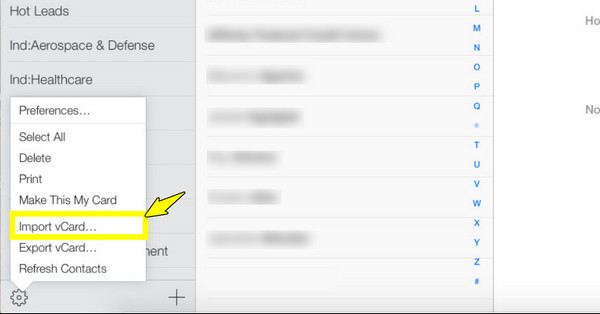
- 1. Suchen Sie auf Ihrem Computer nach iCloud.com und melden Sie sich mit Ihrer Apple-ID an. Klicken Sie dort im Hauptmenü auf „Kontakte“.
- 2. Tippen Sie unten auf die Schaltfläche „Einstellungen“ und wählen Sie „vCard importieren“. Laden Sie Ihre VCF-Datei hoch.
- 3. Öffnen Sie nun die „Einstellungen“ auf Ihrem iPhone, tippen Sie oben auf Ihren Namen, gehen Sie dann zu „iCloud“ und stellen Sie sicher, dass der Schalter „Kontakte“ aktiviert ist.
- 4. Die Kontakte sollten automatisch in der Kontakte-App Ihres iPhones angezeigt werden.
- Vorteile
- Automatische iCloud-Kontaktsynchronisierung auf dem iPhone aktivieren.
- Es ist nicht nötig, zusätzliche iPhone-Übertragungs-Apps zu installieren.
- Synchronisieren Sie Fotos, Videos und Kontakte auf all Ihren Apple-Geräten.
- Nachteile
- Zusätzlicher iCloud-Speicherplatz (größer als 5 GB) muss erworben werden.
Abschluss
Am wichtigsten ist die Wahl der richtigen Methode. VCF-Kontakte auf iPhone importierenHeute haben Sie den schnellen manuellen Import, die drahtlose Übertragung, die automatische Synchronisierung und die Übertragung von Telefon zu Telefon kennengelernt – jede Methode bietet ihre eigenen Vorteile. Wenn Sie jedoch eine große Anzahl von Kontakten schnell übertragen möchten, empfiehlt sich die Verwendung von … AnyRec PhoneMover Das ist die beste Lösung. Mit diesem Tool übertragen Sie Kontakte mit wenigen Klicks zwischen Geräten. Es erkennt außerdem doppelte Kontakte und sorgt dafür, dass Ihre Daten während und nach der Übertragung übersichtlich bleiben. Sparen Sie jetzt Zeit und Mühe und schützen Sie gleichzeitig Ihre Kontakte.
Sicherer Download



