
iMovie für Windows – 6 iMovie-Alternativen zur Videobearbeitung

Viele Nutzer suchen nach iMovie für WindowsAls bekanntes Videobearbeitungsprogramm ist iMovie aufgrund seiner Einfachheit und Effizienz bei vielen Apple-Nutzern beliebt. Da es jedoch exklusiv für macOS und iOS verfügbar ist, suchen Windows-Nutzer häufig nach zuverlässigen Alternativen mit ähnlichen Funktionen und Benutzerfreundlichkeit. Glücklicherweise gibt es für Windows zahlreiche Videobearbeitungsprogramme, die mit den Funktionen von iMovie mithalten können oder diese sogar übertreffen. In diesem Leitfaden stellen wir Ihnen einige der besten iMovie-Alternativen für Windows vor und helfen Ihnen, die passende für Ihre Bedürfnisse zu finden.
Guide-Liste
Die leistungsstärkste iMovie-Alternative für Windows 5 Tools, die iMovie für Windows 10/11 ähneln Tipps zur Auswahl von iMovie-Editoren für WindowsDie leistungsstärkste iMovie-Alternative für Windows
Suchen Sie eine zuverlässige und benutzerfreundliche Alternative zu iMovie unter Windows? Dann ist AnyRec Video Converter eine hervorragende Wahl. Das Programm vereint Videobearbeitung und -konvertierung in einem einzigen Tool und ermöglicht Ihnen das einfache Trimmen, Zuschneiden, Zusammenfügen und Optimieren von Videos. Dank der intuitiven Benutzeroberfläche ist es ideal für Einsteiger, während die erweiterten Einstellungen auch erfahrenen Nutzern genügend Flexibilität bieten. Damit ist es eine effiziente Lösung für die schnelle und hochwertige Videobearbeitung unter Windows.

Stellen Sie integrierten MV Maker und Collage für die professionelle Videobearbeitung bereit.
Breite Unterstützung von Eingabe-/Ausgabeformaten, einschließlich MOV, MP4, WebM, AVC und mehr.
Verbessern Sie die Videoqualität durch Hochskalieren der Auflösung, Entfernen von Videorauschen usw.
Stellen Sie verschiedene Layouts und Filter mit wichtigen Werkzeugen wie Zuschneiden, Drehen, Rahmen, Hintergrundmusik usw. bereit.
Sicherer Download
Sicherer Download
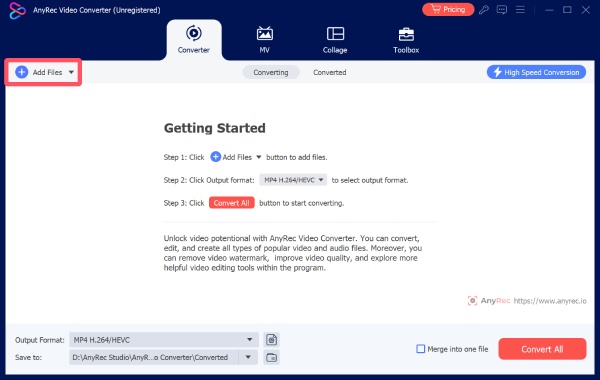
Schritt 1.Starten Sie AnyRec Video Converter und klicken Sie auf die Schaltfläche „Dateien hinzufügen“, um die Videodatei zum Bearbeiten zu importieren.
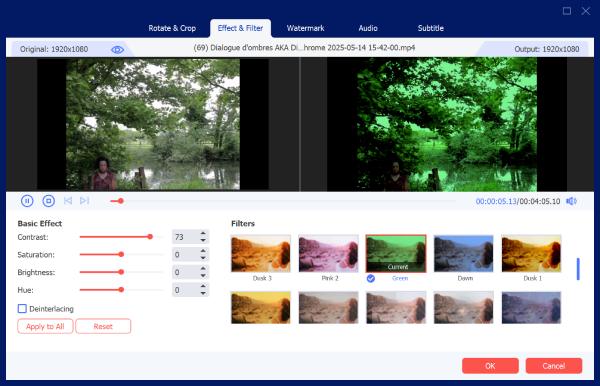
Schritt 2.Im Pop-up-Fenster stehen Ihnen zahlreiche Bearbeitungswerkzeuge zur Verfügung. Passen Sie die Parameter an und wenden Sie die Effekte auf Ihr Video an.
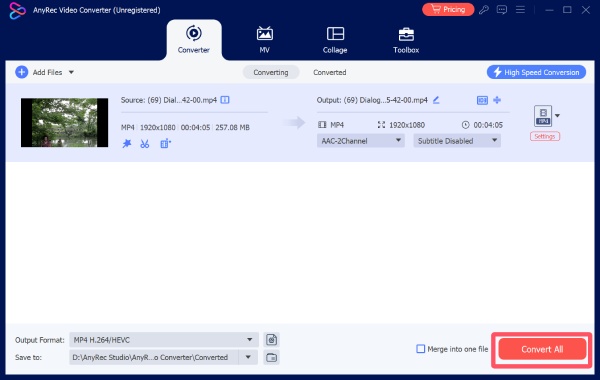
Schritt 3.Klicken Sie in der Hauptoberfläche dieser iMovie-Alternative für Windows auf die Schaltfläche „Alle konvertieren“, um die Videodatei zu speichern.
5 Tools, die iMovie für Windows 10/11 ähneln
Neben dem bereits erwähnten AnyRec Video Converter gibt es für Windows 10/11 auch einige ähnliche, zuverlässige Apps wie iMovie. Jede hat ihre Vor- und Nachteile, bietet aber grundlegende Videobearbeitungsfunktionen. Anhand der im Folgenden beschriebenen Eigenschaften können Sie das für Sie passende Tool auswählen. Im Folgenden finden Sie fünf beliebte Alternativen, die Sie in Betracht ziehen sollten.
| Name | Gebühr | Bearbeitungsfunktionen | Benutzerfreundlichkeit |
| Schussschnitt | Kostenlos (Open Source) | Grundlegende bis fortgeschrittene Bearbeitungsmöglichkeiten, unterstützt viele Formate, anpassbare Benutzeroberfläche | Mittel (Lernkurve) |
| OpenShot | Kostenlos | Grundlegende Bearbeitungsfunktionen, Drag & Drop, einfache Animationen und Keyframes | Einfach (anfängerfreundlich) |
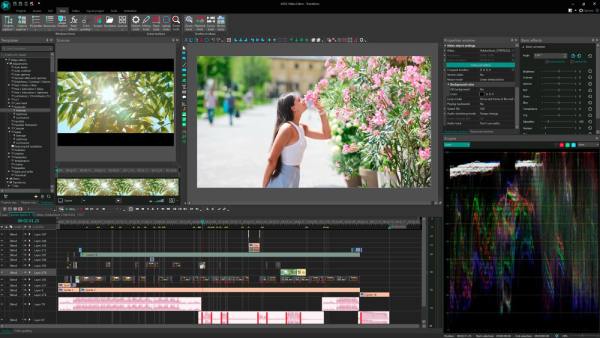
| Kostenloser VSDC-Video-Editor | Kostenlos (Pro-Version verfügbar) | Erweiterte Werkzeuge, Filter, Effekte, Farbkorrektur | Mittel bis schwierig |
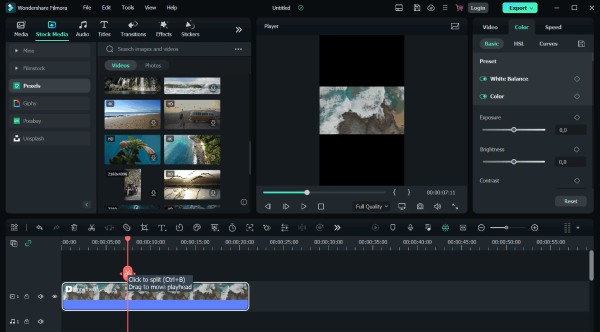
| Filmora | Freemium (kostenpflichtige Vollversion) | Umfangreiche Effekte, Vorlagen, Übergänge, Textwerkzeuge | Einfach (sehr benutzerfreundlich) |
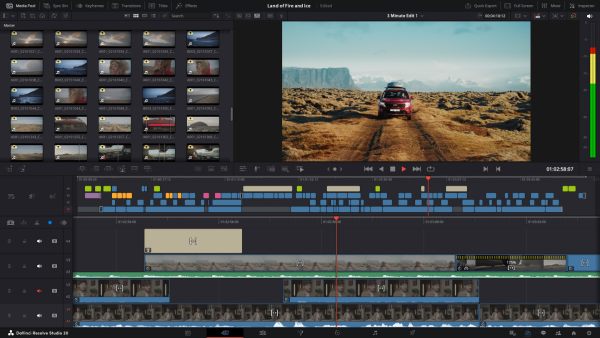
| DaVinci Resolve | Kostenlos (Studio-Version kostenpflichtig) | Professioneller Schnitt, Farbkorrektur, visuelle Effekte, Audiopostproduktion | Schwierig (steile Lernkurve) |
1. Shotcut
Shotcut ist ein kostenloser Open-Source-Videoeditor, der eine Vielzahl von Formaten unterstützt und eine übersichtliche, anpassbare Benutzeroberfläche bietet. Die Bedienung ähnelt stark der von iMovie. Daher wählen viele Nutzer Shotcut als iMovie-Alternative für Windows. Kurz gesagt: Shotcut ist eine gute Wahl für alle, die eine kostenlose Lösung mit soliden Funktionen suchen und einfache Aufgaben wie … erledigen möchten. Videos in iMovie zuschneiden.

- Vorteile
- Kostenlos und Open Source
- Viele gängige Dateiformate werden unterstützt.
- Anpassbare Benutzeroberfläche nach Ihren Wünschen
- Nachteile
- Die Benutzeroberfläche enthält weniger Informationen über Werkzeuge.
- Weniger fortgeschrittene Effekte
- Lernkurve für Anfänger
2. OpenShot
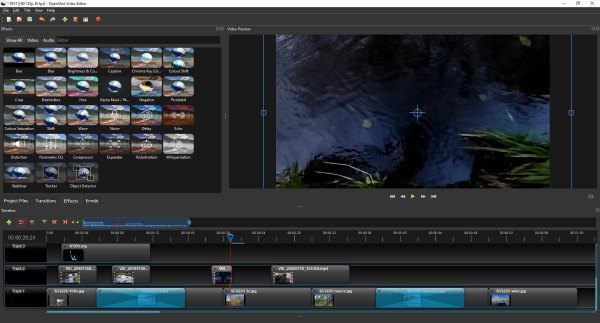
Für Einsteiger sind eine einfache Benutzeroberfläche und eine intuitive Bedienung besonders wichtig. Nutzern, die noch nicht so viel Erfahrung mit Videobearbeitung haben, wird OpenShot oft empfohlen. Obwohl es nicht über umfangreiche Funktionen für professionelle Anwender verfügt, eignet sich diese Alternative zu iMovie für Windows hervorragend für einfache und schnelle Bearbeitungsaufgaben. Ob Drag-and-Drop oder Keyframe-Animation – die Bedienung ist ähnlich wie bei iMovie unter Windows.
- Vorteile
- Einfach zu bedienen, auch für Anfänger.
- Unkomplizierte Anleitung, die Ihnen hilft
- Fügen Sie Ihren Videos einfache Animationen hinzu.
- Nachteile
- Begrenzte erweiterte Funktionen zum Polieren
- Gelegentliche Abstürze während des Prozesses
- Langsameres Rendern
3. Kostenloser VSDC-Videoeditor
VSDC ist ein nichtlinearer Videoeditor mit einer breiten Palette an Bearbeitungswerkzeugen, darunter Effekte, Filter und Farbkorrektur. Diese Alternative zu iMovie für Windows eignet sich für Nutzer, die erweiterte Funktionen wünschen und dennoch eine kostenlose Option bevorzugen.
- Vorteile
- Auch in der kostenlosen Version bietet der Tarif viele Funktionen.
- Vielfältige, fortschrittliche Bearbeitungswerkzeuge angewendet
- Leichtgewichtig und ohne großen Download
- Nachteile
- Komplexe Benutzeroberfläche bei erstmaliger Nutzung
- Das Tool kann nur unter Windows 10/11 ausgeführt werden.
- Wechseln Sie zu einem kostenpflichtigen Tarif für professionelle Bearbeitung
4. Filmora
Filmora, ein beliebtes Videobearbeitungsprogramm, wird oft als eine der besten Alternativen zu iMovie für Windows genannt. Dies liegt nicht nur an seiner effizienten Bedienung, sondern auch an seiner umfangreichen Effektbibliothek, die ein wichtiger Grund für die Beliebtheit bei vielen Nutzern ist. Sie können aus einer Vielzahl von Ressourcen wählen, um Ihre Videos zu optimieren. Text hinzufügen wie in iMovie zur Anwendung von Spezialeffekten.
- Vorteile
- Unkomplizierte Benutzeroberfläche für Anfänger
- Zahlreiche Effekte und Vorlagen zur Auswahl
- Reibungslose Leistung auch bei großen Dateien
- Nachteile
- Wasserzeichen in der kostenlosen Version
- Für erweiterte Funktionen ist ein Abonnement erforderlich.
- Die Steuerung ist möglicherweise nicht sehr präzise.
5. DaVinci Resolve
Wenn es um leistungsstarke Videobearbeitungssoftware wie iMovie für Windows geht, ist DaVinci Resolve eine beliebte Wahl unter professionellen Videoeditoren. Während des Bearbeitungsprozesses bietet DaVinci Resolve fortschrittliche Werkzeuge für professionelle Ergebnisse, darunter Farbkorrektur, visuelle Effekte und vieles mehr. Videos in iMovie beschleunigen oder verlangsamenEs eignet sich für Anwender, die hochwertige Bearbeitungsfunktionen wünschen, die denen professioneller Software ähneln.
- Vorteile
- Industrielle Funktionen für den professionellen Einsatz
- Leistungsstarke Farbkorrektur
- Kostenlose Version für grundlegende Anforderungen verfügbar
- Nachteile
- Hohe Systemanforderungen für die Verarbeitung
- Steile Lernkurve für die grundlegende Bearbeitung
- Verbraucht bei der Arbeit erhebliche Ressourcen.
Tipps zur Auswahl von iMovie-Editoren für Windows
Obwohl es viele Alternativen zu iMovie für Windows gibt, sind nicht alle für Ihre Bedürfnisse geeignet. Um die Videoqualität und Ihren Workflow effektiv zu verbessern, sollten Sie Ihre Auswahl anhand spezifischer Anforderungen treffen. Dieser Abschnitt listet einige Punkte auf, die Sie berücksichtigen sollten, um schnell das passende Tool für sich zu finden.
- • Berücksichtigen Sie die Benutzerfreundlichkeit: Für Anfänger empfiehlt sich eine Software mit einfacher Benutzeroberfläche und Drag-and-Drop-Funktion. Tools, die dem Workflow von iMovie ähneln, ermöglichen einen schnellen Einstieg, ohne dass man viel Zeit mit dem Erlernen komplexer Funktionen verbringen muss.
- • Funktionsanforderungen prüfen: Verschiedene Bearbeitungsprogramme bieten unterschiedliche Funktionen. Für einfache Bearbeitungen wie Schneiden und Zuschneiden reichen einfache Tools völlig aus. Kurz gesagt: Wenn es Ihnen auf Einfachheit und Effizienz ankommt, ist ein Online-Tool meist die bequemste Wahl. Für professionelle Videobearbeitung gewährleisten spezialisierte Tools die gewünschte Qualität.
- • Systemkompatibilität prüfen: Einige iMovie-Editoren für Windows benötigen eine hohe Systemleistung. Professionelle Videobearbeitungsprogramme beanspruchen während des Betriebs erhebliche Ressourcen, was Ihr Gerät stark belasten kann. Stellen Sie sicher, dass Ihre Konfiguration ausreichend ist; andernfalls besteht ein hohes Risiko von Prozessabstürzen oder Unterbrechungen, die sogar die Videodateien beeinträchtigen können.
- • Exportoptionen und -formate ansehen: Stellen Sie sicher, dass die Software die benötigten Formate und Auflösungen unterstützt. Insbesondere wenn die Plattform, auf die Sie hochladen möchten, wie beispielsweise YouTube oder TikTok, spezifische Anforderungen an Videoformate stellt, müssen Sie sicherstellen, dass die von Ihnen verwendete iMovie-Alternative für Windows die aufgeführten Formate unterstützt, um Probleme beim Hochladen von Videodateien zu vermeiden.
Abschluss
Zusammenfassend lässt sich sagen, dass viele ausgezeichnete iMovie-Editoren für Windows bietet ähnliche oder sogar erweiterte Funktionen als iMovie auf dem Mac. Sie können je nach Ihren Arbeitsanforderungen wählen, ob Sie einfache oder professionelle Werkzeuge benötigen. Wenn Sie sich nicht sicher sind, welches Programm besser geeignet ist, dann AnyRec Video Converter ist die beste Wahl, da sie Qualität und Effizienz garantiert.
Sicherer Download
Sicherer Download
Über unseren Autor




