
Beliebt

AnyRec Video Converter
120-mal schnellere Videokonvertierung und -bearbeitung. Keine Wartezeit.
Sicherer Download
4 einfache Möglichkeiten, den Videohintergrund auf Desktop, Mobilgeräten und online zu ersetzen

Wenn du tägliche Clips, Tutorials oder kurze Videos aufnimmst, kann ein unattraktiver Hintergrund dein gesamtes Video ruinieren. Falls du schon mal gegoogelt hast, wie man… Hintergrund zum Video hinzufügen Dieser Artikel ist genau das Richtige für Sie. Wir stellen Ihnen benutzerfreundliche Tools für Mobilgeräte und Computer, einen Online-Editor und Profi-Tipps vor, mit denen Sie Ihre bearbeiteten Videos ansprechender gestalten können.
Guide-Liste
Teil 1: Welche Arten von Hintergründen kann man einem Video hinzufügen? Teil 2: So fügen Sie einem Video einen Hintergrund hinzu – ohne aufwendige Bearbeitung Teil 3: So fügen Sie online einen Hintergrund zu einem Video hinzu Teil 4: So fügen Sie einem Video auf dem Handy einen Hintergrund hinzu Teil 5: Tipps für einen besseren VideohintergrundaustauschTeil 1: Welche Arten von Hintergründen kann man einem Video hinzufügen?
Je nach Inhalt stehen Ihnen verschiedene Hintergrundstile für Ihr Video zur Verfügung! Ihrer Kreativität sind keine starren Regeln gesetzt.
1. Statische Bildhintergründe
Sie können Hintergrundbilder, Markenposter, Fotos mit einfarbiger Textur oder minimalistische Grafiken als Videohintergrund verwenden. Diese Art von Hintergrund eignet sich für Tutorials, Bildschirmaufnahmen und kurze vertikale Clips. Statische Hintergründe lenken die Zuschauer nicht vom Hauptthema ab.
2. Dynamische Videohintergründe in Dauerschleife
Kurze, sich wiederholende Naturaufnahmen wie Sonnenuntergänge, Meereswellen, vorbeiziehende Wolken oder dezente Partikelanimationen eignen sich hervorragend für Vlogs und Video-Intros. Achten Sie nur darauf, dass die Hintergrundbewegung sanft ist, damit sie nicht von den eigentlichen Inhalten ablenkt.
3. Einfarbige Hintergründe
Schlichte weiße, schwarze, neutrale beige oder individuell gestaltete einfarbige Hintergründe lenken den Fokus auf Ihren Text, Ihre Produkte oder Ihren Sprecher. Sie eignen sich ideal für Unternehmenspräsentationen, Schulungen und offizielle Markenbeiträge.
4. Hintergrund weichzeichnen
Wenn Sie Ihr Originalfoto nicht vollständig löschen möchten, können Sie den unordentlichen Hintergrund verwischen, um Unordnung zu kaschieren und gleichzeitig ein natürliches Aussehen zu bewahren. transparente Wasserzeichen Auch Überlagerungen erleichtern das Lesen von Untertiteln und Text.
5. Benutzerdefinierte Hintergründe mit Greenscreen-Ersatz
Sie können einen Greenscreen durch jedes beliebige Bild, jede Animation oder Filmszene ersetzen. Dies ist die beste Wahl für Sketche, Live-Streams, Kurzfilme und kreative Videoinhalte.
Teil 2: So fügen Sie einem Video einen Hintergrund hinzu – ohne aufwendige Bearbeitung
Die meisten professionellen Bearbeitungsprogramme arbeiten mit unübersichtlichen Ebenen und komplexen Bedienfeldern. Wenn Sie ein einfaches Tool zum Hinzufügen von Videohintergründen unter Windows und Mac benötigen, AnyRec Video Converter ist die beste Wahl ohne lange Einarbeitungszeit. Es ist mehr als nur ein Medienkonverter: Sie können damit in wenigen Minuten Videohintergründe hinzufügen, in der Größe anpassen und individualisieren. Es unterstützt nahezu alle Formate und bietet zusätzliche Bearbeitungswerkzeuge, um Ihr Videomaterial zu optimieren.

Fügen Sie Ihrem Video einen Hintergrund hinzu, ohne dass die Qualität darunter leidet.
Zuschneiden, drehen, Audio anpassen, Effekte hinzufügen und Filter anwenden.
Unterstützt über 1000 Video-Ein- und Ausgabeformate.
Bietet über 20 integrierte Werkzeuge für umfangreiche Bearbeitungen.
Sicherer Download
Sicherer Download
So fügen Sie einem Video mit AnyRec einen Hintergrund hinzu:
Schritt 1. Starten Sie die Software auf Ihrem Computer und klicken Sie in der oberen Menüleiste auf „Collage“. Wählen Sie eine gewünschte Vorlage aus, um Ihrem Video einen Hintergrund hinzuzufügen.
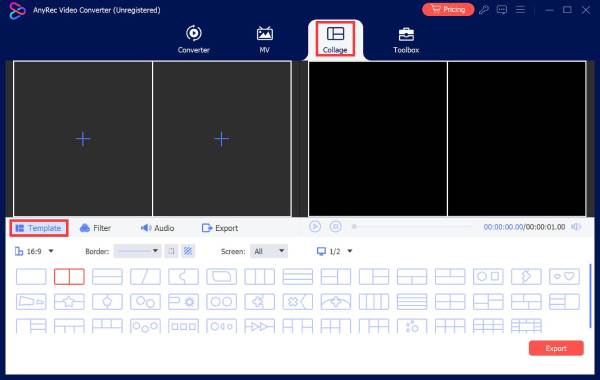
Schritt 2. Platzieren Sie Ihr Hauptvideo als Motiv im Vordergrund. Klicken Sie anschließend auf den Hintergrund, um ein Bild oder Video als Hintergrund einzufügen. Sie können den Standardhintergrund ganz einfach durch Ihren bevorzugten Hintergrund ersetzen.
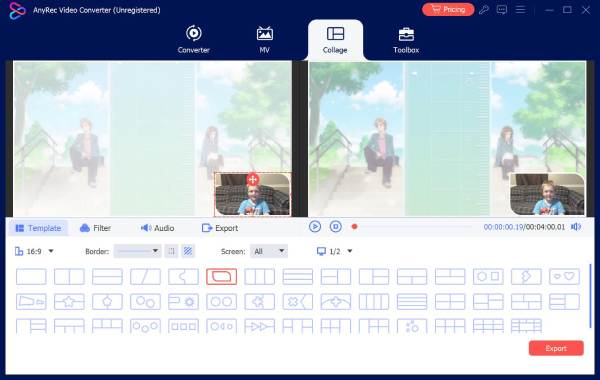
Schritt 3. Nachdem Sie dem Video einen Hintergrund hinzugefügt haben, bewegen Sie den Mauszeiger über jedes Einzelbild und klicken Sie auf die Schaltfläche „Bearbeiten“, um Werkzeuge wie Drehen, Zuschneiden und mehr zu verwenden. Sie können außerdem das Seitenverhältnis und die Bildgröße anpassen sowie Filter hinzufügen.
Schritt 4. Wählen Sie Ihr Ausgabeformat und klicken Sie auf „Exportieren“, um das bearbeitete Video zu speichern.
Teil 3: So fügen Sie online einen Hintergrund zu einem Video hinzu
Sie möchten keine zusätzliche Software herunterladen oder benötigen nur eine einmalige, schnelle Bearbeitung? Kapwing ist der weltweit am häufigsten verwendete Online-Videohintergrundwechsler unter TikTok-, YouTube- und Instagram-Creatorn.
Schritt 1. Besuchen Sie kapwing.com und klicken Sie auf „Neues Projekt erstellen“, um die leere Arbeitsfläche zu öffnen.
Schritt 2. Klicken Sie auf „Medien hinzufügen“ oder ziehen Sie das gewünschte Video per Drag & Drop in das Upload-Feld.
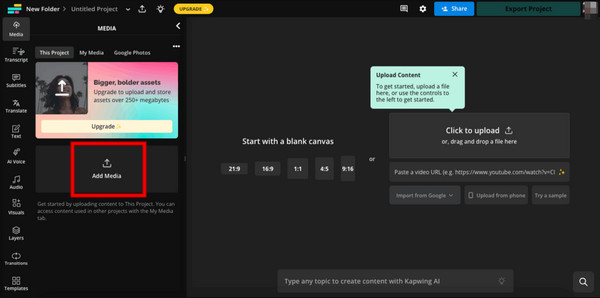
Schritt 3. Klicken Sie auf „Hochladen“ oder öffnen Sie den Tab „Medien“, um das Video oder Bild zu importieren, das Sie als Hintergrund verwenden möchten. Ziehen Sie diese Hintergrundebene in der Zeitleiste unter Ihr freigestelltes Motiv.
Schritt 4. Sie können Deckkraft, Seitenverhältnis und weitere Einstellungen anpassen. Anschließend können Sie eine Vorschau des gesamten Clips ansehen und auf „Exportieren“ klicken, um Ihre Datei herunterzuladen.
Teil 4: So fügen Sie einem Video auf dem Handy einen Hintergrund hinzu
Wenn Sie Videos direkt auf Ihrem Smartphone einen Hintergrund hinzufügen möchten, ist CapCut der beliebteste kostenlose mobile Video-Editor für iOS und Android. Er bietet leistungsstarke Werkzeuge zum Ersetzen von Hintergründen und KI-Technologien, um den Vorgang zu vereinfachen.
Schritt 1. Öffnen Sie die CapCut-App auf Ihrem Smartphone und tippen Sie auf „Neues Projekt“. Wählen Sie anschließend das gewünschte Video aus dem Fotoalbum Ihres Smartphones aus und tippen Sie auf „Hinzufügen“, um es in die Timeline zu importieren.
Schritt 2. Tippen Sie auf das Video und wählen Sie in der Symbolleiste „Hintergrund entfernen“. CapCut isoliert das Hauptmotiv automatisch innerhalb weniger Sekunden und entfernt den Hintergrund mithilfe von KI-Technologie.
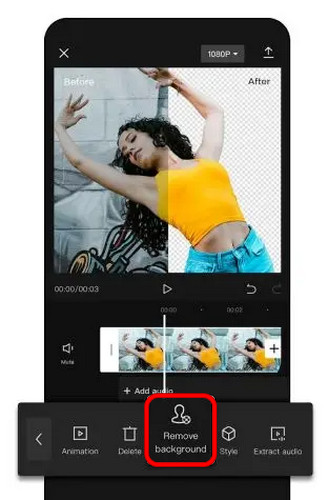
Schritt 3. Tippen Sie auf „Overlay“ > „Overlay hinzufügen“ und importieren Sie dann das Bild oder Video, das Sie als neuen Hintergrund verwenden möchten.
Schritt 4. Sie können den Hintergrund mithilfe der Einstellungen nach Ihren Wünschen anpassen.
Schritt 5. Wenn Sie zufrieden sind, tippen Sie auf die Schaltfläche „Exportieren“, wählen Sie Ihre bevorzugte Auflösung und Bildrate und speichern Sie das Video anschließend auf Ihrem Telefon.
Teil 5: Tipps für einen besseren Videohintergrundaustausch
Diese Tipps verbessern die Bildqualität Ihrer Videos und helfen Ihnen, den Videohintergrund besser zu ändern:
- Passen Sie Beleuchtung und Farbtöne zwischen Motiv und Hintergrund an, um ein natürliches Video zu erzeugen.
- Wählen Sie einen Hintergrundstil, der zum Zweck Ihres Videos passt und die Aufmerksamkeit auf den Hauptinhalt lenkt.
- Um eine niedrige Qualität zu vermeiden, sollten Sie hochauflösende Hintergründe verwenden, insbesondere bei 1080p- oder 4K-Videos.
- Vermeiden Sie unruhige Hintergründe, die den Betrachter vom Hauptmotiv ablenken.
- Passe das Seitenverhältnis an deine Plattform an, z. B. 9:16 für TikTok oder 16:9 für YouTube.
- Hintergrund in Zoom verwischen, Teams oder andere Arbeits-Apps, wenn Sie unordentliche Szenen schnell ausblenden müssen, ohne sie komplett zu ersetzen.
Abschluss
Egal ob Sie am Computer, online oder mobil bearbeiten, mit diesen Tools können Sie hinzufügen und Videohintergrund ersetzen Mühelos. Wenn Sie das nächste Mal ein Video vor einem unansehnlichen Hintergrund aufnehmen, probieren Sie die in diesem Leitfaden beschriebenen Methoden aus, um Ihre Clips sauberer und ansprechender zu gestalten!
Sicherer Download
Sicherer Download
In Verbindung stehende Artikel:
Über unseren Autor




