
Alles, was Sie wissen müssen, um Videowiedergabeprobleme auf dem Mac zu beheben

Es kann frustrierend sein, wenn Ihr Mac spielt keine Videos abInsbesondere wenn Sie wichtige Inhalte ansehen oder sich unterhalten lassen möchten. Ob das Problem im Browser oder bei lokalen Videodateien auftritt, Wiedergabeprobleme können durch verschiedene System-, Software- oder Kompatibilitätsfaktoren verursacht werden. Glücklicherweise lassen sich die meisten dieser Probleme mit der richtigen Vorgehensweise beheben. In diesem Leitfaden erfahren Sie die häufigsten Gründe, warum Videos auf dem Mac nicht abgespielt werden, und lernen effektive Lösungen zu deren Behebung kennen.
Guide-Liste
Mögliche Gründe, warum MacBook keine Videos abspielt Schnelle Lösungen für Videoprobleme auf Ihrem Mac Die effizienteste Methode, um das Problem zu beheben, dass Videos auf dem Mac nicht abgespielt werden.Mögliche Gründe, warum MacBook keine Videos abspielt
Bevor Sie irgendwelche Lösungsansätze anwenden, ist es wichtig, die möglichen Ursachen für Videowiedergabeprobleme auf einem Mac zu verstehen. Indem Sie einige häufige Ursachen untersuchen, können Sie schneller die geeignete Methode finden, um das Problem der nicht abgespielten Videos auf Ihrem Mac zu beheben.
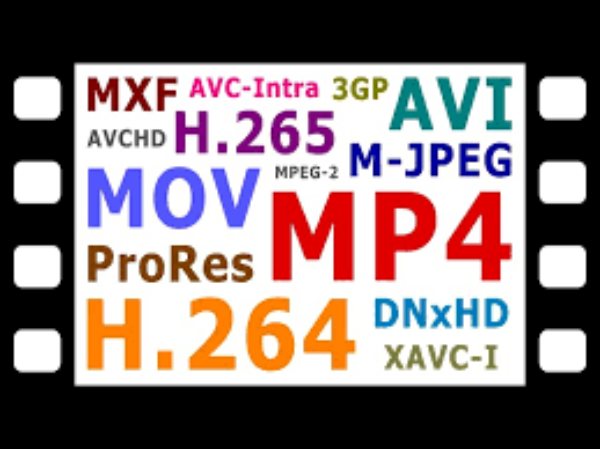
Ein häufiger Grund sind nicht unterstützte Videoformate oder Codecs. macOS-Mediaplayer unterstützen möglicherweise bestimmte Dateitypen nicht, wodurch Videos nicht geöffnet oder ordnungsgemäß abgespielt werden können.
Wenn das Problem, dass das Video auf Ihrem Mac nicht abgespielt wird, im Browser auftritt, sollten Sie auch mögliche Probleme mit dem Browser selbst in Betracht ziehen. Beispielsweise können inkompatible Browsererweiterungen Videoinhalte blockieren oder Streaming-Dienste beeinträchtigen.
Schnelle Lösungen für Videoprobleme auf Ihrem Mac
Falls Videos auf Ihrem Mac nicht abgespielt werden, gibt es mehrere schnelle und praktische Lösungsansätze. Diese Methoden gewährleisten, dass der ursprüngliche Status, die Dateitypen und andere Parameter erhalten bleiben, beispielsweise durch die Anwendung einer Methode wie [Beispiel einfügen]. Konvertierung von Videodateien in MOVSie können die folgenden Schritte nacheinander befolgen, um die Schnellkorrekturen anzuwenden:
1. Video in einem privaten Fenster öffnen
Manchmal können Browser-Cache oder Erweiterungen die Videowiedergabe beeinträchtigen. Durch die Verwendung eines privaten oder Inkognito-Fensters werden die meisten Erweiterungen deaktiviert und zwischengespeicherte Daten ignoriert. So können Sie feststellen, ob das Problem mit Ihrer Browserumgebung zusammenhängt.
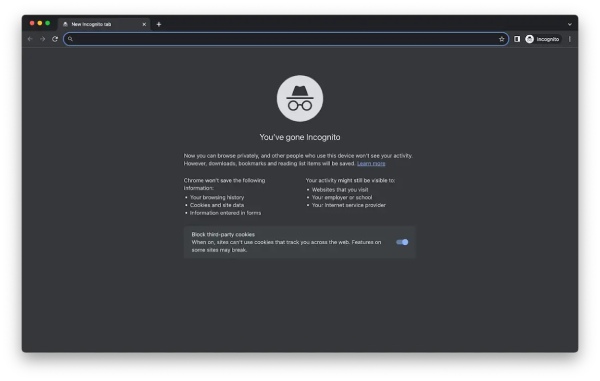
2. Aktivieren Sie JavaScript in Ihrem Browser.
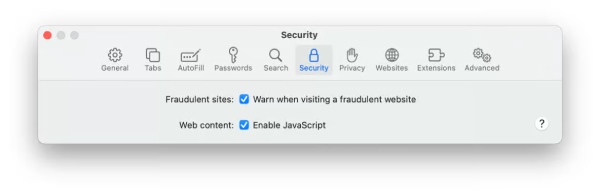
Viele Videostreaming-Websites benötigen JavaScript, um einwandfrei zu funktionieren. Wenn JavaScript deaktiviert ist, werden die Inhalte möglicherweise nicht geladen und Ihr MacBook kann keine Videos abspielen. Stellen Sie sicher, dass JavaScript in Ihren Browsereinstellungen aktiviert ist, um eine reibungslose Wiedergabe zu gewährleisten.
Schritt 1.Navigieren Sie in Safari zum Tab „Einstellungen“.
Schritt 2.Wechseln Sie zum Tab „Sicherheit“.
Schritt 3.Klicken Sie auf die Schaltfläche „JavaScript aktivieren“.
3. Überprüfen Sie Ihre Browsererweiterungen
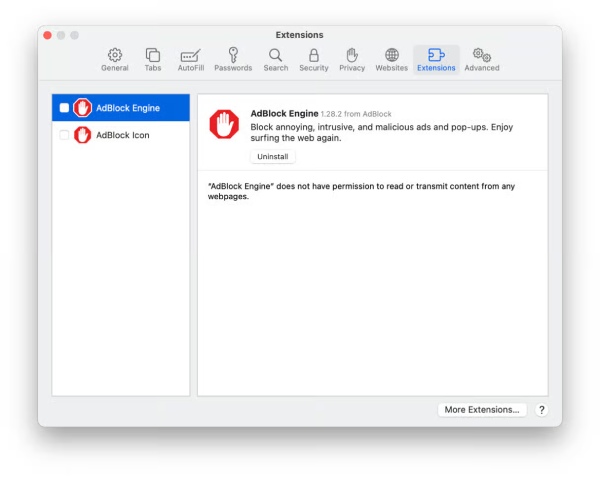
Manche Erweiterungen, insbesondere Werbeblocker oder Datenschutz-Tools, können Videoplayer oder Skripte blockieren. Das Deaktivieren oder Entfernen problematischer Erweiterungen kann die normale Videowiedergabe wiederherstellen.
Schritt 1.Navigieren Sie in den Einstellungen zum Tab „Erweiterungen“.
Schritt 2.Deaktivieren Sie alle aufgelisteten Erweiterungen manuell.
Schritt 3.Starten Sie Safari neu, um zu überprüfen, ob das Problem mit der Videowiedergabe auf Ihrem Mac behoben ist.
4. Browser-Cache leeren
Im Laufe der Zeit können zwischengespeicherte Dateien beschädigt werden und Wiedergabeprobleme verursachen. Auch die normale Videowiedergabe im Browser kann beeinträchtigt werden, was zu Problemen wie den folgenden führen kann: Safari spielt auf dem Mac keine Videos abSie können den Browser-Cache leeren, um gespeicherte Daten zu aktualisieren und Probleme beim Laden oder Abspielen von Videos zu beheben.
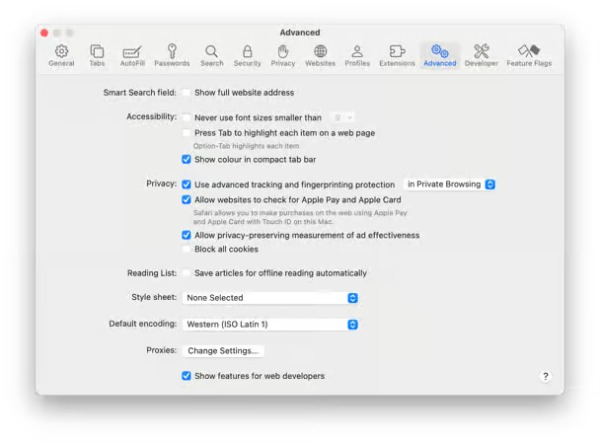
Schritt 1.Navigieren Sie in den Einstellungen zum Tab „Erweitert“.
Schritt 2.Klicken Sie auf die Schaltfläche „Funktionen für Webentwickler anzeigen“.
Schritt 3.Klicken Sie unter dem Reiter „Entwickeln“ auf die Schaltfläche „Cache leeren“.
Die effizienteste Methode, um das Problem zu beheben, dass Videos auf dem Mac nicht abgespielt werden.
Falls Ihre Videos aufgrund von Dateibeschädigung oder -fehlern nicht abgespielt werden, kann die Verwendung eines professionellen Reparaturtools eine zuverlässigere Lösung bieten. AnyRec-Videoreparatur ist darauf ausgelegt, nicht abspielbare oder beschädigte Videodateien auf dem Mac schnell und effektiv zu reparieren. Es unterstützt verschiedene Formate und kann Probleme wie schwarze Bildschirme, Verzerrungen oder Wiedergabefehler beheben. Dank der einfachen Benutzeroberfläche können Sie Ihre Videos wiederherstellen und das Problem beheben, dass Videos auf Ihrem Mac nicht abgespielt werden – ganz ohne komplizierte Schritte.

Reparieren Sie Ihre beschädigten Mac-Videos und spielen Sie sie problemlos ab.
Bieten Sie eine Vorschau an, um zu bestätigen, ob die reparierten Videos Ihren Anforderungen entsprechen.
Die reparierten Mac-Videos können ohne Formatprobleme im MOV-Format gespeichert werden.
Die ursprüngliche Qualität und Dateistruktur vor und nach der Reparatur wird nicht beeinträchtigt.
Sicherer Download
Sicherer Download
Schritt 1.Starten Sie AnyRec Video Repair und klicken Sie auf die beiden Schaltflächen „Hinzufügen“, um das Video, das auf Ihrem Mac nicht abgespielt wird, und ein weiteres Beispielvideo zu importieren.
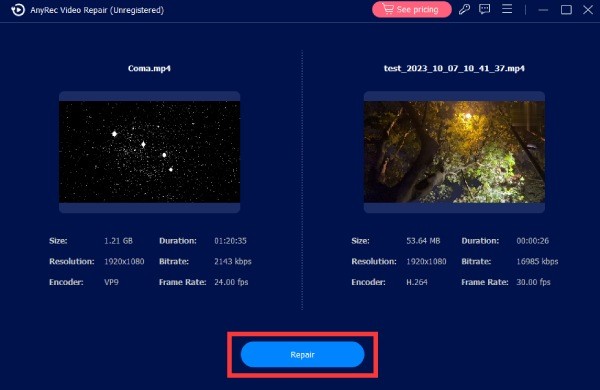
Schritt 2.Klicken Sie auf die Schaltfläche „Reparieren“, und das Tool repariert Ihre beschädigten Videodateien sofort. Klicken Sie anschließend auf die Schaltfläche „Vorschau“, um Ihr Video zu überprüfen.

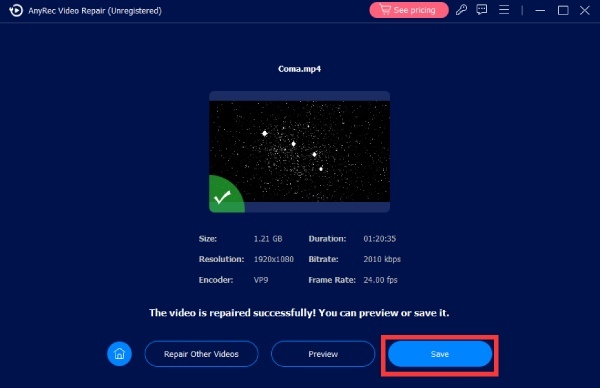
Schritt 3.Bevor Sie die Ausgabe speichern, können Sie die einzelnen Parameter überprüfen. Wenn diese in Ordnung sind, klicken Sie auf die Schaltfläche „Speichern“, um die Datei zu speichern.
Abschluss
Abschließend, Videos funktionieren nicht auf einem Mac Kann durch verschiedene Faktoren verursacht werden. Einige häufige Probleme lassen sich schnell beheben, wenn man die Ursache identifiziert. Ist die Videodatei jedoch stark beschädigt, kann es erforderlich sein, … AnyRec-Videoreparatur um Ihre Videos effizient wiederherzustellen.
Sicherer Download
Sicherer Download
Über unseren Autor




