
Ændre videohastighed nemt: Top 5 online hastighedsregulatorer

Når du laver reels, TikTok-klip eller korte YouTube-videoer, er det nødvendigt at opgradere din indholdsrytme. Spol overflødige dele fremad og holder publikum engageret, mens slowmotion fremhæver dine bedste billeder. I denne guide dækker vi de bedste onlineværktøjer, der kan hjælpe dig. fremskynd dine videoer online frit.
Vejledningsliste
Hvorfor du skal ændre videohastigheden Top 5 værktøjer til at fremskynde videoer online 1. EZGIF 2. Kapwing 3. Clideo 4. FlexClip 5. Clipchamp Bedste videohastighedsskifter til at fremskynde eller sænke videoer Sådan vælger du den rigtige videohastighedscontrollerHvorfor du skal ændre videohastigheden
At ændre videohastigheden er en nem måde at gøre dine videoer mere engagerende, effektive og egnede til forskellige situationer.
- Spar tid, når du ser lange videoerDet er nyttigt at sætte videoer i en hurtigere hastighed til vejledninger, forelæsninger og lange møder. Du kan hurtigt gennemgå indhold uden at gå glip af vigtige oplysninger.
- Skab mere engagerende indholdJustering af videohastigheden kan tilføje kreative effekter og gøre klip populære på sociale medier som YouTube, TikTok eller Instagram.
- Fremhæv vigtige detaljer. Slowmotion hjælper seerne med at fokusere på hurtig bevægelse, højdepunkter, vejledninger eller specifikke handlinger, der er svære at se ved normal hastighed.
- Gør videotempoet bedre. Nogle gange kan en video føles for kedelig eller forhastet. Ændring af hastigheden kan forbedre det samlede flow og gøre seeroplevelsen mere behagelig.
Top 5 værktøjer til at fremskynde videoer online
Leder du efter en nem måde at fremskynde din video på? Disse 5 bedste online videokonvertere kan hjælpe dig med at fremskynde eller forsinke videoer direkte fra din browser.
1. EZGIF
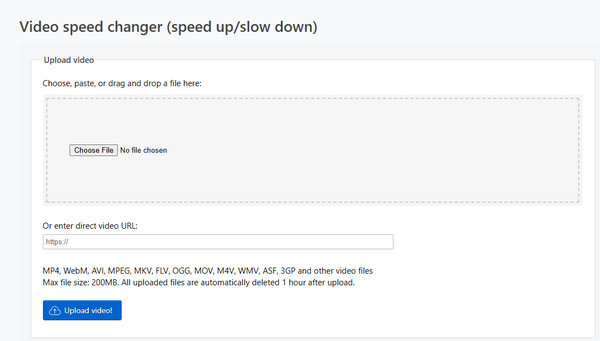
EZGIF er et let online video- og billedredigeringsprogram. Det øger ikke kun hastigheden på videofiler fra 0,5x til højere online, men ændrer også hastigheden på animerede GIF'er, WebP, APNG, MNG og AVIF. Det understøtter flere videoformater, herunder animerede GIF'er, WebP, APNG, MNG og mere. Du kan uploade din video eller indtaste URL'en direkte, konvertere videoer til GIF'er og redigere dine videoer ved at ændre størrelse, trimme, beskære, flette eller vende om.
Begrænsninger:
- Den har en maksimal videofilstørrelse på 200 MB.
- Denne uploadtid er relativt langsom, og det kan tage et par sekunder, før hjemmesiden svarer.
2. Kapwing
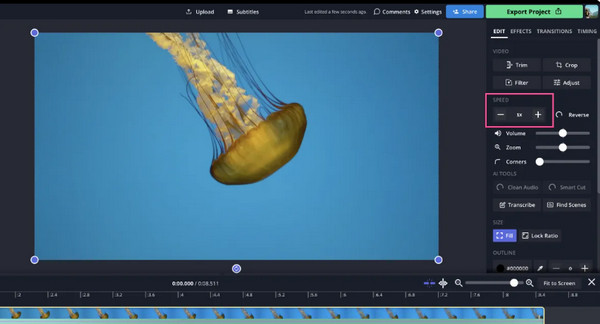
Kapwing er et alsidigt online videoredigeringsprogram, der er foretrukket af skabere af sociale medier. Denne videohastighedscontroller understøtter populære videofilformater, herunder AVI, MP4, MOV og 3PG. Den giver dig mulighed for at accelerere video online op til 4x eller sænke hastigheden til 0,25x. Kapwing indeholder tusindvis af indbyggede ressourcer, herunder undertekster, ren lyd, overlays, skabeloner og redigeringsværktøjer, så du nemt kan finpudse dine klip.
Begrænsninger:
- Du skal oprette en konto, før du bruger den.
- 1080P/4K-eksport og avancerede funktioner kræver en betalt version.
3. Clideo
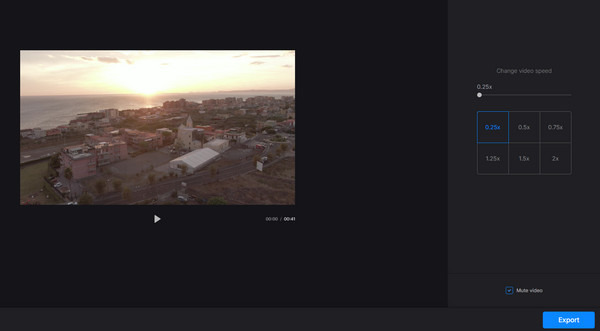
Clideo Video Speed Controller er velegnet til brugere, der ønsker et rent og ligetil værktøj. Du kan uploade videoer fra enheder, Google Drive eller Dropbox og ændre hastigheden fra 0,25x til 4x. Den tilbyder også 6 forudindstillede hastighedsindstillinger (0,25x, 0,5x, 0,75x, 1,25x, 1,75x, 2x), så du hurtigt kan indstille hastigheden. Brugerfladen er meget præcis, og betjeningen er nem. Du kan vælge at beholde lyden i videoen, slå den fra eller ændre dens outputformat for at eksportere den.
Begrænsninger:
- Mulighederne for hastighedsjustering er begrænsede.
- Færre redigeringsfunktioner sammenlignet med Kapwing og FlexClip.
4. FlexClip
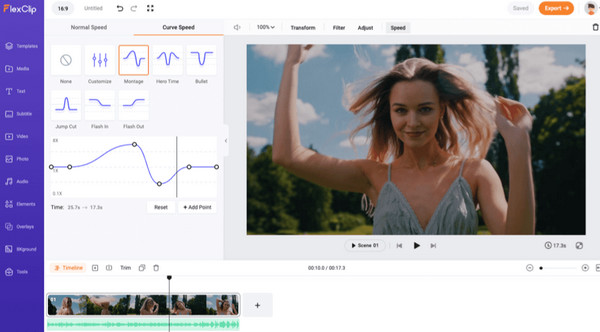
FlexClip er et AI-drevet videoredigeringsprogram, der giver dig mulighed for nemt at øge videohastigheden eller sænke hastigheden på video online. Når du har uploadet videoer fra lokale filer, telefoner, OneDrive eller Google Drive, kan du indstille hastigheden fra 0,2x til 8x. Eller du kan blot indtaste den ønskede videovarighed, og FlexClip justerer automatisk afspilningshastigheden i overensstemmelse hermed. FlexClip har også en hastighedskurvefunktion, der hjælper dig med at oprette dynamiske hastighedsændringer i hele en video. FlexClip tilbyder mange praktiske værktøjer, og du kan nemt flette, trimme, opdele, vende om, reducere filstørrelsen, og udforsk effekter for at skabe fantastiske videoer.
Begrænsninger:
- Avancerede funktioner kræver et betalt abonnement.
- Dette værktøj kan virke overdrevent for brugere, der kun ønsker at fremskynde videoer online.
5. Clipchamp
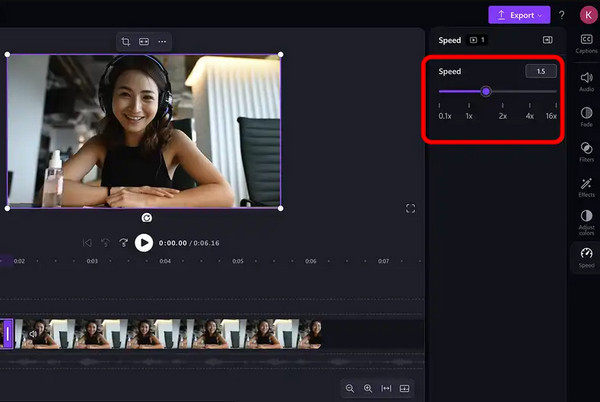
Clipchamp er Microsofts online videoredigeringsprogram designet til Windows-brugere. Det kan spole video frem med op til 16 gange eller sænke den ned til 0,1 gange. Hastighedsområdet er bredere end andre online videohastighedsændringer. Du kan også indtaste den ønskede hastighed direkte. Det tilbyder også forskellige redigeringsværktøjer, så du kan tilføj tekst, musik, klistermærker, overgange, skabeloner og mere kreativt indhold til at personliggøre dine klip.
Begrænsninger:
- Kræver en Microsoft-konto for at bruge.
- Primært optimeret til Windows-brugere.
Bedste videohastighedsskifter til at fremskynde eller sænke videoer
Hvis du ofte redigerer lange videoer eller har store krav til videokvalitet, kan du have brug for en videohastighedscontroller til din computer. Fås til Windows PC og Mac. AnyRec Video Converter er en professionel videohastighedsændring, der kan øge videohastigheden op til 8x og lave jævn slowmotion op til 0,125x. Den tilbyder også et komplet sæt redigeringsværktøjer, der giver dig mulighed for at trimme, beskære, rotere videoer, anvende filtre, justere lyd, tilføje undertekster og konvertere videoer mellem forskellige formater.

Gør videoer hurtigere eller langsommere fra 0,125x til 8x.
Understøtter 1000+ videooutput- og inputformater.
Bevar den originale kvalitet, og eksporter med høj opløsning.
Inkluderer 20+ indbyggede værktøjer til praktisk redigering.
Sikker download
Sikker download
Sådan gør du en video langsommere med AnyRec:
Trin 1.Start softwaren, og klik på "Værktøjskasse" i den øverste menu. Rul derefter ned, og vælg "Videohastighedscontroller".

Trin 2.Klik på knappen "Tilføj" for at uploade din video, eller træk og slip din video ind i programmet. Nu kan du indstille hastigheden fra 0,125X til 8X.

Trin 3.Du kan eventuelt klikke på knappen "Output" for at tilpasse videoformat, encoder, opløsning og billedhastighed.
Trin 4.Vælg en gemmesti og klik på "Eksporter" for at gemme ændringerne.
Sådan vælger du den rigtige videohastighedscontroller
Følgende tabel giver et hurtigt overblik over de seks anbefalede værktøjer:
| Værktøj | Platform | Hastighedsjusteringsområde | Bedst til |
| EZGIF | Online | 0,5x til hurtigere | Hurtige hastighedsændringer for korte videoer og GIF'er |
| Kapwing | Online | 0,25x til 4x | Hastighedsjustering med redigeringsværktøjer |
| Clideo | Online | 0,25x til 4x | Enkle hastighedsjusteringer |
| FlexClip | Online | 0,2x til 8x | Kreative videoer på sociale medier |
| Clipchamp | Online-vinduer | 0,1x til 16x | Kraftfuld hastighedskontrol på Windows |
| AnyRec Video Converter | Skrivebord (Windows, Mac) | 0,125x til 8x | Højkvalitets hastighedsjustering |
Konklusion
Med de onlineværktøjer, vi nævnte ovenfor, kan du nemt ændre videohastighed og forfin dine videoer med blot et par klik. Hvis du vil forbedre din videokvalitet uden begrænsninger, kan du prøve en professionel desktop-hastighedsændring som AnyRec Video Converter - det kan give dig en behagelig overraskelse!
relaterede artikler
Om vores forfatter




