
Populær

AnyRec Screen Recorder
Optag og skærmbillede på Roblox.
Sikker download
Roblox-skærmbilleder: 6 måder at tage skærmbilleder og finde dem

Tager Roblox-skærmbilleder er en fantastisk måde at gemme de bedste øjeblikke på, såsom at vise din avatar, dine builds eller dine præstationer. Da spillet er tilgængeligt på flere platforme, er der flere måder at optage din Roblox-aktivitet på. Uanset om det er på pc, iPhone eller Android, er de følgende dele her for at vise dig måder at tage Roblox-skærmbilleder på. Fra den enkleste indbyggede skærmbilledefunktion til kraftfulde apps, gem dine bedste gameplay-øjeblikke i dag!
Vejledningsliste
Skærmbillede fra Roblox med dens indbyggede optagefunktioner Nemt værktøj til Roblox-skærmbillede uden forsinkelse Sådan tager du et skærmbillede af Roblox på iPhone Effektivt skærmbillede af Roblox på AndroidSkærmbillede fra Roblox med dens indbyggede optagefunktioner
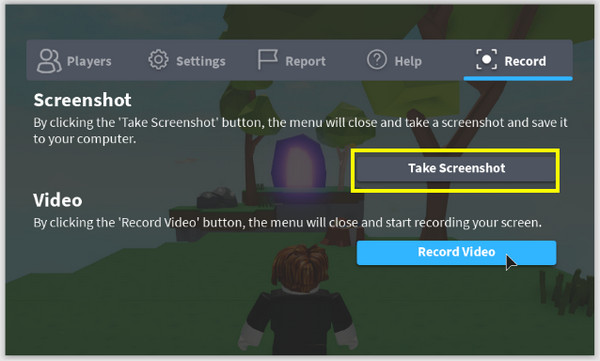
Du kan bruge spillets optagefunktion til at tage skærmbilleder direkte på Roblox. Senere kan du gemme spillets øjeblikke på din enheds kamerarulle eller dele dem.
Trin 1.Åbn Roblox, og gå ind i det spil, du vil optage. Tryk på "Print Screen"-tasten på din computer, eller brug "Roblox-menuen".
Trin 2.Klik på "Optag" i menuen, og vælg derefter "Skærmbillede".
Trin 3.Roblox gemmer derefter billedet automatisk, og du kan se det ved at klikke på "Åbn mappe", når du er færdig.
Nemt værktøj til Roblox-skærmbillede uden forsinkelse
For en mere fleksibel og effektiv måde at optage Roblox-skærmbilleder på, AnyRec Screen Recorder er et fremragende alternativ til udelukkende at stole på det indbyggede optageværktøj. Denne optager giver dig større kontrol, ekstra optagemuligheder og output i høj kvalitet. Her kan du tage skarpe og brugerdefinerbare skærmbilleder når som helst under spillet uden at stoppe sessionen. Trods mange funktioner forbliver programmet let, brugervenligt og perfekt til computere med lav specifikationer. Uanset om du udforsker Roblox-verdener eller indhold til sociale medier, er denne optager et stærkt valg til at opgradere din skærmbilledeoplevelse.

Tag et skærmbillede af hele skærmen, et valgt Roblox-vindue eller et brugerdefineret område.
Tilpas genvejstaster for at tage Roblox-skærmbilleder med det samme, mens du spiller.
Juster opløsning, format og andre billedindstillinger for at få det ønskede resultat.
Gem skærmbilleder i JPG, PNG og mere, uden at miste billedkvaliteten.
Sikker download
Sikker download
Trin 1.Åbn AnyRec Screen Recorder, og start derefter Roblox. Klik på knappen "Screen Capture" på programmets skærm. Din markør vil blive til et trådkors. Klik og træk den for at markere det område, du vil optage.

Hvis du foretrækker det, kan du også bruge den tildelte genvejstast til at åbne skærmbilledefunktionen med det samme under spillet. Du kan se den i "Indstillinger" og derefter i afsnittet "Genvejstaster".

Trin 2.Når du har valgt optagelsesområdet, tager programmet et Roblox-skærmbillede med det samme. Du bliver derefter ført til den indbyggede editor, hvor du kan tilføje annoteringer som tekst, pile, former osv.

Trin 3.Når du er færdig med dine redigeringer, skal du klikke på knappen "Gem". Vælg den mappe, hvor skærmbilledet skal gemmes, og vælg dit filformat. Dit Roblox-skærmbillede gemmes derefter og er klar til deling.

Sikker download
Sikker download
Sådan tager du et skærmbillede af Roblox på iPhone
Når du har lært, hvordan du tager Roblox-skærmbilleder på en computer uden forsinkelser, skal du gå videre til mobilindstillingerne, startende med iPhone. Det er nemt at tage Roblox-skærmbilleder på iPhone, og du kan bruge den indbyggede skærmbilledemetode eller en hvilken som helst anden app til at forbedre optageoplevelsen. Det understøttes også af optag Roblox-gameplay ved hjælp af indbyggede værktøjer.
1. Brug iPhones indbyggede skærmbillede
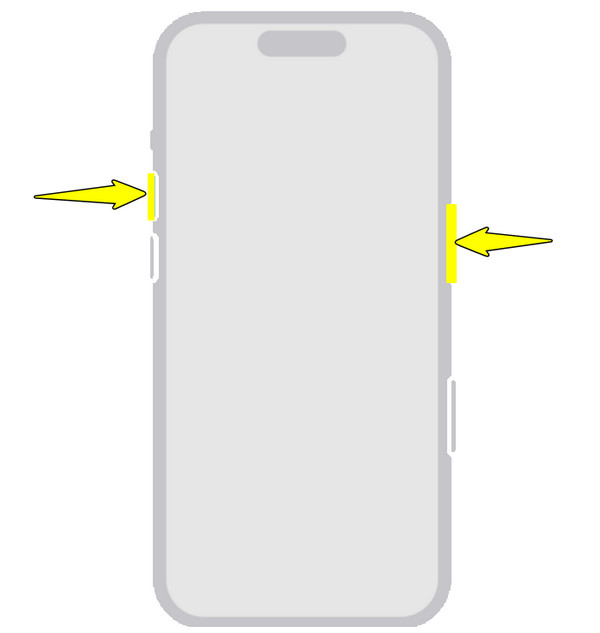
iPhones indbyggede skærmbilledefunktion giver dig mulighed for at gemme Roblox-spil med knapper eller bevægelser. Den gemmer automatisk billedet, og du kan redigere det med det samme.
Trin 1.Åbn Roblox og gå til den scene, du vil optage.
Trin 2.Tryk nu på knapperne "Tænd/sluk + Lydstyrke op" (Hjem + Tænd/sluk-knapperne på ældre iPhones).
Trin 3.Tryk på forhåndsvisningen nedenfor for at redigere billedet, eller lad det blot gemme i dit bibliotek med det samme.
2. Tag et Roblox-skærmbillede ved hjælp af Zight Screen Recorder
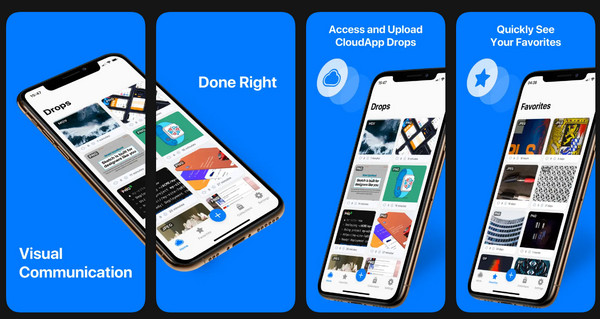
Zight er en iOS-app, der ikke kun giver dig mulighed for at optage din skærm, men også tager skærmbilleder på iPhoneDu kan derefter nemt uploade eller dele dem fra appen.
Trin 1.Åbn Roblox og gå til det øjeblik, du vil optage.
Trin 2.Skift derefter til Zight og sørg for at give alle nødvendige tilladelser. Tryk der på "Skærmbillede".
Trin 3.Derefter kan du redigere, beskære, annotere eller fremhæve dele af skærmbilledet.
Trin 4.Når det er gjort, kan du gemme det i skyen eller direkte i dit bibliotek.
Effektivt skærmbillede af Roblox på Android
Overgang til Android-løsninger. Ligesom på iOS tilbyder Android måder at tage Roblox-skærmbilleder på, enten via en indbygget genvej til skærmbilleder eller en specialiseret skærmbillede-app. Se nedenfor de metoder, du kan følge, afhængigt af din præference.
1. Brug det indbyggede Android-skærmbillede
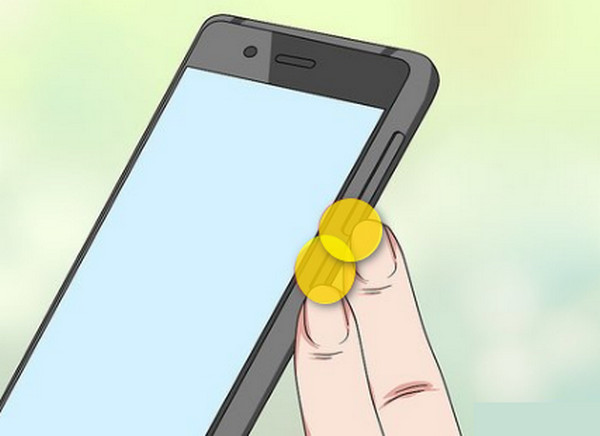
De fleste Android-telefoner har en universel screenshot-funktion, der fungerer i enhver app, f.eks. Roblox. Denne metode tilbyder en hurtig og nem tilgang til at tage Roblox-screenshots.
Trin 1.Start Roblox, og klargør den scene, du vil optage.
Trin 2.Tryk nu på "Power + Volume Down"-tasten med det samme for at optage det med det samme.
Trin 3.Det optagne billede vises som et eksempel og gemmes i dit galleri.
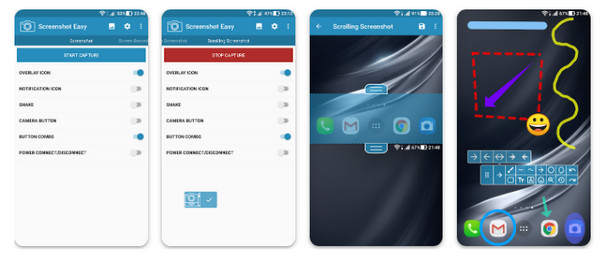
2. Tag et Roblox-skærmbillede ved hjælp af Screenshot Easy
En velkendt Android-app, Screenshot Easy, har flere optagefunktioner som f.eks. flydende knapper. Med denne kan du nemt tage Roblox-skærmbilleder.
Trin 1.Aktiver overlay- eller flydende funktionen fra appen.
Trin 2.Start derefter Roblox og gå til det øjeblik, du ønsker at optage.
Trin 3.Tryk på knappen "Kamera", når du er klar.
Trin 4.Rediger senere skærmbilledet i appen, før du gemmer det.
Konklusion
Optagelse af Roblox-skærmbilleder kan nu være hurtig og ubesværet med disse seks forskellige muligheder. Fra indbygget screenshot-funktion til indbyggede mobilapps og tredjepartsapps, er der en passende tilgang, der bedst passer til dine behov! For at få fremragende spiloptagelser og screenshots kan du bruge AnyRec Screen RecorderDet giver dig skærmbilleder i høj kvalitet, annotationsværktøjer, fleksible optagetilstande og meget mere! Nyd at gemme dine yndlingsøjeblikke uden at afbryde dit spil med dette program.
Sikker download
Sikker download



