
Populær

AnyRec Video Converter
120 gange hurtigere videokonvertering og -redigering. Ingen ventetid.
Sikker download
Sådan fjerner du tekst fra din video: 4 enkle metoder

Uønsket tekst i en video kan påvirke det overordnede udseende og distrahere seerne fra hovedindholdet. Den rodede tekst vil få dit videoindhold til at se rodet og uprofessionelt ud. Vandmærker, gamle billedtekster, logoer eller unødvendige oplysninger ødelægger den visuelle appel. Hvordan kan du fjern tekst fra videoDenne guide dækker alle nyttige metoder til at forbedre din videokvalitet.
Vejledningsliste
Del 1: Hvorfor skal du fjerne tekst fra video? Del 2: Forskellige teksttyper, forskellige måder at fjerne videotekst på Del 3: Sådan fjerner du tekst fra video med en videokonverter Del 4: Ofte stillede spørgsmål om fjernelse af tekst fra videoDel 1: Hvorfor skal du fjerne tekst fra video?
Der kan være mange grunde til, at du vil slette tekst fra din video. Måske er det et vandmærke, logo, undertekster, billedtekst eller andre tekstelementer, der påvirker videokvaliteten.
- 1. Slet uønskede vandmærker: Du kan downloade en video fra en hjemmeside, men opdage, at den har et uønsket logo eller vandmærke, der dækker vigtige dele af videoen.
- 2. Fjern undertekster eller billedtekster: Fjern forkerte undertekster eller billedtekster samt forældede oplysninger, du ikke længere har brug for.
- 3. Ryd op i distraherende tekst: Fjernelse af rodet tekst i baggrunden kan få seerne til at holde fokus på hovedpointen. Det giver især en mere fordybende oplevelse i instruktionsvideoer.
- 4. Opgrader videokvaliteten: Fjernelse af videotekst kan få din video til at se renere, mere professionel ud og bedre til deling på sociale medier.
Del 2: Forskellige teksttyper, forskellige måder at fjerne videotekst på
Ikke al tekst i en video kan fjernes på samme måde. Du kan fjerne tekst fra en video på forskellige måder afhængigt af, hvor teksten vises, dens størrelse og baggrunden. Her er 4 almindelige måder at fjerne tekst fra en video på:
Beskær videoen for at fjerne tekst nær kanterne
Hvis den uønskede tekst vises tæt på kanten af videoen, er beskæring af videoen den enkleste løsning. Du klipper blot det område ud, der indeholder den uønskede tekst, og den resterende del af videoen forbliver uændret.
Dæk eller masker teksten på en solid baggrund
Når tekst vises på en simpel eller ensfarvet baggrund, kan du dække eller masker videoen for at skjule den. For eksempel kan du tilføje en form, et klistermærke, et billede eller et baggrundslag i matchende farve oven på teksten for at få den til at forsvinde. Det fungerer bedst, når det dækkede område ikke indeholder objekter i bevægelse.
Slør tekstområdet for at skjule lille tekst eller vandmærker
Sløring af tekstområdet er en anden løsning til at skjule lille tekst, logoer eller vandmærker. Anvend en sløringseffekt over tekstområdet, og så kan du gøre det uønskede indhold ulæseligt. Denne metode bruges ofte til beskyttelse af privatlivets fred. Du skal være opmærksom på, at det slørede område stadig vil være synligt, så det er muligvis ikke det bedste valg, hvis du ønsker en helt ren video.
Fjern tekst automatisk med en AI-videotekstfjerner
For at håndtere mere komplekse videoer, f.eks. videoer med komplekse baggrunde, objekter i bevægelse eller store vandmærker, kan du bruge en AI-funktion til at fjerne tekst fra videoer. De populære valgmuligheder inkluderer CapCut, BeautyPlus og Fotor. Disse værktøjer til fjernelse af undertekster er især nyttige til at fjerne undertekster, logoer, vandmærker og andre overlejringer.
Del 3: Sådan fjerner du tekst fra video med en videokonverter
Hvis du vil fjerne undertekster fra video eller slette andre typer tekst, AnyRec Video Converter kan hjælpe dig med nemt at slette uønsket tekst fra video. Dette alt-i-et videoredigerings- og konverteringsværktøj er nemt at bruge og egnet til begyndere. Med forskellige indbyggede redigeringsværktøjer kan du beskære uønskede områder, fjerne vandmærket fra video, justere billedformatet og eksportere en ren video med blot et par klik.

Fjern tekst, vandmærker, logoer og undertekster fra video uden besvær.
Understøtter 1000+ input- og output-videoformater.
Behandl videoer op til 120 gange hurtigere med GPU-acceleration.
Inkluderer 20+ indbyggede værktøjer til praktisk redigering.
Sikker download
Sikker download
Metode 1: Tilføj en sløringseffekt for at fjerne tekst fra video
Trin 1. Start softwaren på din computer, og klik på "Værktøjskasse" i den øverste menulinje for at finde flere videoredigeringsværktøjer.

Trin 2. Klik på "Video Watermark Remover" i værktøjskassen. Klik på knappen "Tilføj" for at uploade din video, eller træk og slip din videofil ind i programmet.
Trin 3. Klik på "Tilføj område til fjernelse af vandmærke" for at oprette et sløringsfelt til din video. Træk feltet for at dække den tekst, du vil fjerne. Du kan indstille størrelsen og varigheden af sløringseffekten. Hvis du har brug for at fjerne flere tekster, skal du blot tilføje flere markeringsfelter.
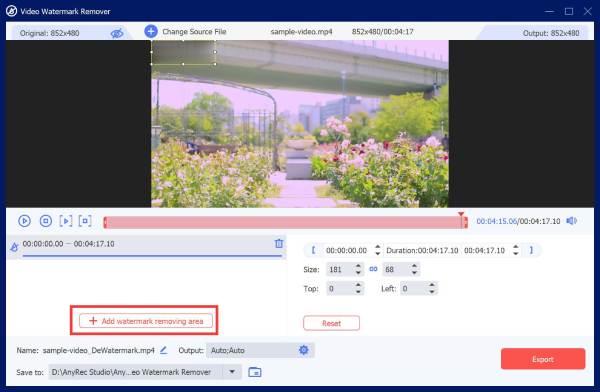
Trin 4. Vælg en gemmesti, og klik på "Eksporter" for at gemme den redigerede video.
Metode 2: Beskær videoen for at slette tekst fra videoen
Trin 1. Klik på "Videobeskærer" i værktøjskassen. Klik på knappen "Tilføj" for at uploade din video, eller træk og slip din videofil ind i programmet.
Trin 2. Træk beskæringsrammen med musen for at vælge det område, du vil beholde. Du kan også vælge et forudindstillet billedformat, f.eks. 4:3 eller 16:9, fra listen "Billedformat" for at beskære videoen lettere.
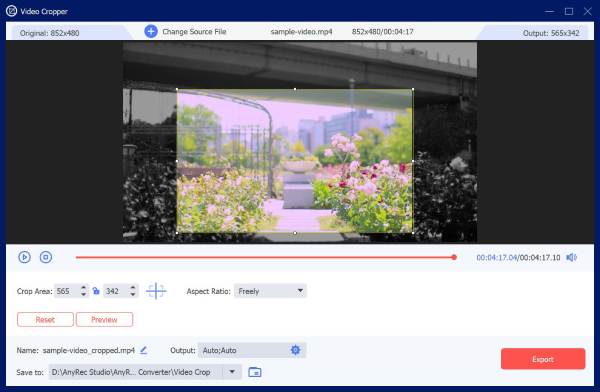
Trin 3. Vælg en gemmesti, og klik på "Eksporter" for at gemme den redigerede video.
Del 4: Ofte stillede spørgsmål om fjernelse af tekst fra video
-
Kan jeg fjerne tekst fra en video uden at miste kvalitet?
Ja, efter beskæring, maskering eller fjernelse af tekst fra en video kan du eksportere videoen i den originale eller højere opløsning for at undgå kvalitetstab.
-
Er det lovligt at fjerne vandmærker fra videoer?
Det afhænger af videoens ejerskab. Det er normalt fint at fjerne et vandmærke fra din egen video. Det kan dog være en overtrædelse af ophavsretsreglerne at fjerne vandmærker fra en andens video uden tilladelse. Sørg altid for, at du har ret til at redigere eller bruge videoen.
-
Kan jeg fjerne tekst fra en video gratis på min telefon?
Ja. Du kan fjerne tekst fra en video gratis på din telefon ved hjælp af AnyRec Video Converter. Du kan fjerne vandmærker, billedtekster, omslag og anden uønsket tekst.
Konklusion
Nu har du lært, hvordan du slet tekst fra video i forskellige tilfælde. Uanset om du vælger at beskære, maskere, sløre eller bruge en professionel videokonverter, kan du finde den nemmeste måde at fjerne uønsket tekst og skalere dit indhold! Tøv ikke! Skab, udforsk og del dine mesterværker med disse tips!
Sikker download
Sikker download
Relaterede artikler:
Om vores forfatter




