
Populær

AnyRec Video Reparation
Reparer drone, GoPro og kameravideoer hurtigt.
Sikker download
[Tutorial] Fjern mosaik fra video med 2 problemfri måder

Forvent ikke et mirakel, når du fjerner en mosaik fra en video. De skjulte detaljer er normalt væk for altid. Nogle værktøjer kan gøre effekten mindre synlig, men succes afhænger af selve videoen. Hvis du er mere interesseret i at forbedre videoens samlede kvalitet, giver AnyRec Video Converter dig flere enkle redigerings- og forbedringsmuligheder.
Bed AI om et resumé
Mosaik kan ikke altid fjernes helt, men beskadigede eller pixelerede videoer kan ofte forbedres. AnyRec Video Repair hjælper med at reparere beskadigede videoer og gendanne en mere jævn afspilning med enkle trin.
Sikker download
Sikker download
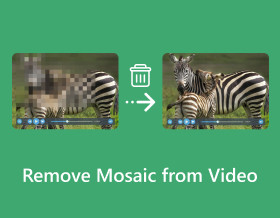
Hvordan fjerner man mosaik fra videoer? Du kan ved et uheld have tilføjet en mosaikeffekt til din video og slettet den rå, eller fundet en gemt video med mosaik. Dette er meget frustrerende, især hvis effekten ødelægger videoens udseende. Heldigvis er der to effektive måder, du kan bruge til at eliminere mosaikeffekten! Fortsæt med at læse denne side for at lære de detaljerede trin til at fjerne mosaik fra video! Så, uden yderligere forsinkelse, begynd at udforske hver af dem nu!
Vejledningsliste
Kan man virkelig fjerne mosaik Sådan fjerner du mosaik fra videoer hurtigt Brug Premiere Pro til at fjerne mosaik fra videoer FAQsKan man virkelig fjerne mosaik
Det korte svar er: nogle gange, men ikke altid.
En mosaikeffekt skjuler originale videodetaljer ved at erstatte dele af billedet med blokke eller mønstre. Når disse pixels er fjernet, kan ingen software perfekt gendanne det nøjagtige originale indhold.
Resultatet af fjernelse af videomosaik afhænger af flere faktorer:
| Videotilstand | Forventet resultat |
| Lille pixelering eller kompressionsblokke | Lettere at forbedre |
| Videoer i lav opløsning | Kan blive tydeligere efter forbedring |
| Små mosaikområder | Bedre restaureringsresultater |
| Store skjulte områder | Begrænset genopretning |
| Hurtige scener | Vanskeligere at bearbejde |
For at få bedre resultater kan du bruge den kildevideo af højeste kvalitet. Det anbefales ikke at eksportere videoen gentagne gange, da hver komprimeringsproces kan fjerne flere detaljer.
Sådan fjerner du mosaik fra videoer hurtigt
Antag, at du vil have den nemmeste og hurtigste måde at fjerne mosaik fra en video på; brug AnyRec Video Reparation på Windows/Mac! Dette værktøj kan reparere forskellige videoer, inklusive dem, der er tilføjet ved et uheld eller med mosaikeffekter. Det understøtter muligheden for automatisk at rette dem efter at have udløst et par klik. Desuden reparerer denne videoreparationssoftware hurtigt videoer med mosaik (kun på få sekunder), uanset deres størrelser, uden at gå på kompromis med deres originale kvalitet. Selvom disse kun er et glimt af dette værktøjs funktioner, kan du allerede se, at dette er det bedste mosaikfjernelsesværktøj, du kan bruge!

I stand til at fikse videoer med mosaik med høj succesrate og kvalitet.
Støt reparation af videoer med mosaik i HD-, 4K-, 8K-, 12K- og 16K-optagelser.
I stand til at rette videoer med mosaik på få sekunder via dens fuldautomatiske reparationsteknologi.
Infunderet med en forhåndsvisning, der viser den reparerede video til kontrol.
Sikker download
Sikker download
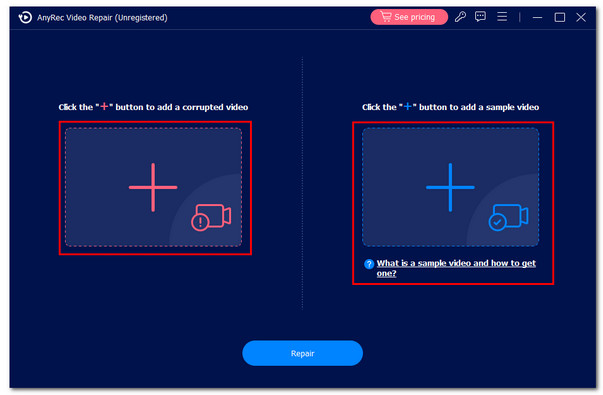
Trin 1.Installere AnyRec Video Reparation på din computer. Kør derefter programmet og klik på "Tilføj"-knapperne fra hver side for at importere videoen med mosaik og prøvevideo.
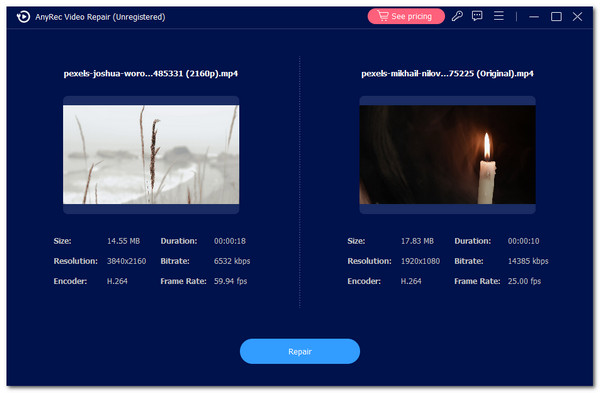
Trin 2.Klik derefter på knappen "Reparer" for at starte den automatiske reparationsproces. Derefter kan du kontrollere outputtet ved at klikke på knappen "Preview" for at se, om videoen er korrekt rettet.
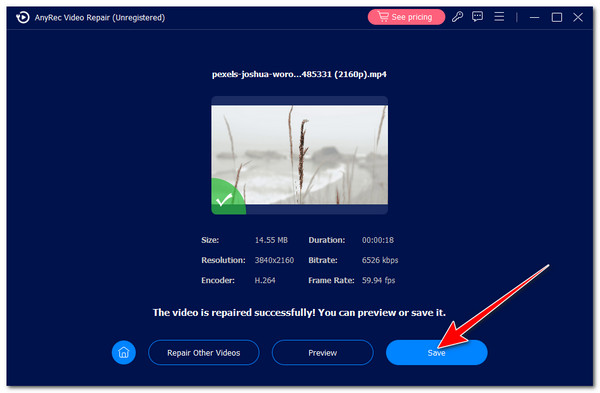
Trin 3.Hvis du er tilfreds med outputtet, skal du klikke på knappen "Gem" for at eksportere den faste video til det lokale lager. Og det er det! Sådan bruger du dette værktøj som et mosaikfjernelsesværktøj.
Sikker download
Sikker download
Brug Premiere Pro til at fjerne mosaik fra videoer
Hvis du vil have et meget mere avanceret værktøj til at fjerne mosaiksløringseffekten, er Premiere Pro en af de bedste. Nu kan Adobe Premiere Pro ikke kun effektivt fjerne mosaikeffekten, men også korrigere de pixelerede censorbilledfejl og stabilisere din video for at eliminere rystelser. Premiere Pro kan ikke gendanne manglende information fra et mosaikområde. Du kan dog bruge skarphed, maskering og forbedringseffekter for at få nogle optagelser til at se klarere ud.
Trin 1.Kør Premiere Pro på din pc. Klik derefter på fanen "Filer" i øverste højre hjørne og vælg "Importer" for at importere videoen med den mosaikeffekt, du ønsker at fjerne.
Trin 2.Træk derefter den importerede video til værktøjets tidslinje. Klik derefter på "Effekt" i menuen i venstre rude og søg efter "Uskarp maske"-indstillingen ved hjælp af søgelinjen.
Trin 3.Klik derefter på indstillingen "Uskarp maske" og træk den over videoen. Derefter skal du dobbeltklikke på videoen og vælge "Effektkontrol".
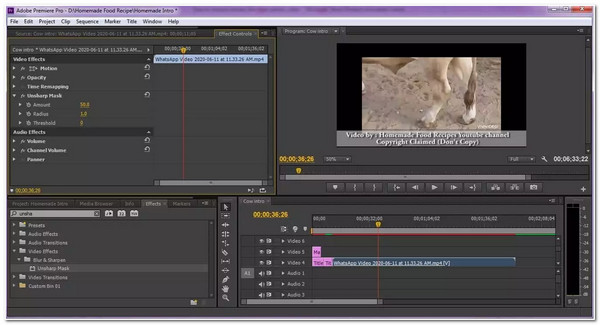
Med muligheden "Effektkontrol" kan du tilføje keyframes, vende videoer, og mere.
Trin 4.Forøg/reducér derefter radius, mængde og tærskeltæthed, indtil videoens del med mosaik er fjernet. Når du kan se, at mosaikken er fjernet, kan du gemme den nu.
FAQs
-
Kan AI fjerne mosaik fra en video?
Ja. AI kan reducere eller rekonstruere synlige mosaikeffekter i videoer. Men den kan ikke garantere det nøjagtige originale billede.
-
Hvordan fjerner man mosaik fra videoer online?
Du kan bruge onlineværktøjer som Kapwing eller Vmake til at fjerne mosaikker eller slørede sektioner fra videoer ved hjælp af AI. Fjernelsesresultaterne for skjult indhold er dog muligvis ikke tilfredsstillende.
-
Er det imod loven at fjerne mosaikker fra video?
Hvis du taler med videoer fra andre mennesker, afhænger det af, hvad du vil gøre efter at have fjernet mosaikken. Hvis du kun vil holde videoen for dig selv, er det okay. Den eneste gang, du vil linke til loven, er, når du deler den med offentligheden online uden at have noget samtykke.
-
Er der nogen gratis værktøjer tilgængelige på markedet, som jeg kan bruge til at fjerne mosaik fra video?
Ja. Gratis værktøjer på markedet lader dig fjerne mosaikker fra video. Desværre kan gratis værktøjers funktioner og kvalitet være for begrænset sammenlignet med betalte værktøjer og tilbyde næsten utilfredsstillende resultater. Så det foreslås stadig, at betalte værktøjer bruges til at erhverve den bedste mosaikfjernelsesservice.
-
Påvirker det at fjerne mosaikken fra videoen dens originale kvalitet?
Ja. Fjernelse af mosaikker fra en video kan påvirke kvaliteten, primært hvis mosaikeffekten dækker en stor del af videoen. Mens du fjerner mosaikken, er der en stor chance for, at optagelserne kan miste detaljer. I så fald kan du bruge et forstærkerværktøj til at forbedre videoens kvalitet.
Konklusion
Det er det! Det er de to brugbare måder at fjerne mosaikker fra video. Du kan fjerne mosaikeffekten på din video, der ødelægger dens overordnede udseende på disse to måder! Hvis du vil have en hurtig, men effektiv måde at fjerne mosaikeffekten fra din video, skal du bruge AnyRec Video Repair! Den understøtter en fuldautomatisk reparationsteknologi, der kan reparere og fjerne mosaikker fra video på få sekunder, med en høj succesrate og outputkvalitet. Download dette program gratis og start din gratis prøveperiode nu!
Sikker download
Sikker download
relaterede artikler
Om vores forfatter




