
Optag PowerPoint som video: Indbygget værktøj og alternativ

Når du sender et råt PowerPoint-dokument, håber du, at seerne vil læse slidesene igennem. Men det meste af tiden går konteksten tabt, og vigtige indsigter bliver overset. Så hvorfor ikke ændre spillet ved at optagelse af PowerPoint som videoer med din stemme eller dit webcam? Se alle trinene nedenfor for at ændre PPT til video, fra den hurtigste metode til en alternativ opsætning. Til sidst vil du se, hvor nemt det er at løse problemer med indbygget PowerPoint-optagelse.
Vejledningsliste
Optag PowerPoint-slideshow som videoer Optag dig selv, mens du præsenterer en PowerPoint [med fortælling og webcam] Fejlfinding af problemer med indbygget PowerPoint-optagelseOptag PowerPoint-slideshow som videoer
PowerPoint gør det nemmere end nogensinde at optage præsentationer. Med de indbyggede studiofunktioner kan du gemme dine slides, talerens noter og fortælling som en videofil.
Før du går videre til alternative løsninger, kan du her se, hvordan du forvandler en PowerPoint-præsentation til en video og optager den problemfrit.
Trin 1.Åbn din præsentation i PowerPoint. Gå til det øverste bånd, og klik på fanen "Optag". Se nederste hjørne i brugerfladen, og slå "Mikrofon" og "Webcam" TIL.
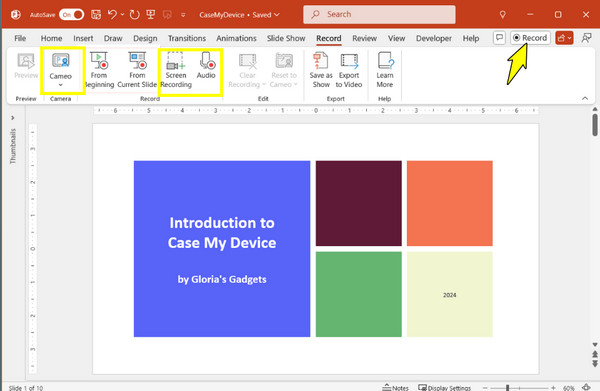
Trin 2.Klik på knappen "Optag" øverst, og vent på, at nedtællingen på 3 sekunder er færdig, og at du kan begynde at præsentere dine slides. Brug den indbyggede laserpointer, pen eller overstregningstusch til at fremhæve punkter på skærmen.
Trin 3.Du kan bruge knappen "Pause" og genoptage præsentationen, eller klikke på knappen "Stop", når du er færdig.
Trin 4.Klik efter alt dette på knappen "Eksporter" i hjørnet. Vælg den ønskede opløsning, og klik på "Opret video" for at lave en video i PowerPoint.
Optag dig selv, mens du præsenterer en PowerPoint [med fortælling og webcam]
Hvis PowerPoints indbyggede studie føles lidt for simpelt til at ændre PPT til video, kan du tage din optagelse til AnyRec Screen Recorder giver dig øjeblikkelig kreativitet. I stedet for at skulle have mellemrum mellem slides, giver denne software dig mulighed for at optage PowerPoint som video med fortælling og webcam-overlay, begge perfekt synkroniseret. Den indeholder kraftfulde og brugervenlige kontroller, der gør optagelse af live slides ubesværet. Du kan få total frihed til at bestemme, hvordan din præsentation ser ud og lyder, uden tekniske problemer.

Optag voiceover og kamerafeed, der kører problemfrit på tværs af slides.
Tegn, fremhæv, tilføj tekst, billedforklaringer og mere på dine slides, mens du præsenterer.
Indbygget støjreduktion og -forbedring i mikrofonen for klar og skarp lyd.
Klip hurtigt akavede tavsheder væk, før du gemmer det i dit ønskede format.
Sikker download
Sikker download
Trin 1.Når du har startet AnyRec Screen Recorder på din pc eller Mac, skal du vælge "Videooptager" fra hoveddashboardet.

Trin 2.Indstil nu dit optagelsesområde til "Fuld" for at vise din PowerPoint som en video i fuld skærm, eller klik på "Brugerdefineret" for at vælge optagelsesboksen direkte omkring dit PowerPoint-vindue.
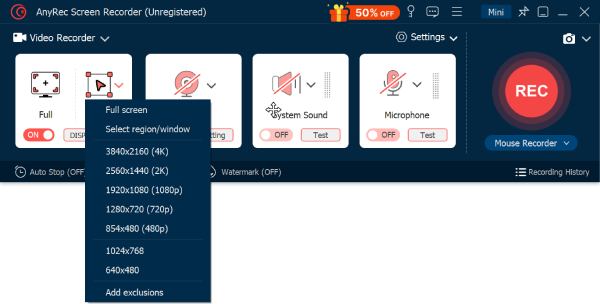
Trin 3.Slå indstillinger som Webcam (kamera), Systemlyd (computerlyd) og Mikrofon (voiceover) til TIL. Placer dit flydende kamerafeed på skærmen, hvor du stadig kan se dit slideindhold perfekt.
Trin 4.Sæt derefter din PowerPoint-præsentation i "Slideshow-tilstand", klik derefter på knappen "OPTAG", og begynd at præsentere dine slides naturligt. Brug den flydende værktøjslinje til at tegne eller fremhæve detaljer, mens du taler.
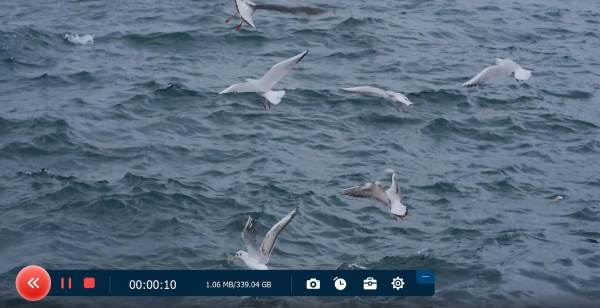
Trin 5.Når du er færdig, skal du klikke på knappen "Stop". I forhåndsvisningseditoren skal du fjerne eventuelle uønskede pauser fra starten eller slutningen af din video og derefter klikke på knappen "Gem" for at eksportere din PowerPoint-videooptagelse.

Fejlfinding af problemer med indbygget PowerPoint-optagelse
Selvom du har de indbyggede værktøjer og alternativer til at optage PowerPoint som video, kan der opstå tekniske problemer, når du konverterer PPT til en videopræsentation. Hvis din fil ikke samarbejder, behøver du ikke bekymre dig, da de fleste problemer med PowerPoint-optagelse skyldes en simpel, hurtig justering af indstillingerne.
Se nedenfor, hvordan du fejlfinder de mest almindelige problemer med native PowerPoint:
1. Ingen lyd i den eksporterede MP4Da PowerPoint optager fortælling slide-for-slide, bliver oplæsning under en overgang afskåret. Derudover kan indstillinger for lydløs lydstyrke på slides dæmpe din eksport. Kontroller disse indstillinger for at optag en PowerPoint-præsentation med lyd.
LaveUndgå at tale i et stykke tid, mens du skifter side. Tjek også dit slidesæt fra "Fil" til "Info", og kør "Optimer kompatibilitet", så PowerPoint kan løse problemer med mediekodek, før du eksporterer.
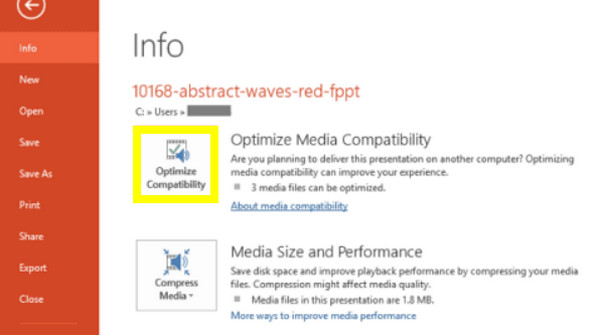
2. Animationer afspilles ikke i den eksporterede videoAnimationer kan være indstillet til "Ved klik", eller de globale indstillinger for slideshow tilsidesætter dem.
LaveÅbn fanen "Diasshow", vælg "Opsæt diasshow", og sørg for at fjerne markeringen i feltet "Vis uden animation". Indstil derefter nøgleeffekterne i "Animationsruden" til at starte "Med forrige" eller "Efter forrige" for at køre automatisk i videoformat.
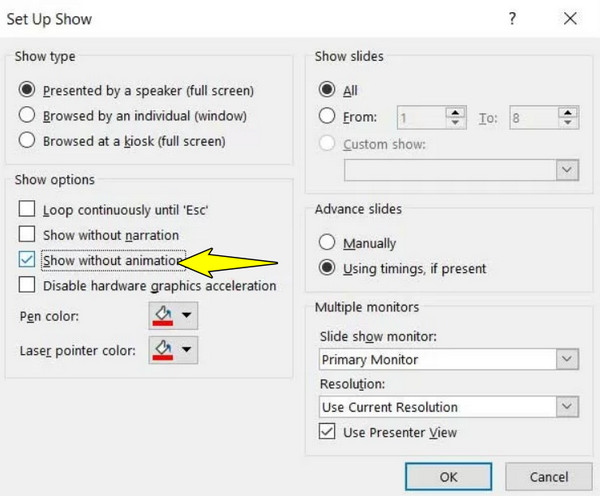
3. Hakkende, hakkende eller fejlbehæftet videooutputBaggrundsapps eller grafik i høj opløsning kan overbelaste din GPU under eksportprocessen.
LaveSlå grafikacceleration fra i "Fil" til "Indstillinger" og derefter "Avanceret". Rul til afsnittet "Skærm", og marker feltet "Deaktiver hardwaregrafikacceleration til slideshow". Du kan lukke alle ressourcekrævende apps, der er åbne, før du behandler dem.
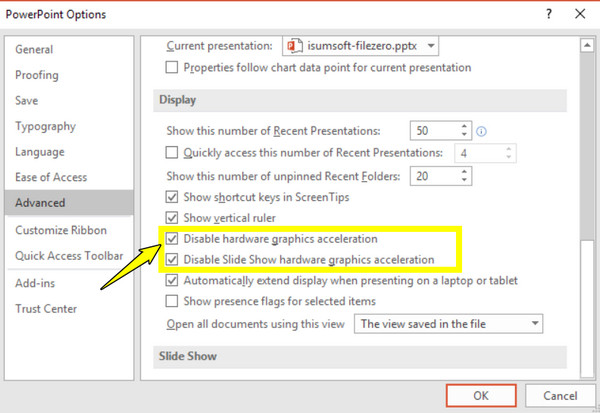
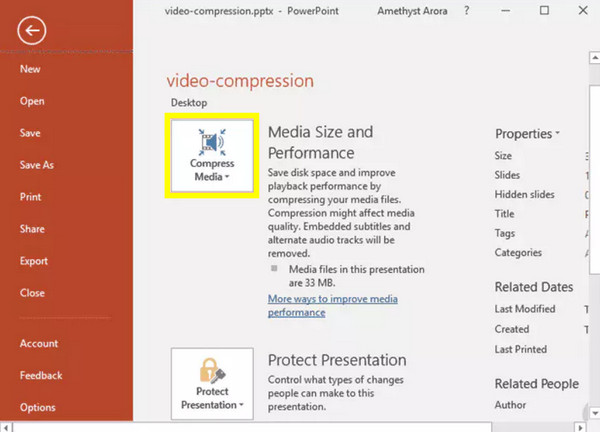
4. Stor filstørrelse fra eksport i høj kvalitet4K- eller 1080p-eksport uden komprimering skaber oppustede MP4-filer.
LaveFør du eksporterer, skal du gå til "Fil" og derefter "Info" til "Komprimer medier" og vælge "Standard" eller "HD". Dette reducerer den endelige størrelse betydeligt uden at gå på kompromis med kvaliteten for webdeling. Eller du kan bruge tredjepartsværktøjer til at reducere størrelsen på videofilen effektivt.
5. Begrænsninger for webcam-optagelsePowerPoints indbyggede optageværktøj låser dit webcam-feed i et grundlæggende layout og har ikke brugerdefinerede former, filtre eller avanceret positionering.
LaveHar du brug for et mere poleret webcam-overlay? En dedikeret optager som AnyRec Screen Recorder giver dig mulighed for nemmere at justere formen, størrelsen og baggrunden på dit webcam.
Konklusion
Og det har du, det er ikke længere besværligt at forvandle din PowerPoint til en video. Nu har du alt, hvad du behøver. optag PowerPoint-præsentationer som videoerDu kan bruge PowerPoints indbyggede værktøj til hurtig præsentationsoptagelse eller en dedikeret optager til problemfri lyd og fleksible overlays. Klar til at forbedre dine slideshows? Download AnyRec Screen Recorder i dag og få den flydende fortælling, webcam-overlays og professionelle MP4-videoer med det samme!
Sikker download
Sikker download
relaterede artikler
Om vores forfatter




