
Populær

AnyRec Screen Recorder
Optag og tag skærmbilleder af enhver video på Windows og Mac.
Sikker download
Sådan optager du OnlyFans: Alt hvad du behøver at vide

Med dets eksklusive indhold og skaber-fan-interaktion vil du måske optage OnlyFans, så andre kan nyde det. Uanset årsagerne er spørgsmålet, om det kan lade sig gøre eller ej, da det er et komplekst net af ophavsretslove og skaberrettigheder. Heldigvis dykker denne artikel i dag ind i verden af, hvordan man skærmoptagelser på OnlyFans, udforsker de forskellige metoder, problemer omkring OnlyFans og løsninger. Dyk ned nu og se, hvad OnlyFans tilbyder dig.
Vejledningsliste
Kan man kun optage skærmbilleder af fans i 2026? Skærmoptag kun fans med succes på alle enheder Kan skærmen ikke optage kun fans? Årsager og løsninger FAQsKan man kun optage skærmbilleder af fans i 2026?
OnlyFans er en platform, hvor fans betaler for at få adgang til skabernes indhold, og spørgsmålet om, hvorvidt man kan optage OnlyFans på skærmen i 2026, er teknisk set ja. Med optagelsessoftware er man i stand til at optage indhold, der vises på skærmen, inklusive OnlyFans-indhold.
Mens muligheden for at optage eksisterer, er det juridiske landskab omkring det under udvikling. Love om ophavsret beskytter skaberes arbejde, og uautoriseret optagelse kan føre til juridiske problemer. Det er et spørgsmål om at respektere skabernes indsats for deres indhold. Desuden forbedrer platformen sine anti-piratkopieringsforanstaltninger, så du kan muligvis kun se en tom optagelse på grund af disse beskyttelser. Men bare fordi du kan skærmoptage OnlyFans, er det rart at forstå de juridiske risici ved at gøre det.
Skærmoptag kun fans med succes på alle enheder
Har du problemer med problemet 'OnlyFans blokerer optagelsen'? Se på, hvad de følgende OnlyFans-skærmoptagere tilbyder, og hvordan de fungerer. På browsere og forskellige enheder kan du optage OnlyFans-indhold sådan her:
Sådan skærmoptages kun fans på Windows og Mac
Til optagelse af aktiviteter på skærmen på Windows og Mac har du den funktionsrige optagesoftware: AnyRec Screen Recorder. Det er et alsidigt og brugervenligt værktøj til at optage OnlyFans-indhold. Du kan justere optageområdet for at optage enten hele skærmen eller en bestemt del af din skærm, så du kun kan fokusere på de dele, du ønsker at blive fanget. Det dækker også optagelse af lyd, både systemlyd og mikrofonindgang, samt webcam, for en mere komplet oplevelse. Den har også en intuitiv grænseflade og enkle optagekontroller, f.eks. optagelse med et enkelt klik, letvægtsdesign osv., perfekt til alle færdighedsniveauer; derfor er denne optager en total aftale til at fange møder, webinarer, voiceovers og andet onlineindhold som OnlyFans.

Optag OnlyFans-videoer i HD op til 4K-opløsning, så du får klare billeder
Tilføj tekst, tegn på skærmen, og fremhæv dele under optagelsesprocessen.
Juster videooutputformat, kvalitet, billedhastighed og flere optagelsesindstillinger.
Kan også nemt tage skærmbilleder på OnlyFans med tilpassede genvejstaster.
Sikker download
Sikker download
Trin 1.Vælg "Video Recorder" på AnyRec Screen Recorder. Derefter kan du enten vælge "Fuld" for at fange hele skærmen eller klikke på "Brugerdefineret" for at fokusere på et bestemt område. Skift størrelsen ved at trække i kanterne af rammen.

Trin 2.Klik på knappen "Indstillinger", og naviger derefter til fanen "Output" for at ændre format, kvalitet og flere indstillinger. Klik på knappen "OK" for at gemme ændringerne.

Trin 3.Hvis du er klar, er det tid til at klikke på knappen "REC"! Mens du optager, skal du bruge værktøjslinjen til at kommentere din skærm eller tage skærmbilleder på OnlyFans via knappen "Kamera".

Trin 4.Afslut det ved at klikke på knappen "Stop". I forhåndsvisningen kan du foretage enhver trim eller redigering af dit optagede OnlyFans-indhold. Når du er tilfreds med det, skal du klikke på knappen "Gem" for at få det eksporteret.

Sådan skærmoptages kun fans på iPhone
- 1. Tilføj optagefunktionen i kontrolcenteret ved at gå til "Indstillinger", derefter "Kontrolcenter" og vælge "Tilpas kontrol". Derfra skal du trykke på knappen "Tilføj" ved siden af "Skærmoptagelse".
- 2. Gå til OnlyFans-appen og naviger til det indhold, du vil optage. Gå derefter til "Kontrolcenter" ved at stryge ned fra øverste højre hjørne (på iPhones uden en Hjem-knap) eller stryge op fra bunden (på iPhones med en Hjem-knap).
- 3. Tryk på knappen "Skærmoptagelse" for at begynde. Når du er færdig, skal du trykke på "Rød statuslinje" og vælge "Stop optagelse". Din video gemmes i appen Fotos.
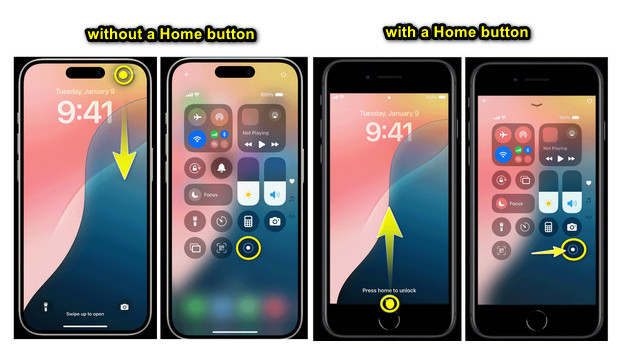
FairPlay-streaming på iPhone forhindrer specifikt skærmoptagelse på systemniveau af beskyttet video. Apples implementering blokerer videolaget, når DRM er aktiv, selv med den indbyggede iOS 11-skærmoptager. Således kan du få en sort skærmoptagelse, hvor lyden stadig er optaget.
Sådan optager du kun fans på skærm på Android
- 1. For at starte skal du åbne OnlyFans-appen og gå til det indhold, du ønsker at optage. Stryg derefter ned fra toppen af din skærm for at få vist menuen "Hurtige indstillinger". Se efter knappen "Skærmoptagelse" eller noget lignende.
- 2. Når du trykker på det, skal du muligvis give tilladelse til at optage lyd, hvis det er nødvendigt. Kontrolelementerne vises på din skærm, og når du er færdig, skal du blot trykke på knappen "Stop" for at afslutte optagelsen.
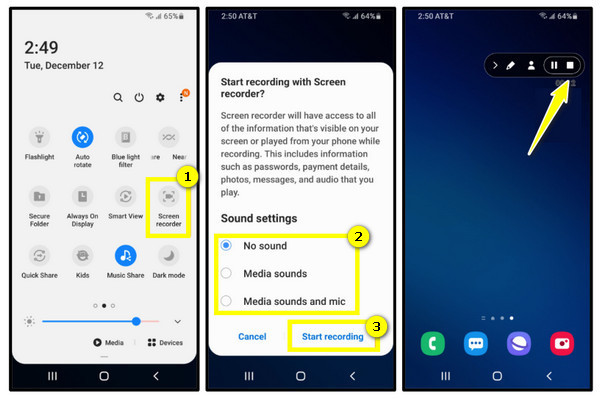
Optagelse af OnlyFans på Android kan resultere i en sort skærm på grund af din enheds Widevine-niveau. De fleste flagskibstelefoner (såsom Samsung Galaxy S-serien, Google Pixel, OnePlus og flere) bruger Widevine L1, hvilket kan forårsage optagelse med sort skærm. Som med mange mellem- og budgettelefoner (såsom nogle Motorola-, ældre Xiaomi- og nogle Realme-modeller), der understøtter Widevine L3, håndteres DRM i softwaren. Du kan optage OnlyFans i lav opløsning eller kun optage delvist indhold på ældre indhold.
Sådan skærmoptager du kun fans på Loom Online
Et skybaseret optageværktøj, der er nemt at bruge, med en hurtig upload- og delingsproces, Væv er ideel til nemt at fange din skærm eller dit webcam. Sådan fungerer det til skærmoptagelse OnlyFans:
Loom har ikke DRM-bypass-funktioner. Det er en universaloptager. For at undgå uønskede fejl ved optagelse af sort skærm, kan du slå hardwareacceleration fra i Chrome eller Edge, før du optager.
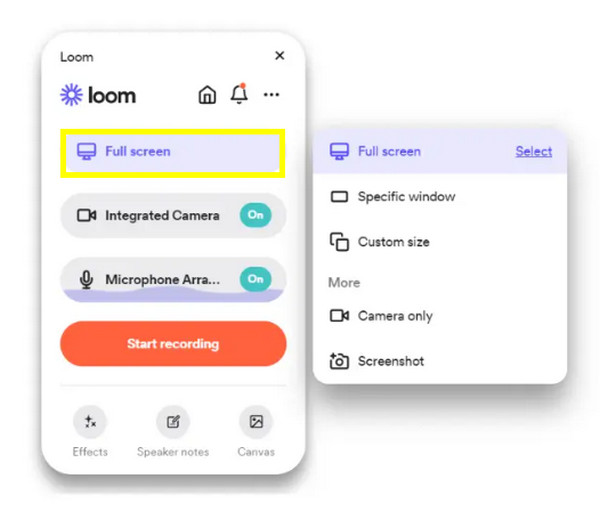
- 1. Tilføj først Loom-udvidelsen til din Google Chrome-browser. Log derefter ind eller opret en konto, hvis du ikke har en endnu. For at starte skal du kun vælge "Fuld skærm" eller "Specific Window" for at optage OnlyFans-indhold.
- 2. Klik nu på "Start optagelse", og Loom vil begynde at optage alt. Klik senere på "Loom" og klik på "Stop" fra værktøjslinjen. Du kan derefter se optagelsen, gemme og dele den.
Sådan Screen Record Only Fans på Screencastify
En anden browserudvidelse, der kan prale af en enkel måde at optage din skærm på, er Screencastify. Det har også grundlæggende redigeringsværktøjer og nem integration med Google Drev til opbevaring og deling. Se nedenstående trin til, hvordan du bruger det:
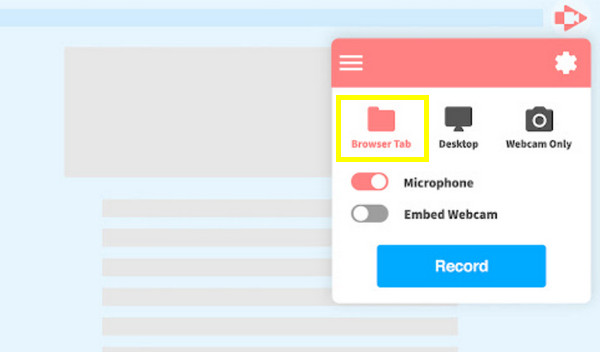
- 1. Start først med at tilføje Screencastify-udvidelsen fra Chrome Webshop; når du er færdig, skal du logge ind på din konto. Fra optagelsesmulighederne skal du vælge "Browser-fanen".
- 2. Klik derefter på "Optag" for at begynde. Efter et stykke tid skal du klikke på "Stop" på værktøjslinjen for at åbne forhåndsvisningsvinduet. Du kan enten gemme det på Google Drev, downloade det til din computer eller generere et link.
Kan skærmen ikke optage kun fans? Årsager og løsninger
Efter alle disse måder at optage OnlyFans på, kan du stadig støde på problemer, før du opnår optagelsesvideoen. Så før du afslutter hele dette indlæg, er her en oversigt over årsagerne og potentielle løsninger:
1. DRM-beskyttelse.
OnlyFans introducerede DRM (Digital Rights Management) som en skaberkontrolleret mulighed i 2023. Siden da er det blevet standardindstillingen for de fleste nye uploads. OnlyFans-skabere kan teknisk set slå det fra, men de fleste lader det være aktiveret, især for betalt indhold. Det er en god måde at beskytte OnlyFans-indhold mod uautoriseret kopiering og forhindre optagere i at optage video og lyd. Det resulterer således i kun en sort skærm, forvrængede billeder eller slet ingen optagelse.
Løsning: Desværre, hvis platformen har blokeret optagelse, er der muligvis ikke en løsning, så det er bedst at respektere deres servicevilkår. Du kan dog stadig prøve at kontakte skaberen og spørge, om du kan fange deres indhold.
2. Enhedsbegrænsninger.
Nogle enheder har mere effektive privatlivsforanstaltninger og blokerer muligvis optagelse, når de ser specifikt indhold.
Løsning: For iOS-brugere kan du prøve at deaktivere nogle optagelsesbegrænsninger i din enheds indstillinger. For Android-enheder skal du sikre dig, at eventuelle indstillinger til beskyttelse af privatlivets fred ikke blokerer optagefunktionen.
3. Inkompatibilitet med optagelsessoftware.
De fleste optagere er muligvis ikke kompatible med visse websteder eller tjenester på grund af begrænsninger for videoafspilning.
Løsning: Den bedste ting at gøre er at bruge en alternativ optager, der er designet til at optage aktiviteter på skærmen, men vær opmærksom på, at brug af apps som denne kan overtræde platformens servicevilkår.
4. Browserbegrænsninger.
Hvis du bruger Only Fans på en webbrowser, kan bestemte browsere forhindre skærmoptagelse som en del af platformens sikkerhedsforanstaltninger.
Løsning: Prøv at bruge en anden browser eller opdater din nuværende browser for at gøre det ikke et kompatibilitetsproblem.
FAQs
-
Hvorfor kan jeg ikke længere optage min OnlyFans-skærm?
Manglende evne til at optage skærmbilleder på OnlyFans skyldes DRM-begrænsninger eller WebRTC/HTML5-videobeskyttelse. I øjeblikket er den bedste metode til at optage livestreams på OnlyFans at bruge tredjeparts skærmoptagelsessoftware.
-
Giver OnlyFans andre besked, når der tages skærmbilleder?
Nej. OnlyFans har ikke en indbygget funktion til "screenshot-notifikationer". Platformen sender ikke automatisk advarsler eller notifikationer til skabere eller abonnenter, når nogen tager et screenshot eller gemmer en side. OnlyFans-systemet kan identificere seeren, efter at det optagede indhold er delt. Kort sagt kan OnlyFans ikke registrere optagelsen i realtid, men den delte optagelse kan føre tilbage til abonnentens konto.
-
Er det lovligt at optage OnlyFans-videoer?
Selve handlingen er ikke en overtrædelse af loven. I de fleste jurisdiktioner er det gråzoner at optage indhold, du har betalt for, og se det privat. Selve optagelsen er ikke eksplicit kriminaliseret i de fleste lande. Men hvis du videredistribuerer de optagede OnlyFans-videoer, er det en krænkelse af ophavsretten i henhold til DMCA i USA og tilsvarende love i de fleste andre lande.
Konklusion
For at opsummere, har du set i dag, at hvis du ønsker at skærmoptagelse på OnlyFans uden sort skærm, skal du være forberedt på at se dens sikkerhedsbeskyttelse og begrænsninger i øjnene, da dette kun er for at beskytte skabernes arbejde. Selvom der er nævnt måder at optage på enhver enhed her, er det afgørende at respektere skabernes rettigheder. Men hvis du har brug for et pålideligt værktøj til at optage indhold til personlig brug, er AnyRec Screen Recorder dit fremragende valg. Dette værktøj tilbyder optagelsesfunktioner i høj kvalitet, brugervenlige funktioner og stor fleksibilitet. Det sikrer kun problemfri optagelse af indhold, alt sammen uden komplicerede trin.
Sikker download
Sikker download
relaterede artikler
Om vores forfatter




