
7 dokumenterede MP4-reparationsmetoder, du kan prøve (plus forebyggelsestips)

En bryllupsskål, en arbejdspræsentation eller et højdepunkt i et spil – der er intet som en dyster følelse af at ville se disse MP4-videoer, kun for at støde på en fejl. Selvom MP4-filer er notorisk skrøbelige, betyder det ikke, at de ikke kan repareres. Der er en masse MP4 reparation metoder, fra simple afspillerskift til tekniske løsninger, delt i dag! Du får også nogle tips, du har brug for til at holde dine MP4-optagelser sikre i fremtiden og undgå MP4-videofejl igen.
Vejledningsliste
Hvordan MP4-filer bliver beskadiget Hvad skal man prøve, før man bruger et reparationsværktøj Hvorfor virker VLC og FFmpeg ikke? Reparer MP4-filer på Windows og Mac Reparer en MP4-video online Tips til at forhindre MP4-korruptionHvordan MP4-filer bliver beskadiget
Som du ved, er MP4-formatet et populært containerformat til video, lyd og metadata. Da disse filer er afhængige af en specifik intern arkitektur, kan selv en mindre afbrydelse gøre dem ulæselige. Først skal du bestemme den hændelse, der førte til fejlen, for at anvende den bedste metode til at reparere en beskadiget MP4-video:
- • Optagelse afbrudt. Hvis en enhed mister strøm midt under optagelsen, gemmes det endelige indeks aldrig.
- • SD-kort trukket ud uden at blive skubbet ud. Dette forhindrer skriveprocessen og resulterer i en ufuldstændig filstruktur.
- • SD-kortfejl. Fysisk beskadigelse af kortet kan kompromittere dataene.
- • Ufuldstændig filoverførsel. Flytning af filer mellem drev kan mislykkes, hvilket giver dig kun en halv video.
- • Ufuldstændig download. En ustabil forbindelse kan få en MP4-fil til at se færdig ud, selv når den mangler data.
- • Systemnedbrud eller strømsvigt. En pludselig blackout forhindrer filstrukturen i at gemmes korrekt.
- • Virus eller malware. Da dette er målfilheadere, vil dine data ikke være tilgængelige.
- • Fejl på lagerenhed. Gamle drev eller billige USB-klistermærker kan gå i stykker, og data kan bare forsvinde.
- • Konverterings- eller komprimeringsfejl. Nogle gange oplever den software, der bruges til at ændre formatet, fejl.
Hvad skal man prøve, før man bruger et reparationsværktøj
Før du dykker ned i dyrere reparationssoftware til at reparere beskadiget MP4-video, så tag en pause. I mange scenarier kan det at prøve en manuel reparationsmetode til MP4-videofiler først få disse fejl til at forsvinde.
1. Prøv en anden medieafspiller
Forskellige afspillere bruger forskellige motorer til at afspille video, så prøv en robust open source-afspiller, der kan omgå fejl med det samme.
2. Prøv at downloade eller overføre igen
Hvis du overfører en fil fra en telefon til en bærbar computer via internettet, fuldføres overførslen muligvis ikke korrekt. Prøv derfor at downloade filen igen.
3. Kontroller, om filen bare har det forkerte format
Nogle gange står din fil over for en identitetskrise. Den har muligvis haft .mp4 i sit navn, selvom den oprindeligt var en MOV-video, hvilket kan forvirre din medieafspiller.
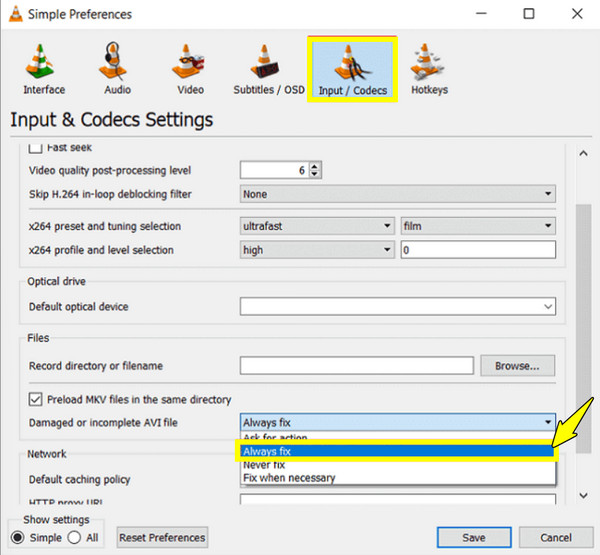
Brug VLC's indbyggede reparationsfunktion
VLC Media Player tilbyder en indbygget skjult løsning til mere praktiske MP4-reparationsmetoder. Selvom den oprindeligt var designet til AVI-filer, kan den åbne MP4'er og omorganisere dem nok til at kunne afspilles.
Trin 1.Start VLC Media Player, gå til topmenuen, klik på "Værktøjer", og vælg derefter "Indstillinger". Gå derefter til afsnittet "Indgange/Codecs".
Trin 2.Der skal du kigge efter "Filer" nær bunden, og derefter ændre indstillingen til "Reparer altid" for "Beskadiget eller ufuldstændig AVI-fil".
Trin 3.Klik på knappen "Gem", og prøv derefter at åbne din video igen for at se, om afspilleren retter den.
Brug FFmpeg (gratis, kommandolinje)
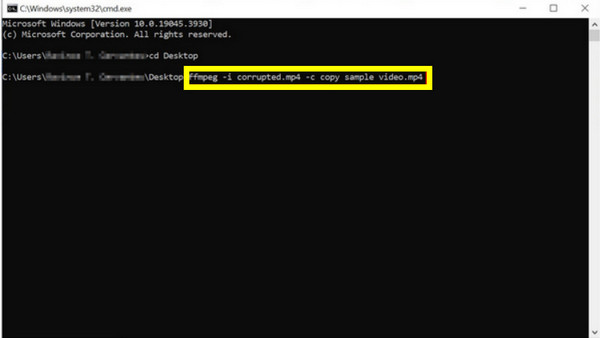
For at tage MP4-reparationsmetoden et skridt videre, brug et kraftfuldt værktøj kaldet FFmpeg. Tænk på det som at tage indholdet ud af en beskadiget kasse og lægge det i en helt ny.
Trin 1.Åbn FFmpeg på dit skrivebord. Start derefter "Kommandoprompten"; skriv "cd" efterfulgt af placeringen af din beskadigede MP4-video.
Trin 2.Indtast derefter denne kommando: ffmpeg -i [navnet på din ødelagte video].mp4 -c copy fixed_video.mp4.
Trin 3.Tryk på "Enter", så vil programmet forsøge at rette fejlen og kopiere den sunde fil til en frisk, fungerende video.
Hvorfor virker VLC og FFmpeg ikke?
Selvom VLC og FFmpeg kan være gode værktøjer til at reparere ødelagte eller ulæselige MP4-videoer, er de ikke magiske. Trods din bedste indsats vil din MP4 videoen kan stadig nægte at afspilleNedenfor er årsagerne til, at disse metoder ikke virker, og det er tid til at lede efter en mere specialiseret løsning til at reparere beskadigede MP4'er:
- • Alvorlig datakorruption. Hvis rådataene mangler, er der intet, som disse metoder kan rette.
- • Skaden på hovedet er for kompleks. VLCs løsning er primært til AVI-filer, så den mangler muligvis den logik, der er nødvendig for at rette MP4-headeren.
- • Beskyttede filer. Hvis videoen er krypteret, kan disse værktøjer ikke omgå sikkerhedslaget.
- • Der mangler et dataelement. MP4-filer kræver specifikke data, såsom mov-atomer, for at fungere som et indeks. Hvis der ikke er noget, vil metoderne ikke have noget kort at følge.
- • Forkert FFmpeg-syntaks. Selvom den er kraftfuld, er den for følsom. Forkerte kommandoer kan føre til en mislykket reparation.
Reparer MP4-filer på Windows og Mac
Når alle de grundlæggende MP4-reparationsmetoder fejler, AnyRec Video Reparation er her for at redde! Dette værktøj bruger en smart AI-drevet algoritme, der sammensætter MP4-filer og omhyggeligt analyserer deres billedstruktur for at sikre, at både video og lyd forbliver perfekt synkroniseret. Gennem hele processen sikrer det, at alle parametre, såsom billedhastighed, bithastighed og opløsning, gendannes. Uanset om dine MP4-optagelser blev ødelagt af en mislykket overførsel eller et pludseligt strømafbrydelse, arbejder denne Windows- og Mac-software effektivt for at bringe dem tilbage til live.

Registrerer og retter automatisk komplekse fejl i MP4-containeren.
Se det gendannede optagelse i realtid for at bekræfte, før du gemmer.
Prøvefilmatchning fra den samme enhed for perfekt reparation.
Optimeret til alt, fra mobilvideoer til professionelle 4K-optagelser.
Sikker download
Sikker download
Trin 1.Start AnyRec Video Repair på din pc eller Mac. Klik på knappen "Tilføj" i venstre side for at uploade den beskadigede MP4-fil.

Trin 2.Klik derefter på knappen "Tilføj" til højre for at uploade en fungerende eksempelvideo, optaget med de samme indstillinger. Når begge filer er klar, skal du klikke på knappen "Reparer".

Trin 3.Når det er færdigt, skal du klikke på knappen "Forhåndsvisning" for at tjekke billeder og lyd. Hvis begge dele ser godt ud, skal du klikke på knappen "Gem" for at gemme din fikserede MP4-video i den valgte mappe.

Reparer en MP4-video online
Forestil dig, at du kun har en eller to små filer, du skal reparere, og du ikke ønsker at installere noget. Online MP4-reparationsværktøjer er et praktisk alternativ. Se tabellen for at se en sammenligning af de tre bedste værktøjer til at reparere MP4-videoer.
| Værktøj | Fordele | Ulemper | Bedst til |
| OnlineConverter.com | Helt gratis; meget nemt | Ingen eksempelfil; lavere succesrate for alvorlig skade | Hurtige løsninger |
| Fix.video | 4K/8K-understøttelse; håndterer mange kameratyper | Kan være langsom; kræver betaling for fuld download | Optagelser i høj opløsning |
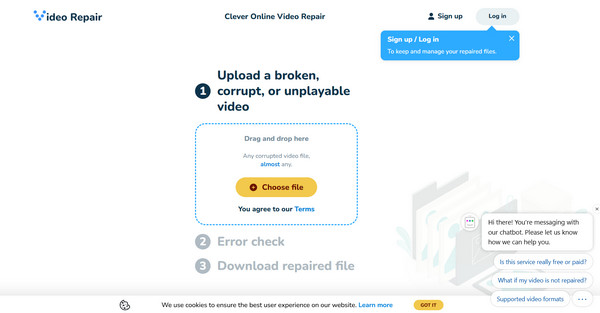
| Smart videoreparation | Bruger en sund eksempelfil; tilbyder en meget høj succesrate | Dens skærm kan være mere teknisk; filbegrænsninger på den gratis version | Præcis restaurering |
Trin til smart videoreparation:
- 1. Klik på "Vælg fil" på hjemmesiden for at uploade din ødelagte MP4.
- 2. Klik derefter på prompten for at tilføje en "Eksempelfil".
- 3. Derefter vil webstedet analysere filen og gendanne de ødelagte data.
- 4. Se senere forhåndsvisningen og download den rette MP4.
Tips til at forhindre MP4-korruption
Forebyggelse er altid bedre end at skulle gentage MP4-reparationsmetoder. Følgende tips kan spare dig for denne hovedpine i fremtiden, såsom sort skærm i videoer og mere.
- • Tag altid et SD-kort eller USB-drev korrekt ud.
- • Undgå at optage, hvis din enheds batteri er lavt.
- • Flyt filer til en cloudtjeneste eller en sekundær harddisk.
- • Brug velrenommerede mærker for at undgå fejl.
- • Vent på, at din video er færdigbehandlet.
- • Tjek dine lagerenheder for malware.
Konklusion
Ved at arbejde dig igennem Reparation af MP4-videoer metoder, kan du finde en sti tilbage til en afspilningsbar fil. Udover blot at reparere den beskadigede fil, skal du også huske tipsene for at redde dig fra de fleste scenarier med beskadigede filer. Hvis du har prøvet alle de manuelle spor først, selv VLC- og FFmpeg-metoderne, og dine videoer stadig ikke kan afspilles, AnyRec Video Reparation er dit bedste bud! Denne dedikerede løsning bruger en AI-drevet tilgang til præcist at rekonstruere ødelagte filer. Med en sund eksempelvideo kan du reparere de mest alvorligt beskadigede MP4-filer, alt imens alt holdes synkroniseret.
Sikker download
Sikker download
Om vores forfatter




