
Sådan spejler du iPhone til Mac med en lagerskærm [Tutorial]

At se din mest elskede film på en større skærm er en smuk oplevelse. Hvordan kan du se fra din iPhone-skærm til en større skærm, som Mac? Mirror iPhone til Mac er sådan en ideel mulighed! Det gode er, at iPhone har utrolige funktioner, herunder skærmspejling, der lader dig streame direkte fra en lille skærm til din MacBooks skærm. Hvordan lyder det? Introduceret nedenfor er 4 nemme måder at spejle iPhone til Mac for at vise indhold mellem enheder. Kom ind i det nu!
Vejledningsliste
Direkte måde at spejle iPhone til Mac gennem AirPlay [System Limit] Den bedste måde at spejle iPhone til Mac uden begrænsninger Brug af iPhones indbyggede skærmspejling efter opgradering af din Mac Sådan spejler du iPhone 17 til Mac med QuickTime [Kræver USB] Sådan bruges Reflector til at spejle iPhone til Mac med Wi-Fi Ofte stillede spørgsmål om, hvordan man spejler iPhone til Mac| Sammenligning | AirPlay | AnyRec telefonspejl | Hurtig tid | Refleks | iPhone-spejling |
| Mest-liket | Tilbyd dig en trådløs skærmspejling. | Skærmspejle via Wi-Fi, USB eller QR-kode. | Forinstalleret software og kan nemt tilgås. | Kom med en elegant brugergrænseflade og nem betjening. | Brug din Macs mus, pegefelt og tastatur til at styre din iPhone. |
| Ulemper | Begrænset til Apple-enheder | Begrænset funktionalitet i den gratis version | Understøtter kun MOV-filer. | Støder på stabilitetsproblemer | Der gælder strenge hardware- og systembegrænsninger. |
| Pris | Gratis | Starter ved $9.98 | Gratis | Starter ved $33.9 | Gratis |
| Bedste funktioner | Giver dig 4K billedkvalitet. | Spejl billeder i høj kvalitet, optag videoer og tag skærmbilleder. | Optag og lav grundlæggende redigeringer, såsom rotation, arrangering, trim osv. | Stream og optag iOS såvel som Android-enheder. | Overfør problemfrit filer, fotos og mere mellem din Mac og iPhone. |
Direkte måde at spejle iPhone til Mac gennem AirPlay [System Limit]
AirPlay-funktionen giver dig mulighed for at dele indhold, f.eks. videoer, fotos og præsentationer, og endda styre din enhed på en større skærm. Gennem dette kan du spejle din iPhone til din Mac, hvilket giver dig en bekvem oplevelse. Det er dog værd at bemærke, at alle iOS-enheder nu har denne iPhone-spejlingsfunktion, så det er nødvendigt at kontrollere dine systemkrav, før du prøver dette. Og mere til, AirPlay giver dig ikke mulighed for at styre din iPhone interaktivt fra din Mac.
Se nedenfor de forskellige modeller af iPhones, iPads og MacBooks, der dækker AirPlay-funktionen; Hvis du ser, at din enhed er kompatibel, skal du følge de detaljerede trin for at spejle iPhone til Mac.
| iOS 14 og nyere | macOS Monterey og nyere |
| iPhone 7 og nyeste modeller iPad Pro (2. generation) eller nyeste modeller iPad (6. generation) eller nyeste modeller iPad Air (3. generation) eller nyeste modeller iPad mini (5. generation) eller nyeste modeller | MacBook i 2018 eller senere MacBook Pro i 2018 eller senere MacBook Air i 2018 eller senere Mac Mini i 2020 eller nyere iMac i 2019 eller senere iMac Pro Mac Pro i 2019 eller senere Mac Studio |
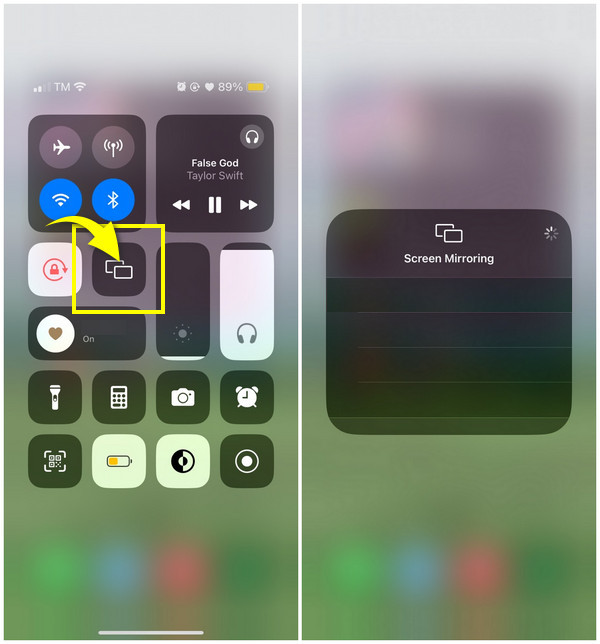
Trin 1.Åbn først din iPhone, og få derefter adgang til "Kontrolcenter" ved at stryge ned eller op, afhængigt af din model. Find indstillingen "skærmspejling" der, og tryk på.
Trin 2.Find derefter din Mac fra listen, hvor du ønsker at spejle iPhone til skærmen. På din Mac får du en spejlingsanmodning; venligst "Accepter" det.
Trin 3.Skærmspejlingen starter, når Mac accepterer anmodningen. Så nemt er det at spejle iPhone til Mac via AirPlay.
Den bedste måde at spejle iPhone til Mac uden begrænsninger
Da AirPlay-funktionen begrænser typerne af iPhones og Macs i skærmspejling, AnyRec telefonspejl kan opfylde disse begrænsninger. Dette værktøj kan spejle mellem iOS-enheder, inklusive den seneste udgivne iPhone 17. Du kan bruge det til en trådløs eller kablet proces til at spejle din iPhone-skærm til en Mac; det er også muligt at bruge en QR-kode! Derudover kan dette værktøj hjælpe dig med at caste alle telefonskærmaktiviteter i fuld skærm eller halv skærm uden at miste detaljer.

Cast iPhone-skærm til Mac via et Wi-Fi, USB-kabel eller ved at bruge en QR-kode.
Giv en indbygget skærmoptager til at optage gameplay, film, møder osv.
Understøtte optagelse med en mikrofon og computers lyd samtidigt.
Spejl iPhone til Mac på en hel skærm eller kun halvdelen, afhængigt af hvad du ønsker.
Sikker download
Trin 1.Før du begynder, skal du sikre dig, at iPhone og Mac er forbundet til det samme internet. Derefter, når du åbner programmet, skal du klikke på "iOS Mirror". Klik derefter på "Skærmspejling" i det nye vindue for at spejle iPhone til Mac.

Trin 2.Gå til din iPhone, og få adgang til indstillingen "Skærmspejling" fra "Kontrolcenter"; tryk på den, og vent, indtil den genkender din Mac ved hjælp af programmet. Hvis ja, skal du trykke på "AnyRec Phone Mirror" på din skærm for at spejle iPhone til Mac.

Sikker download
Brug af iPhones indbyggede skærmspejling efter opgradering af din Mac
I løbet af det seneste år eller to har macOS Sequoia og iOS 18 introduceret indbyggede iPhone-skærmspejlingsfunktioner, der leverer en integreret, funktionsrig oplevelse til skærmspejling mellem iPhone og Mac. Denne nye funktion giver dig mulighed for at spejle din iPhone-skærm til din Mac med hidtil uset interaktivitet.
Denne funktion kræver dog en Mac udstyret med Apple Silicon eller en T2 Security Chip, der kører macOS Sequoia 15 eller nyere, samt en iPhone 8 eller en nyere model, der kører iOS 18 eller nyere. Begge enheder skal være logget ind med det samme Apple ID og have tofaktorgodkendelse aktiveret.
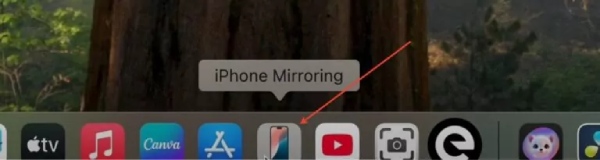
Trin 1.Åbn "iPhone Mirroring" på din Mac. Efter opgradering til macOS Sequoia vises den automatisk i Dock eller mappen Programmer.
Trin 2.I henhold til instruktionerne skal du låse din iPhone op med en adgangskode, eller skifte til automatisk forbindelse hver gang.
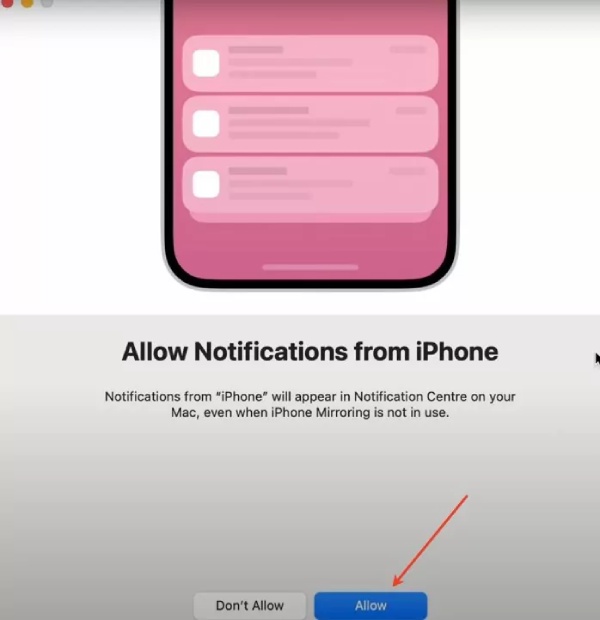
Trin 3.Konfigurer, om din iPhone sender notifikationer til din Mac efter behov.
Trin 4.Derefter vises din iPhone-skærm på din Mac, og du kan interagere med din iPhone ved hjælp af din Macs betjeningselementer.
Når den er tilsluttet, forbliver din iPhone låst og viser en besked, der angiver, at din Mac bruger den. Skærmspejling sættes automatisk på pause, hvis du forbliver inaktiv i længere tid eller låser din iPhone op.
Sådan spejler du iPhone 17 til Mac med QuickTime [Kræver USB]
Følgende måde at spejle iPhone til Mac er gennem QuickTime-afspiller. Ved at bruge QuickTime-afspilleren vil du ikke kun se din iPhone-skærm; du kan også begynde at optage din Mac-skærm, inklusive en demo, gameplay anmeldelser, diasshow og mere. Det kan også konvertere filer og udføre grundlæggende redigeringer! For at gøre alt dette kræver det, at du bruger et USB-kabel, og dit operativsystem skal køre i macOS X Yosemite eller nyere og iOS eller nyere. Og du kan støde på iPhone skærmspejling virker ikke på QuickTime.
Hvis du er klar, kan du se her, hvordan du deler skærm fra iPhone til MacBook med QuickTime:
Trin 1.Skaf dig et USB-kabel, og brug det derefter til at slutte din iPhone til din MacBook. Start "QuickTime-afspilleren".
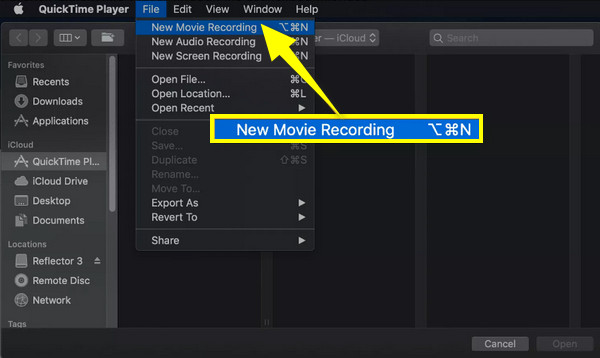
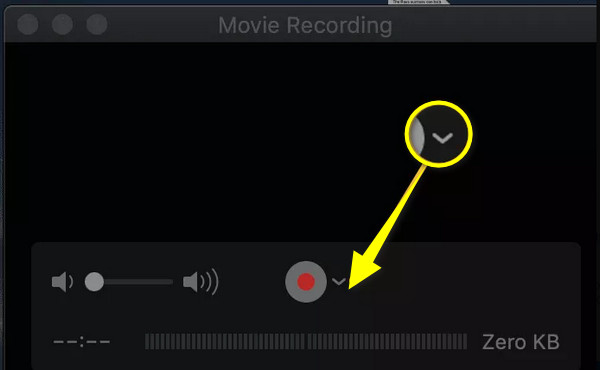
Trin 2.Naviger senere med musen til ovenstående menu og vælg "Filer". Fra rullelisten skal du klikke på "Ny filmoptagelse".
Trin 3.I afsnittet "Ny filmoptagelse" skal du klikke på "rullemenuen" for at kontrollere, om den har fundet din iPhone-enhed; hvis ja, klik på den. Din iPhone-skærm skulle nu være på din Mac-skærm med det samme.
Sådan bruges Reflector til at spejle iPhone til Mac med Wi-Fi
Den sidste måde, du har her, er reflektoren, en spejl app til Android og iPhone. Denne applikation på tværs af platforme og brugervenlig kan skærmspejle iPhone til MacBook med Wi-Fi. Den kan modtage skærmspejling fra AirPlay, Google Cast og Miracast, hvilket gør den til en af de bedste apps til at hjælpe dig med at spejle din iPhone-skærm. Sådan bruger du den til at spejle iPhone til Mac:
Trin 1.Installer "Reflector" på Mac, og sørg derefter for, at begge Apple-enheder er forbundet til den samme Wi-Fi-forbindelse.
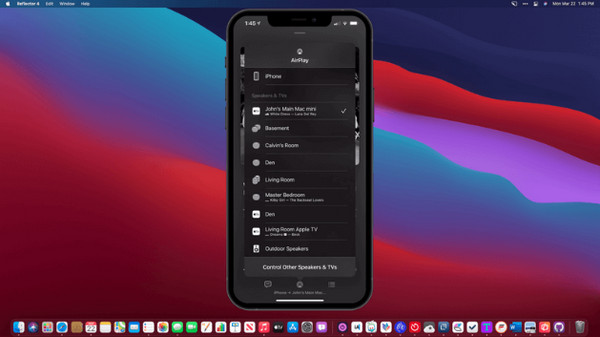
Trin 2.På din iPhone skal du finde vej til indstillingen "Skærmspejling" ved at åbne "Kontrolcenter". Find derefter din MacBook på listen over enheder, og tryk på den. Når du ser en "kode" på din Mac, skal du indtaste koden på din iPhone og trykke på "OK" for at spejle iPhone til Mac.
Trin 3.Vinduet "Reflektor" vises på din Mac, som viser din iPhones spejlede skærm i en iPhones ramme. Tryk på "Stop spejling" på din iPhone, eller afslut appen på din Mac, når du er færdig.
Ofte stillede spørgsmål om, hvordan man spejler iPhone til Mac
-
Hvordan gør man spejlet fra iPhone til Mac stabilt?
For at gøre skærmspejling stabil fra iPhone til Mac skal du sørge for, at Wi-Fi-netværket er stabilt. En stabil forbindelse er virtuel til skærmspejling for at undgå en forsinket seeroplevelse. Sørg også for, at din iDevice er tæt på hinanden, for at forbindelsen er glat.
-
Kan jeg skærmspejle min skærm fra MacBook til iMac?
Ja. For at gøre dette skal du gå til Apple-menuen, klikke på Systemindstillinger og vælge Deling. Klik på Skærmdeling, og indtast derefter navnet og adressen på din Mac. Indtast dit brugernavn og din adgangskode til din Mac, og så bliver du forbundet.
-
Skal jeg betale, før jeg bruger Reflector til at spejle iPhone til Mac?
Nej. Hvis du beslutter dig for ikke at købe Reflector, kan du drage fordel af den 7-dages gratis prøveperiode, den tilbyder, uden omkostninger ved at spejle din iPhone til Mac.
-
Kan jeg styre min iPhone fra Mac, når jeg spejler?
Selvom skærmspejling lader dig se din iPhone-skærm på en Mac, skal du stadig bruge berøringsskærmen på din iPhone til at styre din enhed, da spejling ikke giver kontrol fra en Mac.
Konklusion
Kan du skærmspejle fra iPhone til MacBook? Helt sikkert, ja! Dette indlæg har samlet trådløse og kablede måder, der kan hjælpe dig med at spejle iPhone til Mac, inklusive QuickTime-afspiller, Reflector og AirPlay. Blandt dem, AnyRec telefonspejl er det bedste værktøj til priser, funktioner og andre funktioner. Fra skærmspejling af enhver telefontype til en computer, der optager din skærm uden problemer. Prøv det gratis nu, og nyd at se din iPhone-film på en større skærm!
Sikker download



