
Populær

AnyRec Video Converter
120 gange hurtigere videokonvertering og -redigering. Ingen ventetid.
Sikker download
Sådan laver du en lyric-video med din egen sang og tekst

Der kræves ingen avancerede videofærdigheder lav en lyrikvideoDu kan bruge en sang, et baggrundsbillede eller en video og tidsindstillet tekst til at lave en. Hvis du vil have noget hurtigt, kan dedikerede lyric-videoværktøjer transskribere og synkronisere teksterne for dig. Et almindeligt videoredigeringsprogram giver dig mere kontrol, men kræver muligvis mere manuelt arbejde. Denne forskel er vigtig, fordi synkronisering af tekster er en af de mest frustrerende dele af processen, især for hurtige sange eller længere numre.
Vejledningsliste
Hvad skal du forberede dig til at lave en lyric video? Sådan bruger du en AI Lyric Video Maker Sådan laver du en sangtekstvideo med fuld kontrol Tips til at lave en bedre sangtekstvideoHvad skal du forberede dig til at lave en lyric video?
Før du åbner software, skal du have disse klar:
- Sangen eller lydfilen.
- En baggrundsvideo eller et billede.
- Teksterne, maskinskrevne og klar til kopiering.
- EN video editor.
Et almindeligt statisk billede fungerer fint, hvis du vil have noget hurtigt og enkelt. Hvis du vil have, at videoen skal føles mere levende, så brug i stedet optagelser, der passer til sangens stemning, kunstnerbilleder, animationer eller korte loop-klip.
Husk: Sørg for, at du rent faktisk har retten til at bruge sangen, teksten og eventuelle billeder eller optagelser, du tilføjer, især før du uploader videoen et offentligt sted. Dette er vigtigere, end folk tror. Mange videoer med tekster bliver fjernet eller slået fra på grund af netop dette problem.
Sådan bruger du en AI Lyric Video Maker
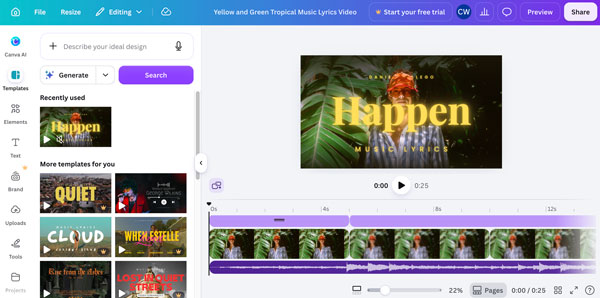
En AI-videoredigerer med tekst kan tage sig af den mest repetitive del af arbejdet: at matche teksten med vokalen. I stedet for selv at placere hver linje på en tidslinje, uploader du sangen, tilføjer eller genererer teksten og lader AI'en oprette den første synkroniserede version. Du kan derefter kontrollere timingen og rette fejl, før du eksporterer. Dette sidste trin er vigtigt, fordi AI stadig kan misforstå ord eller placere tekster lidt for tidligt eller sent. Her bruger vi Canva som din online videoredigerer med tekst.
- 1. Gå til Canvas skabeloner til sangtekstvideoer. Gennemse og vælg mellem tilgængelige designs.
- 2. Vælg en skabelon til en video med sangtekster, der matcher stemningen i din sang. Klik på knappen "Tilpas gratis skabelon". Du skal tilmelde dig for at redigere denne skabelon til sangtekster.
- 3. Klik på teksten i skabelonen, og erstat den med dine egne sangtekster. Du kan tilføje eller duplikere sider, når du har brug for flere sektioner til vers, omkvæd eller broer.
- 4. Upload derefter lyden fra din computer, og tilføj den til projektets tidslinje.
- 5. Behold skabelonens eksisterende baggrund eller fjern baggrunden i Canva med dit eget foto eller din egen video.
- 6. Ændr længden af hver side eller tekstafsnit, så ordene vises, når de synges. Du kan justere kliplængderne, så de passer til de enkelte linjer.
- 7. Skift skrifttype, størrelse, farve, placering og animation, så de passer til din sang. Sørg for tilstrækkelig kontrast mellem tekst og baggrund, så seerne nemt kan følge teksten.
- 8. Se et eksempel på hele sangtekstvideoen. Senere kan du downloade den som MP4.
Sådan laver du en sangtekstvideo med fuld kontrol
AnyRec Video Converter giver dig et par måder at sammensætte en sangtekstvideo på. Dens MV Maker er nyttig til at kombinere fotos eller videoklip med musik og tekst. Du kan også bruge den indbyggede videoredigeringsprogram til at tilføje en SRT-undertekstfil og kontrollere, hvordan sangteksterne ser ud, og hvornår de vises. Dette gør det til en praktisk mulighed, hvis du allerede har synkroniseret sangtekster og ønsker mere kontrol over den endelige video.

Tilføj undertekster (lokale eller online kilder) til din musikvideo.
Lav et slideshow med brugerdefinerede fotos, videoer og musik.
Tilføj eller fjern tekst til din video i enhver position eller størrelse.
Beskær, flet, roter og rediger videoer med over 20 værktøjer.
Sikker download
Sikker download
- 1. Åbn AnyRec Video Converter. Klik på knappen "Tilføj filer", og importer derefter din baggrundsvideo. Klik derefter på knappen "Rediger".

- 2. Gå til sektionen "Undertekster". Klik på knappen "Tilføj" eller "Søg" for at uploade din sangtekstfil. Her kan du manuelt justere position, skrifttype, størrelse, farve og timing.
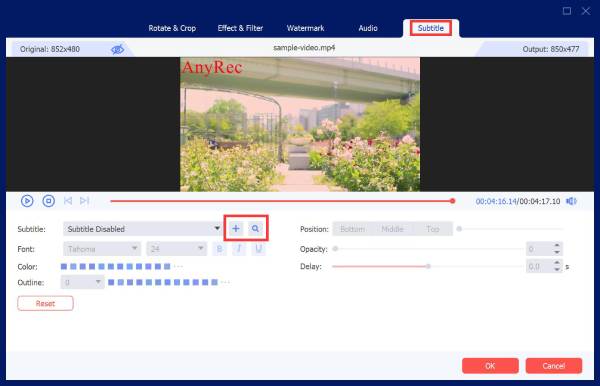
- 3. Se et eksempel på videoen, og tjek synkroniseringen. Klik senere på knappen "OK" for at eksportere din sangtekstvideo. Eller du kan gå til sektionen "MV". Klik på knappen "Tilføj" for at importere dit baggrundsvideobillede som en sekvens.
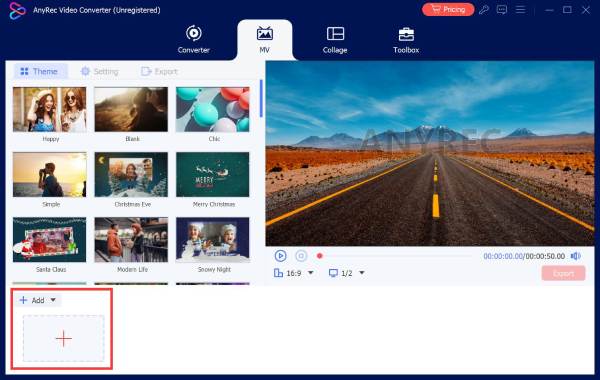
- 4. Du kan vælge mellem færdiglavede temaer og overgange for nemmere redigering. Importer en SRT-fil, hvis du allerede har transskriberet sangen, eller skriv hver linje manuelt.
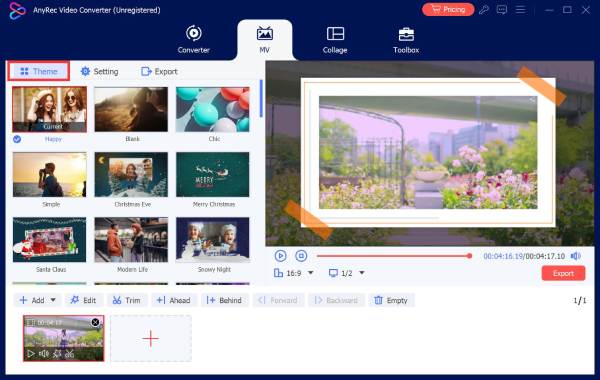
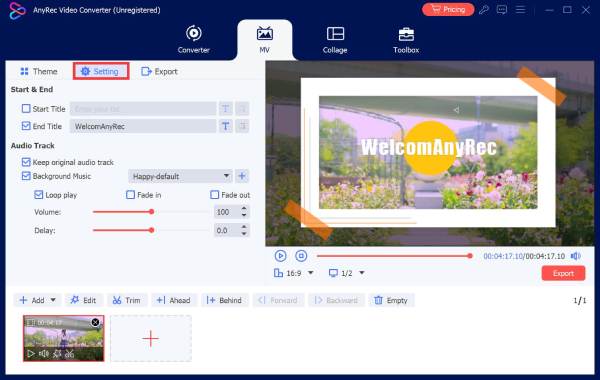
- 5. Gå til sektionen "Indstillinger". Her kan du justere start-/sluttitel, lydspor og mere.
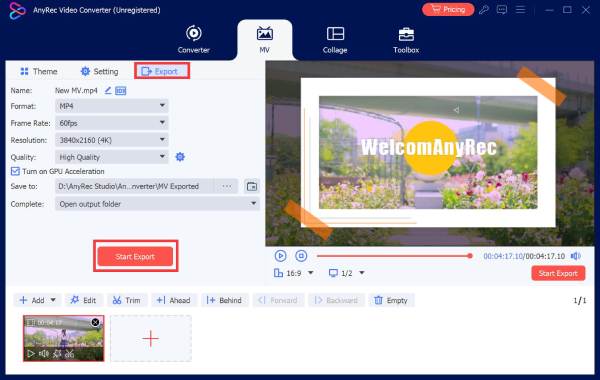
- 6. Indstil outputdetaljerne, såsom format, billedhastighed osv. Klik til sidst på knappen "Start eksport" for at oprette en sangtekstvideo.
Tips til at lave en bedre sangtekstvideo
En god sangtekstvideo behøver ikke komplicerede effekter eller prangende animationer. Det vigtigste er at gøre teksterne lette at følge, samtidig med at det visuelle forbliver interessant nok.
- Hold sangteksterne synkroniseret. Selv et lille timingproblem kan ødelægge hele videoen. Hvis teksterne konsekvent kommer et beat sent eller tidligt, holder det op med at føles som en lyrikvideo og begynder at føles som en mismatch.
- Brug korte linjer. Opdel lange sætninger i mindre bidder. På den måde har folk tid til rent faktisk at læse dem.
- Sørg for, at teksten står i kontrast til baggrunden. Brug en tydelig skrifttype, og sørg for at den er stor nok til mindre skærme. Teksten skal skille sig ud fra baggrunden.
- Tjek videoen på din telefon. Noget, som tekstvideoen ser perfekt læsbar ud på en stor skærm. Den kan dog blive lillebitte og svær at læse på en telefonskærm. Se altid et eksempel der, før du siger, at den er færdig.
- Overdriv ikke overgangene. Mindre kan fungere bedre her. For mange effekter kan fjerne opmærksomheden fra teksten og sangen. Brug lidt bevægelse mellem afsnittene i stedet for at tilføje noget til hver linje.
Konklusion
Når du har sangen, teksten og baggrunden klar, er den primære opgave, der er tilbage, at synkronisere teksten. Tag dig god tid til det. Selv små timingændringer kan få videoen til at føles meget bedre. Hvis du vil have en nem måde at tilføj sangtekster til videoer, AnyRec Video Converter kan hjælpe. Du kan tilføje undertekster, justere hvornår de vises, ændre tekststilen og eksportere den færdige video i den kvalitet, du har brug for.
Sikker download
Sikker download
Relaterede artikler:
Om vores forfatter




