
Populær

AnyRec Video Converter
120 gange hurtigere videokonvertering og -redigering. Ingen ventetid.
Sikker download
Sådan laver du en brugerdefineret ringetone: De bedste iPhone-ringetoneværktøjer i 2026

Du er sikkert træt af de kedelige standard iPhone-ringetoner. Vil du bruge din yndlingspopsang som din iPhone-ringetone? Men iPhone har begrænsninger for ringetoneformat, tidsbegrænsning og andre indstillinger. I denne artikel vælger vi de 6 mest pålidelige. iPhone ringetoneproducenter for at hjælpe dig med nemt at lave brugerdefinerede ringetoner!
Vejledningsliste
Et hurtigt overblik over de 6 bedste iPhone-ringetoneproducenter Top 1. AnyRec Video Converter Top 2. iRinger Top 3. Ringetone Maker – Ring-appen Top 4. EaseUS Ringtone Editor Top 5. Gratis ringetoneværktøj Top 6. Clideo iPhone Ringtone Maker Bonus: Sådan indstiller du en brugerdefineret sang som ringetone på iPhone Ofte stillede spørgsmål om iPhone-ringetoneprogrammerEt hurtigt overblik over de 6 bedste iPhone-ringetoneproducenter
| Værktøj | Bedst til |
| AnyRec Video Converter | Det bedste valg samlet set for brugere, der ønsker at lave iPhone-ringetoner i høj kvalitet med kraftfulde lyd-/videoredigeringsfunktioner. |
| iRinger | Den bedste gratis løsning for Windows-brugere, der har brug for en let og enkel ringetone-skaber. |
| Ringetone Maker – Ring-appen | Bedst til iPhone-brugere, der ønsker at oprette, downloade og tilpasse ringetoner direkte på deres enheder uden en computer. |
| EaseUS Ringtone Editor | Bedst for begyndere, der ønsker at lave ringetoner fra sange, onlinevideoer og personlige optagelser. |
| Gratis ringetone-skaber | Den bedste online løsning uden installation for brugere, der kun har brug for at lave en ringetone til iPhone lejlighedsvis med basale funktioner. |
| Clideo iPhone Ringetone Maker | Bedst for brugere, der ønsker en praktisk ringetone-maskine til at udtrække lyd fra videoer og redigere ringetoner online. |
Top 1. AnyRec Video Converter
Understøttet platform: Windows 11/10/8.1/8/7, macOS 10.12 eller nyere
AnyRec Video Converter er et omfattende desktopværktøj til videokonvertering og -redigering. Det er ikke bare en simpel ringetoneopretter, men et alt-i-et multimedieværktøjssæt. Denne software understøtter en bred vifte af video- og lydformater. Du kan indsætte ethvert filformat i den og nemt få et iPhone-eksklusivt M4R-ringetoneformat. Og den indeholder 20+ indbyggede redigeringsværktøjer, så du kan trimme lyd, justere lydindstillinger, reducere baggrundsstøj og forbedre outputkvaliteten med et par klik.

Top 2. iRinger
Understøttet platform: Windows 11/10/8.1/8/7
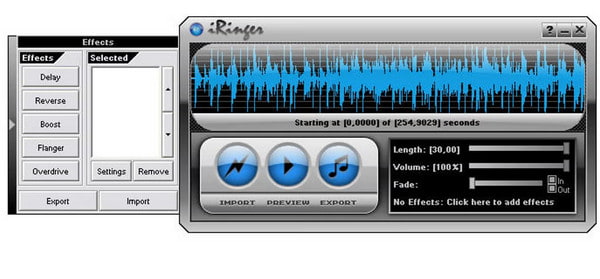
iRinger er en professionel, let og gratis iPhone-ringetonemaskine. Den kan konvertere lokal musik og videoklip til standard M4R-ringetoner. Du kan trimme lydfiler, tilføje lydeffekter som fade-ins/outs og justere lydstyrken. Den understøtter også direkte forhåndsvisning af ringetoneeffekter, så du kan justere detaljer før eksport. Softwaren er ikke blevet opdateret i lang tid, og den kan have kompatibilitetsfejl på de nyeste macOS- og Windows-systemer. Og brugerfladen ser forældet og enkel ud.
Top 3. Ringetone Maker – Ring-appen
Understøttet platform: iOS 9 og nyere (iPhone/iPad)
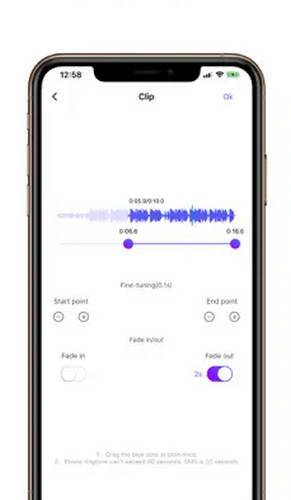
Ringtone Maker – Ring App er en app til at lave ringetoner til iPhone, der giver brugerne mulighed for at lave brugerdefinerede ringetoner direkte på deres iPhones. Du kan downloade populære ringetoner direkte fra samlingerne, importere lyd fra andre medieapps eller computere og dele dine brugerdefinerede ringetoner med andre. Den understøtter præcisionsbeskæring af lydklippet ned til 0,1 sekunder og tilbyder indbyggede ringetoneskabeloner til hurtig udskiftning. Men nogle avancerede redigeringsfunktioner og batchproduktion er låst fast i den betalte version.
Top 4. EaseUS Ringtone Editor
Understøttet platform: Windows 11/10/8.1/8/7
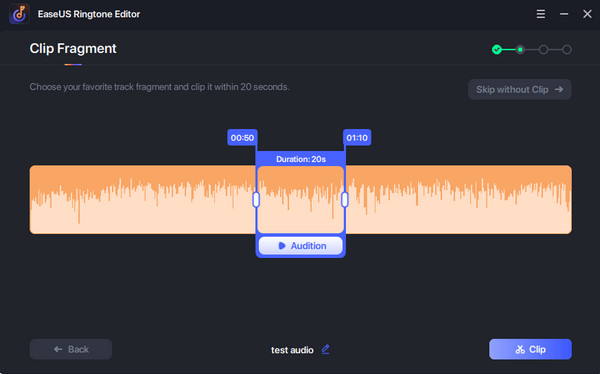
EaseUS Ringtone Editor er et praktisk Windows-ringetoneværktøj med høj kompatibilitet med ressourcekilder. Du kan importere sange fra pc-ressourcer, YouTube-videoer og SoundCloud. Du kan også integrere optagelser i ringetoner, tilføje lydeffekter, justere lydstyrken og forhåndsvise ringetonen, indtil du er tilfreds. Gratisversionen har eksportbegrænsninger og funktionsrestriktioner, så du skal abonnere på en premium-version.
Top 5. Gratis ringetoneværktøj
Understøttet platform: Webbaseret (iOS, Android, Windows og macOS)
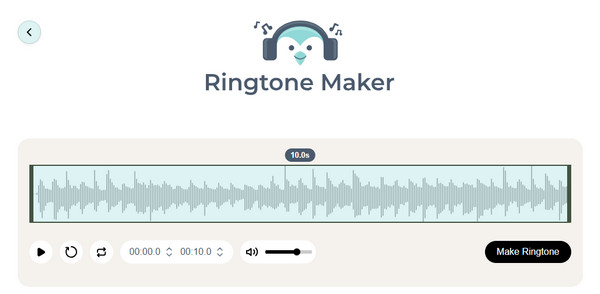
Free Ringtone Maker er en gratis online iPhone-ringetonemaskine. Ingen softwaredownload, ingen registrering, ingen betalingsgrænser, det er det mest bekvemme valg til at lave ringetoner. Det understøtter upload af lokale filer i MP3, M4A, AAC, WAV, FLAC og OGG. Du kan nemt trimme, klippe, justere lydstyrken og konvertere det til standard iPhone M4R-format. Onlineværktøjet har en enkel og ligetil brugerflade, men dets funktionalitet er ret grundlæggende og mangler avancerede redigeringsfunktioner. Derudover har det en maksimal filuploadstørrelsesgrænse på 50 MB.
Top 6. Clideo iPhone Ringtone Maker
Understøttet platform: Webbaseret (iOS, Android, Windows og macOS)
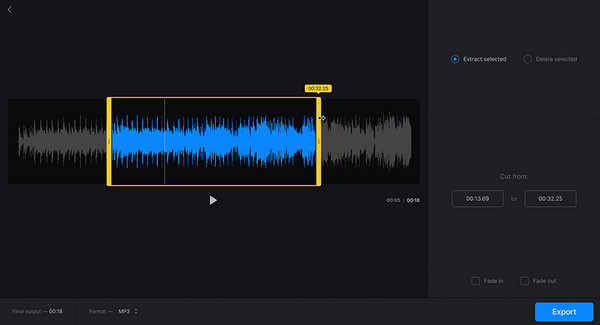
Clideo iPhone Ringtone Maker er en gratis online iPhone ringetonegenerator. Du kan uploade lydfilen fra dine lokale mapper, Dropbox, Google Drive eller Google Fotos. Den understøtter også udtrækning af lydsporet fra musikvideoen, så du kan lave den om til en ringetone. Webgrænsefladen er præcis uden pop op-reklamer under brug. Efter upload af en fil kan du nemt beskære klippet og tilføje fade in/out-effekter. Den er velegnet til brugere, der ønsker en hurtig løsning uden at installere software.
Bonus: Sådan indstiller du en brugerdefineret sang som ringetone på iPhone
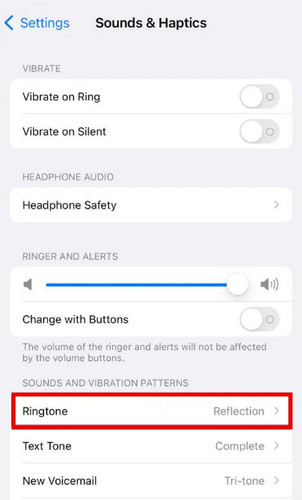
Når du har lavet en ringetone til din iPhone ved hjælp af værktøjerne ovenfor, hvordan indstiller du så din brugerdefinerede sang som en iPhone-ringetone? Følg de enkle trin nedenfor for at indstille din ringetone:
Trin 1. Gå til "Indstillinger" og klik på "Lyde og haptik".
Trin 2. Rul ned, og vælg "Ringetone" i afsnittet "Lyde og vibrationsmønstre".
Trin 3. Du kan finde din brugerdefinerede ringetone øverst på listen. Tryk for at vælge den, og du kan også indstille eksklusive brugerdefinerede ringetoner til specifikke kontakter separat.
Ofte stillede spørgsmål om iPhone-ringetoneprogrammer
-
Hvor lang kan en iPhone-ringetone være?
En iPhone-ringetone kan være op til 40 sekunder lang. Hvis lydklippet overstiger denne grænse, skal du trim lyden før du indstiller den som ringetone.
-
Hvilket format bruger en iPhone-ringetone?
iPhone-ringetoner bruger M4R-formatet, som er en variation af AAC-lydformatet. De fleste ringetoneproducenter kan konvertere WAV, M4A og MP3 til M4R filer.
-
Hvordan laver man en brugerdefineret ringetone på iPhone uden en computer?
Du kan oprette en ringetone direkte på din iPhone ved hjælp af apps som GarageBand eller dedikerede iPhone-ringetone-apps, som Ringtones Maker – Ring-appen. Du kan også bruge en online ringetone-app på iPhone, som f.eks. Clideo iPhone Ringtone Maker.
Konklusion
Som du har set i denne guide, har du snesevis af fleksible muligheder for at lav ringetone til iPhoneDet er aldrig længere besværligt at tilpasse ringetoner med disse nyttige iPhone-ringetoneskabere. Vælg en af dem, og nyd din nye personlige ringetone med det samme!
Sikker download
Sikker download
Relaterede artikler:
Om vores forfatter




