
Sådan komprimerer du videoer på iPhone: En begyndervenlig guide

Sådan komprimerer du en video på en iPhoneDette er et spørgsmål, mange mennesker kan stå over for, især når de deler videoer med andre eller forsøger at spare plads. Ved at reducere videoens størrelse kan du gøre det nemmere at dele og gemme den. Dette indlæg giver dig fem effektive metoder. Uanset om du leder efter standard-, praktiske eller effektive muligheder, kan du finde en passende iPhone-videokomprimeringssoftware.
Vejledningsliste
iMovie: Et standardværktøj til nemt at komprimere videoer på iPhone Sådan komprimerer du en video på iPhone via Files-appen for nem deling 3 webbaserede muligheder: Sådan komprimerer du videoer på iPhone online En effektiv løsning - Sådan komprimerer du videoer på iPhone effektivtiMovie: Et standardværktøj til nemt at komprimere videoer på iPhone
Når det kommer til, hvordan man gør en iPhone-video mindre, tilbyder Apple dig en indbygget mulighed for hurtigt at udføre denne opgave. Alt du skal gøre er at finde den forudinstallerede iMovie på din iPhone, og du kan hurtigt starte hele opgaveprocessen. Selvom der ikke er mange tilpasningsmuligheder, tilbyder iMovie flere forudindstillede indstillinger til direkte at justere videoens filstørrelse ved at ændre dens kvalitet. Følg nedenstående trin for at fuldføre processen hurtigt.
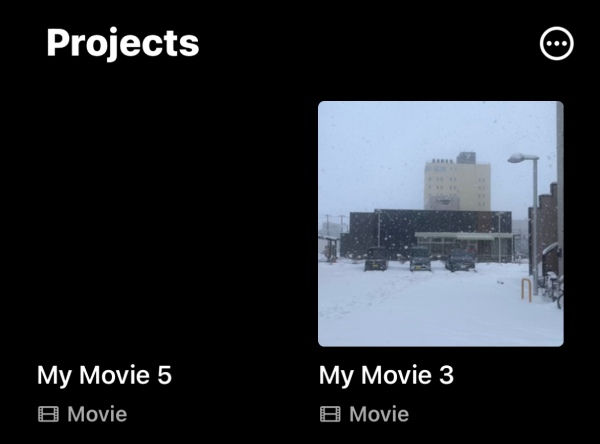
Trin 1. Start iMovie-appen på din iPhone, og tryk derefter på den video, du vil komprimere, under fanen "Projekter". Hvis den ikke er der, skal du oprette et nyt projekt for at importere den.
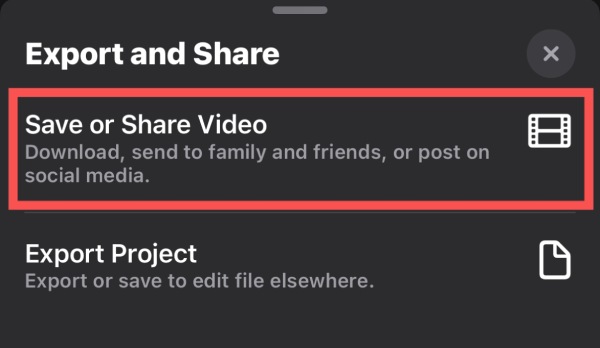
Trin 2. Nederst på skærmen skal du trykke på knappen "Del" og derefter på knappen "Gem eller del video".
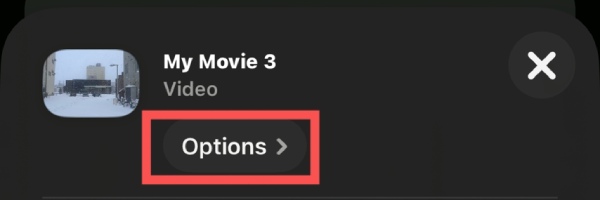
Trin 3. I pop op-vinduet skal du trykke på knappen "Indstillinger" for at fortsætte med at reducere størrelsen på iPhone-videoer.
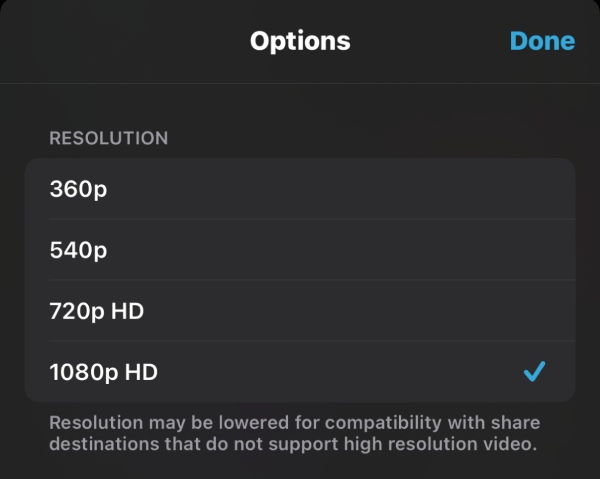
Trin 4. Under fanen "Indstillinger" er der flere muligheder for at justere videokvaliteten og reducere dens størrelse.
Sådan komprimerer du en video på iPhone via Files-appen for nem deling
Når man deler videoer, er det mere almindeligt at komprimere dem til ZIP-arkiver. ZIP-filer har betydelige fordele under filoverførsel, da de kan reducere det samlede antal bits og bytes, hvilket muliggør hurtigere overførsel over langsommere internetforbindelser. Så hvordan zipper man en video på en iPhone? Denne opgave kan også udføres hurtigt i den indbyggede Filer-app. Hvis du ikke ved, hvordan man zipper en video på iPhone, skal du blot følge nedenstående trin for at komme i gang.
Trin 1. Start appen Filer på din iPhone, og naviger til placeringen af din videofil.
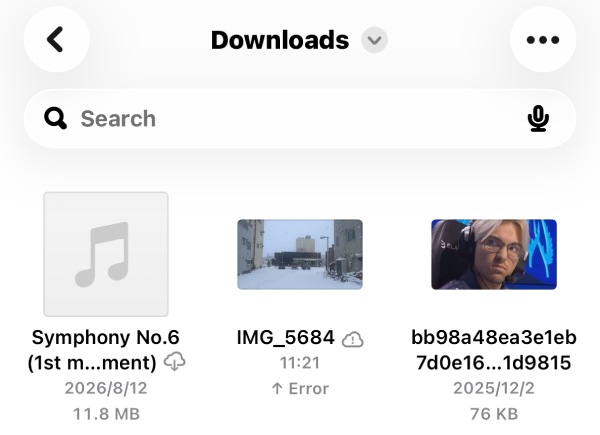
Trin 2. Tryk længe på videofilen for at få vist flere muligheder. Tryk på knappen "Komprimer" for at zippe en video på iPhone.
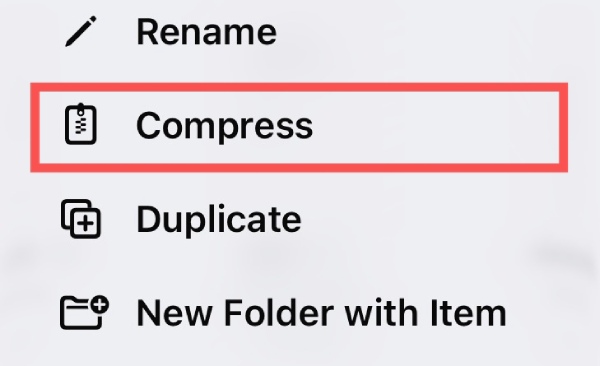
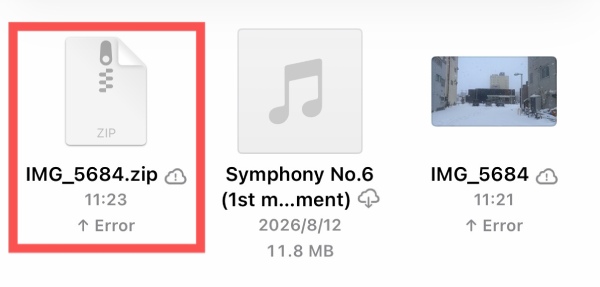
Trin 3. En ny ZIP-fil vises i samme mappe som videoen. Du kan dele ZIP-filen uden kvalitetstab.
3 webbaserede muligheder: Sådan komprimerer du videoer på iPhone online
Når du er nysgerrig efter, hvordan du reducerer størrelsen på videoer på iPhone, kan standardværktøjerne hurtigt hjælpe dig. De brugerdefinerede muligheder, de tilbyder, er dog meget begrænsede. Du kan kun groft justere størrelsen på videofilen, men du kan ikke komprimere den til en bestemt størrelse. Hvis du har brug for dette, kan du bruge onlineværktøjer i Safari eller andre browsere i stedet for at downloade ekstra videokompressor appsDette afsnit giver dig 3 pålidelige værktøjer, der kan hjælpe dig.
1. AnyRec Gratis Videokompressor - For Præcis Kontrol
For brugere, der vil vide, hvordan man komprimerer iPhone-videoer til e-mail, er den første faktor, man skal overveje, den nøjagtige størrelse af videofilen. Selvom forskellige e-mailtjenester har varierende grænser for videofilstørrelse, ligger de normalt fra 5 MB til 10 MB. Det betyder, at du nøje skal kontrollere størrelsen af videofilerne for at holde dig inden for den angivne grænse. I denne situation kan du bruge AnyRec gratis videokompressor at kontrollere videostørrelsen præcist ved at foretage specifikke justeringer af detaljerede parametre.
Trin 1. Gå til den officielle hjemmeside for AnyRec Free Video Compressor på din iPhone. Tryk på knappen "Tilføj video" for at uploade videoen.

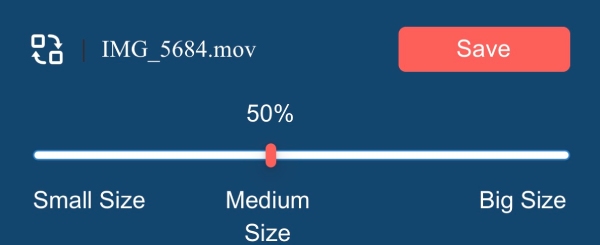
Trin 2. Efter en kort behandlingstid dukker et nyt vindue op. Du kan justere de detaljerede parametre eller indtaste en præcis størrelse.
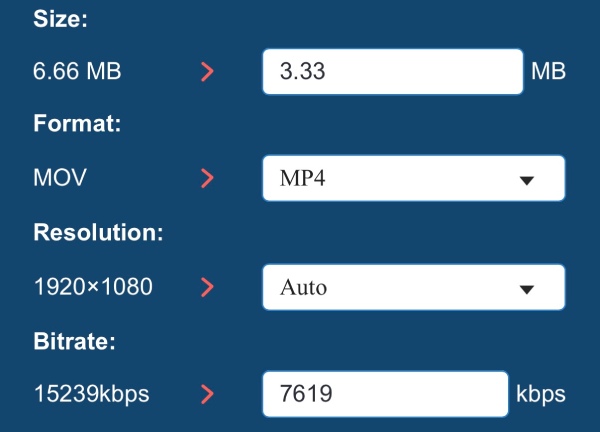
Trin 3. Til sidst skal du trykke på knappen "Gem" for at reducere størrelsen på din iPhone-video og gemme den på din iPhone.
2. Clideo - Til hurtige muligheder
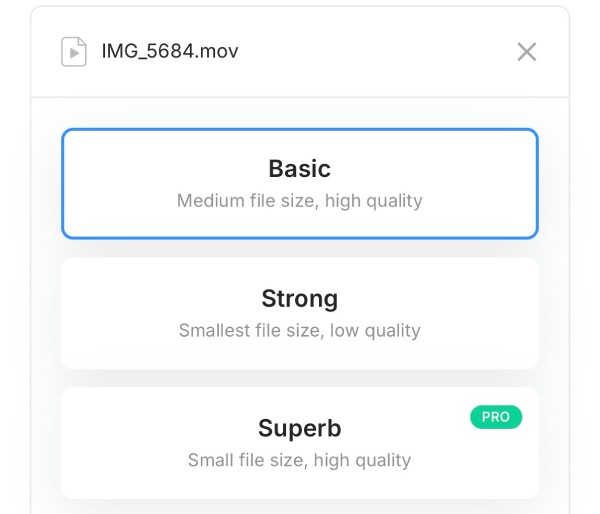
Bekvemmelighed og hastighed er andre vigtige overvejelser for en online iPhone-videokomprimeringsværktøj. Et sådant værktøj er ikke kun brugervenligt for begyndere, men kan også spare dig en masse tid. Clideo er præcis den mulighed, der passer bedst til disse scenarier. Dette værktøj tilbyder direkte tre forskellige komprimeringsmuligheder, der passer til forskellige scenarier. Selvom det ikke kan opnå ekstremt præcise justeringer af filstørrelsen, vinder dets intuitive opsætning stadig tilliden hos mange brugere, der søger effektivitet.
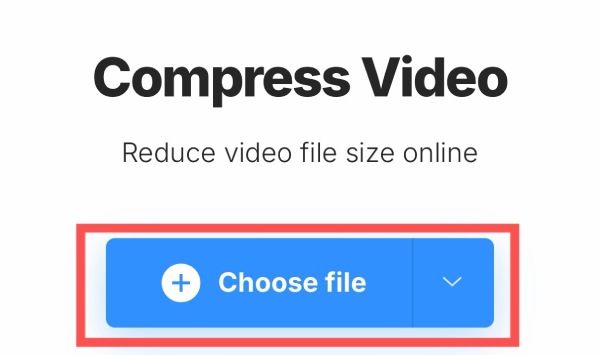
Trin 1. Gå til den officielle Clideo-hjemmeside, og tryk på knappen "Vælg fil" for at uploade videoen, der skal komprimeres.
Trin 2. Tryk for at vælge komprimeringsindstillingen blandt tre muligheder. Den forventede filstørrelse vises.
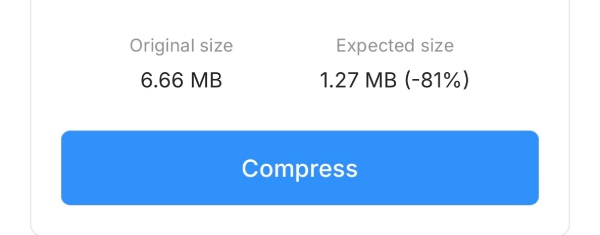
Trin 3. Til sidst skal du trykke på knappen "Komprimer" for at starte iPhone-videokomprimeringen i din browser.
3. FreeConvert - Til stor størrelse
Mange menneskers videoer på deres iPhones er ikke bare korte klip på et par sekunder. Videoer, der er flere minutter lange, findes også, og deres størrelse kan være op til 500 MB eller endda 1 GB. For at håndtere videoer af denne størrelse kræves et onlineværktøj med en relativt generøs videostørrelsesgrænse. FreeConvert giver dig mulighed for at uploade videofiler på op til 1 GB og hurtigt komprimer dem til InstagramDet skal dog bemærkes, at din videokvalitet også vil blive betydeligt påvirket, når du bruger FreeConvert til at komprimere en video på en iPhone gratis.
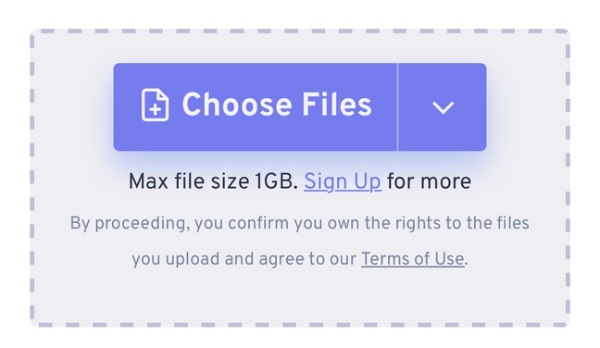
Trin 1. Naviger til den officielle FreeConvert-hjemmeside, og tryk på knappen "Vælg filer" for at importere videofilen.
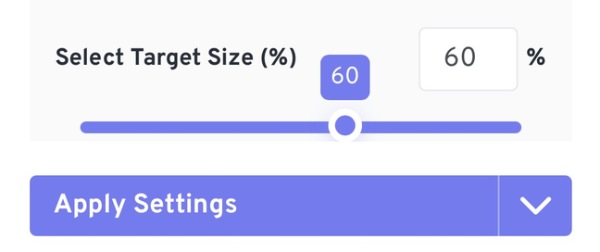
Trin 2. Indtast tallet i fanen "Vælg målstørrelse (%)" for at justere.
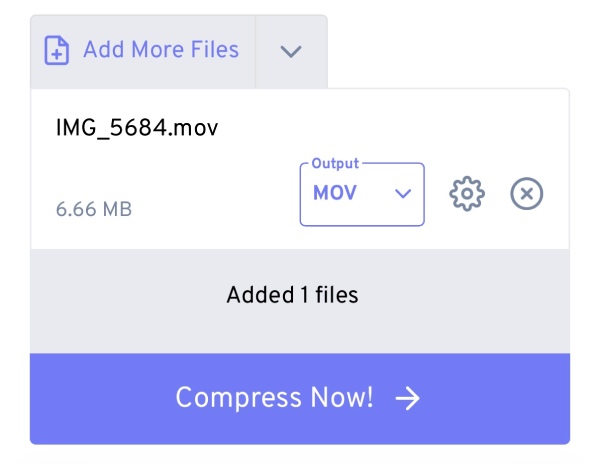
Trin 3. Til sidst skal du trykke på knappen "Komprimer nu!" for at reducere størrelsen på en iPhone-video ved hjælp af FreeConvert.
En effektiv løsning - Sådan komprimerer du videoer på iPhone effektivt
Uanset om du bruger standardmetoden eller et onlineværktøj, vil du opdage, at de ikke kan hjælpe dig, når du har med flere videoer og store videofiler at gøre. Enten understøtter de ikke komprimering af flere filer samtidigt, eller også understøtter de ikke komprimering af videoer med en alt for stor originalstørrelse. Dette har fået mange til at undre sig over, hvordan man batchreducerer størrelsen på videoer på en iPhone. AnyRec Video Converter er specielt designet til at imødekomme denne type behov. Du kan komprimere flere store videofiler samtidigt, samtidig med at du sikrer, at videokvalitet og -størrelse rammer den perfekte balance.

Komprimer flere videofiler på én gang fra din iPhone.
Der er ingen begrænsninger på at reducere størrelsen på videofiler.
Sørg for hardwareacceleration for at fremskynde videokomprimering.
Understøtter flere almindelige videoformater til komprimering.
Sikker download
Sikker download
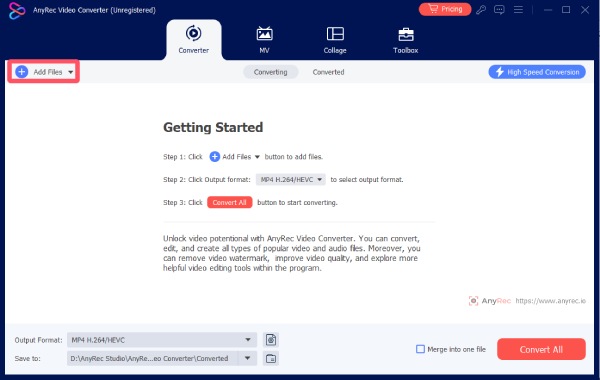
Trin 1. Start AnyRec Video Converter på din enhed, og klik på knappen "Tilføj filer" for at importere videofilerne fra din iPhone.
Trin 2. Klik på knappen "Komprimer" og juster videofilstørrelsen én ad gangen.
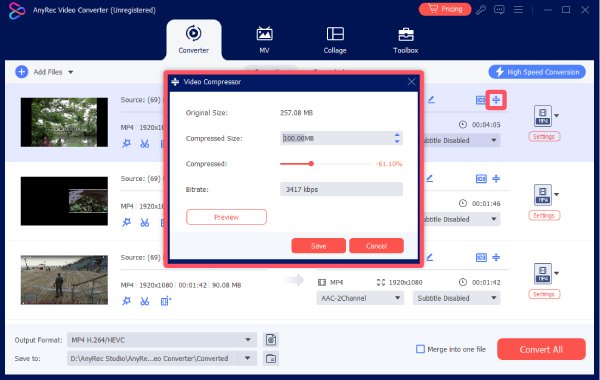
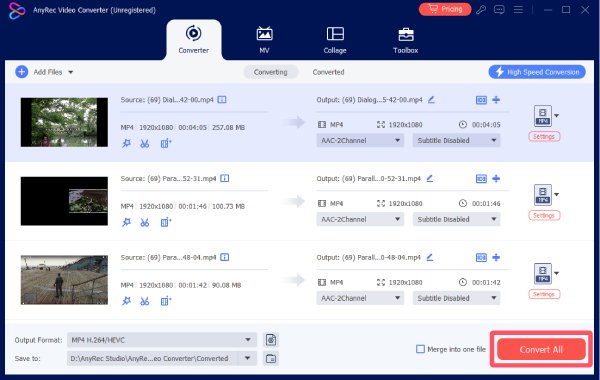
Trin 3. Klik til sidst på knappen "Konverter alle" for at reducere iPhone-videostørrelser i batch.
Konklusion
Nu har du lært hvordan man reducerer størrelsen på en fil på en iPhone på forskellige måder, herunder videokomprimering. Selvom standardmetoderne og onlineværktøjerne kan hjælpe dig med at fuldføre opgaven i et vist omfang, har de stadig forskellige begrænsninger. Hvis du vil komprimere flere store videofiler på én gang, så AnyRec Video Converter er det bedste valg.
Sikker download
Sikker download
Relaterede artikler:
Om vores forfatter




