
Populær

AnyRec Screen Recorder
Fang hvert øjeblik. Optag som en professionel.
Sikker download
Ingen slørede kort: Tag et skærmbillede af Google Maps på alle platforme

Det er nemmere at rejse med Google Maps, men du kan gemme placeringen eller dele den til offline reference, hvis signalet er dårligt. I disse situationer kan det være en god idé at tage Google Maps skærmbilleder hjælper. Selvom der findes en metode til alle enheder, giver den ikke altid den løsning, du har brug for. Så denne guide udforsker fem måder at klippe og tage skærmbilleder af Google Maps på tværs af desktop-, browser- og mobilplatforme. Til sidst kan du sikre dig, at du aldrig farer vild igen, selvom det er offline.
Vejledningsliste
Den bedste metode til at tage Google Maps-skærmbilleder uden meddelelse Skærmbillede af Google Maps med Windows-genvejstaster Få skærmbilleder fra Google Maps med browserudskrivningsfunktionen Sådan tager du Google Maps-skærmbilleder på Mac Standardmetoder til Google Maps-skærmbilleder [iPhone/Android]Den bedste metode til at tage Google Maps-skærmbilleder uden meddelelse
Selvom der er indbyggede genveje i operativsystemet, og det er uden tvivl praktisk, udløser de nogle gange systemnotifikationer eller miniaturebilleder, der afbryder dine Google Maps-skærmbilleder. For kortbilleder i høj kvalitet, AnyRec Screen Recorder skinner som den førende løsning. Dette lette, men kraftfulde værktøj kan håndtere alt, fra simple Google Maps-skærmbilleder til komplekse optagelser uden forsinkelse. Det giver dig mulighed for at definere brugerdefinerede regioner og hurtigt annotere dem med pile, før du gemmer. Uanset din hardware sikrer værktøjet en ensartet skærmbilledegrænseflade på både Windows og Mac. Ved at bruge det til skærmbilleder kan du sikre, at dit kortbillede forbliver rent og i høj kvalitet.

Optag en hvilken som helst del af Google Maps-skærmen med blot et klik uden notifikationer.
Gem kort i flere formater som JPG, PNG, BMP osv., for at imødekomme kravene.
Få fat i lange lister over steder eller ruter med dens rullende vindue.
Få fat i lange lister over steder eller ruter med dens rullende vindue.
Sikker download
Sikker download
Trin 1.Start AnyRec Screen Recorder på din stationære computer. Åbn først den ønskede placering på Google Maps, og klik derefter på knappen "Snapshot" i softwaregrænsefladen for at aktivere skærmbilledet.
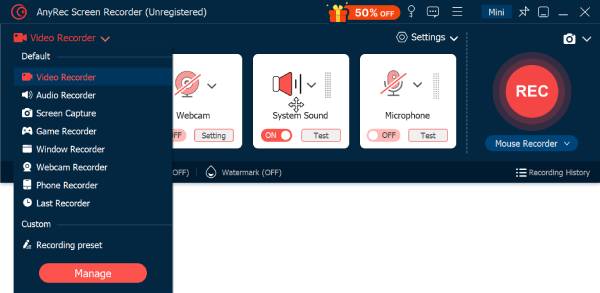
Trin 2.Klik og træk musen hen over det specifikke område for at vælge kortområdet, eller klik på Google Maps-vinduet. Derefter tages skærmbilledet hurtigt.

Trin 3.Når alt er gjort, kan du tilføje annoteringer eller redigeringer i forhåndsvisningsvinduet. Klik derefter på knappen "Gem", og vælg en filsti til at gemme dit Google Maps-skærmbillede.

Sikker download
Sikker download
Skærmbillede af Google Maps med Windows-genvejstaster
Det er nødvendigt at tage et skærmbillede af Google Maps, især de klare billeder, for at kunne tage ture, dele placeringer og gemme ruter til offline brug. Selvom platformen ikke indeholder en standardknap til at gemme et billede, har dit Windows-system tastaturgenveje til at få arbejdet gjort. Med Windows-genvejstaster kan du... indfange specifikke områder uden at navigere gennem komplekse menuer.
Se en oversigt over trinene til at tage skærmbilleder fra Google Maps i Windows:
Trin 1.Gå til det specifikke område på Google Maps, du vil optage og gemme. Sørg for, at alle etiketter er synlige.
Trin 2.Tryk på tasterne "Windows + Shift + S" for at åbne Snipping Tool-overlayet på din skærm. Vælg der ikonet "Rektangulært klip", og klik derefter og træk musen hen over kortområdet.
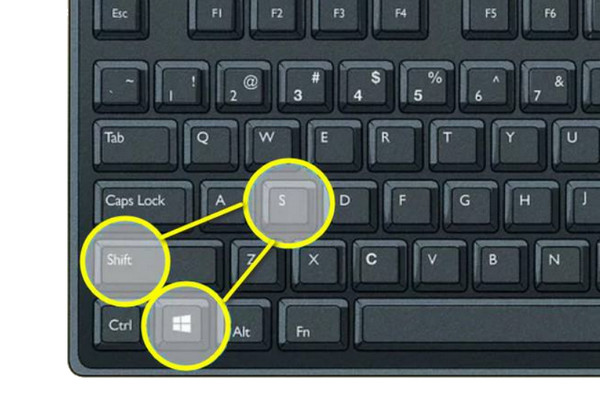
Trin 3.Slip museknappen, og billedet gemmes i din udklipsholder. Klik på det fra notifikationen i højre side for at redigere eller gemme filen. Eller "Indsæt" det direkte i en chat.
Få skærmbilleder fra Google Maps med browserudskrivningsfunktionen
Udover at bruge standardværktøjer til at tage et skærmbillede fra Google Maps, kan du også udnytte browserens udskrivningsmotor til at oprette et billede. Denne metode til at tage skærmbilleder er nyttig, da den skaber et rent layout, der fjerner alle faner og søgefelter. Ved at udskrive til en PDF kan du nemt konvertere kortbilledet til et dokument i høj opløsning, der bevarer skala og detaljer.
Her er trinnene til at få skærmbilleder fra Google Maps med browserens udskriftsfunktion:
Trin 1.Åbn Google Maps i din browser. Naviger til den placering, du vil gemme, og tryk derefter på tasterne "Ctrl + P" for at få adgang til dialogboksen med udskriftsindstillinger.
Trin 2.Skift rullemenuen "Destination" til "Gem som PDF". Juster derefter layoutindstillingerne til "Landskab", hvis du ønsker at optage et kort over en stor by eller et bredt motorvejskort.
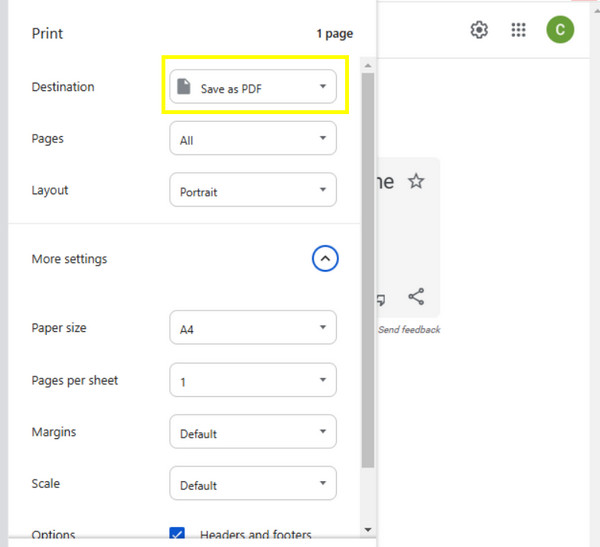
Trin 3.Klik derefter på knappen "Gem", og hvis du har brug for et billede i JPG- eller PNG-format, kan du bruge en PDF-til-billede-konverter.
Sådan tager du Google Maps-skærmbilleder på Mac
Ud over browserbaserede metoder kan du tage skærmbilleder på Google Maps på Mac ved hjælp af standardværktøjet til optagelse. Mac-brugere kan vælge mellem at optage hele skrivebordet, et aktivt vindue eller en defineret del af kortet. Alle disse optagelser er i høj opløsning, hvilket sikrer, at selv små gadenavne og ikoner forbliver læsbare efter lagring. Denne Mac-løsning er et ideelt valg for brugere, der har brug for at tilføje hurtige rutevejledninger eller pile, før de deler den.
Dyk ned i nedenstående trin for at se, hvordan du tager skærmbilleder fra Google Maps på Mac:
Trin 1.Kør Google Maps-appen på Mac, naviger til placeringen eller den gemte rute, og zoom derefter ind.
Trin 2.På dit tastatur skal du blot trykke på tasterne "Command + Shift + 4", hvorefter din markør forvandles til et trådkors. Træk den hen over området, og slip den derefter for at optage.
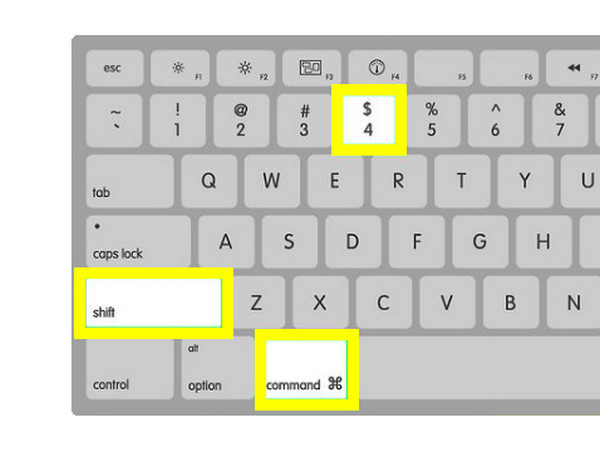
Trin 3.Find Google Maps-skærmbilledet automatisk på din computer, eller rediger det direkte ved at klikke på miniaturebilledet.
Standardmetoder til Google Maps-skærmbilleder [iPhone/Android]
Endelig er det nødvendigt for rejsende, der kan miste dataforbindelsen, at tage skærmbilleder af Google Maps på mobile enheder. Heldigvis bruger både iPhone- og Android-enheder fysiske knapkombinationer til at tage et billede af det, der er på skærmen. Når kortbilledet er taget, gemmes det hurtigt i dit bibliotek til offline referencer når som helst.
Dine enkle skærmbilleder af Google Maps til iPhone og Android er skrevet nedenfor:
Sådan tager du Google Maps-skærmbilleder på iPhone
For at sikre, at trinnene er så klare som muligt for iPhone-brugere som dig, er det nyttigt, hvis du ser på de specifikke knapper for hver model. Ved at følge en bestemt rækkefølge for din specifikke iPhone-model kan du hurtigt tage et skærmbillede fra Google Maps på iPhone til offline navigation.
Trin 1.Åbn Google Maps-appen, og naviger til det specifikke område eller den specifikke rutevejledning, du vil gemme.
Trin 2.For iPhones med Face ID skal du trykke på knapperne "Tænd/sluk + Lydstyrke op". Eller for iPhones med Touch ID skal du trykke på knapperne "Tænd/sluk + Hjem" samtidig.
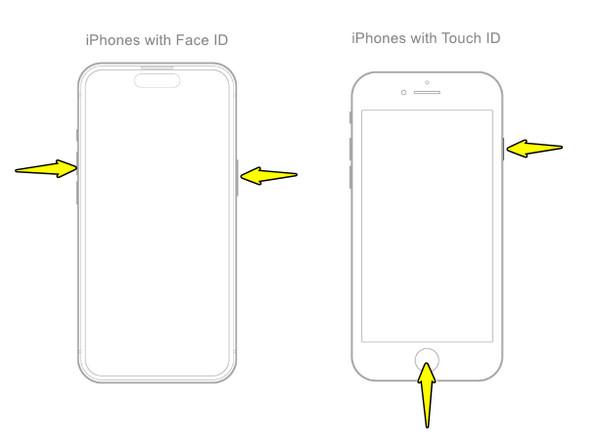
Trin 3.Tryk på miniaturebilledet, der vises i nederste venstre hjørne, hvis du vil beskære kortbilledet. Eller gå til appen "Fotos" for at få adgang til taget iPhone-skærmbillede.
Sådan tager du Google Maps-skærmbilleder på Android
Næste skridt til at bruge Google Maps på Googles mobilplatform Android-skærmbilleder forbliver stort set standardiserede på tværs af flere modeller, som f.eks. Samsung. De fleste moderne Android-telefoner har fysiske genveje, der gør det nemt for dig at registrere alle nødvendige placeringer.
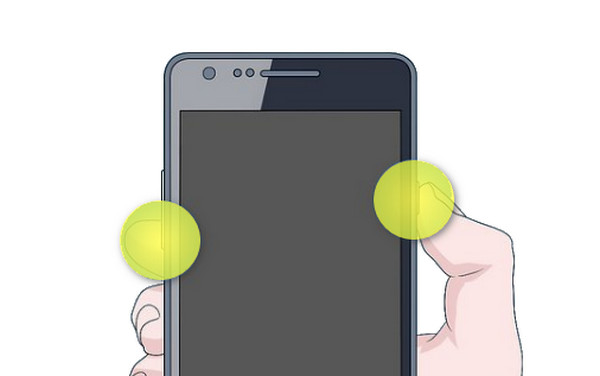
Trin 1.Centrer kortet på det bestemte område, du vil gemme. Tryk derefter på "Tænd/sluk"- og "Lydstyrke ned"-knapperne og hold dem nede samtidig.
Trin 2.Når skærmen blinker, eller en værktøjslinje vises, er optagelsen gennemført. Stryg ned fra toppen for at se notifikationen om at dele kortet hurtigt.
Trin 3.Åbn dit "Galleri" for at se dit gemte kortbillede.
Konklusion
Når du har mestret de forskellige måder at tag skærmbilleder fra Google Maps, din placering er altid kun et klik væk, uanset din internetforbindelse. Fra genvejstaster til browserens udskrivningsfunktion kan hver metode her hjælpe dig med dit specifikke formål med at registrere placeringer. Leder du stadig efter et mere poleret resultat uden irriterende notifikationer undervejs? Brug AnyRec Screen RecorderTag et skærmbillede af Google Maps i høj opløsning her, mens du bruger redigeringsfunktionerne – perfekt til at holde dine kort organiseret og dine kommende projekter på sporet.
Sikker download
Sikker download
Relateret artikel
Om vores forfatter




