
Populær

AnyRec Video Converter
120 gange hurtigere videokonvertering og -redigering. Ingen ventetid.
Sikker download
Hvad er KB, MB, GB, og hvorfor er de vigtige?

GB (gigabyte), MB (megabyte) og KB (kilobyte) repræsenterer den digitale informationslagring af en video/lyd/billede.
Hvis du vil reducere videofilstørrelsen fra GB til MB eller KB, kan du bruge AnyRec Video Converter til at komprimere størrelsen, beskære dine videoer eller trimme længden, hvilket kan gøre dine videoer mindre.
Sikker download
Sikker download
Forstå filstørrelse som f.eks GB, MB og KB er en fantastisk måde at undgå at overskride den begrænsede lagerplads på din enhed. Det kan også i væsentlig grad hjælpe med at forhindre afsendelse af for store filer via e-mail, sociale medieplatforme eller deling til andre enheder. Derfor vil du måske gerne komprimere GB til MB eller endda KB for at få en mindre størrelse. I denne artikel lærer du, hvor store af filerne med GB, MB, KB, og hvilken filstørrelse der tager for meget plads på computersystemet. Du kan også finde nogle metoder til at komprimere GB-filer for at lave mindre filstørrelser uden at miste kvalitet.
Vejledningsliste
Fuldstændig forklaring af dataenheder [KB, MB, GB, TB, PB] Hvilken er større? KB, MB eller GB? Den bedste måde at komprimere GB-videoer til MB med høj kvalitet Ofte stillede spørgsmål om KB, MB og GB filstørrelseFuldstændig forklaring af dataenheder [KB, MB, GB, TB, PB]
Bit
En bit er den mindste enhed af digital information. Den kan have en af to værdier, som er 0 eller 1. Alle digitale data (fra tekst og fotos til videoer og musik) gemmes som bits. Netværkshastigheder måles også i bits pr. sekund, inklusive Kbps, Mbps og Gbps.
Byte
En byte indeholder 8 bits. Computere bruger bytes til at gemme og arbejde med data. Et grundlæggende ASCII-tegn (såsom et bogstav eller tal) bruger 1 byte. Tegn fra andre sprog kan bruge mere plads (ofte 2 til 4 bytes. Det afhænger af kodningen).
Kilobyte (KB)
| Definition | Værdi | Brugt af |
| Decimal KB | 1.000 bytes | Lagringsspecifikationer, noget software |
| Binær KB (KiB, kibibyte) | 1.024 bytes | Operativsystemer, RAM-måling |
Virkelige størrelser:
- Almindelig tekst-e-mail: 1-10 KB
- Kort tekstdokument: 10-50 KB
- Webminiaturebillede i lav opløsning: 5-100 KB
- HTML-side (uden billeder): 20-100 KB
Megabyte (MB)
| Definition | Værdi | Brugt af |
| Decimal MB | 1.000.000 bytes (1.000 KB) | Lagringsproducenter |
| Binær MB (MiB, mebibyte) | 1.048.576 bytes (1.024 KiB) | Operativsystemer |
Virkelige størrelser:
- 3-minutters MP3-sang (128 kbps): ~3 MB
- JPEG-foto i høj kvalitet fra smartphone: 3-12 MB
- 1 minuts 1080p-video (H.264): 60-150 MB
- Word-dokument med billeder: 1-10 MB
- App-installationspakke: 10-500 MB
Gigabyte (GB)
| Definition | Værdi | Brugt af |
| Decimal GB | 1.000.000.000 bytes (1.000 MB) | Harddiske, SSD'er, flash-lagring |
| Binær GB (GiB, gibibyte) | 1.073.741.824 bytes (1.024 MiB) | Operativsystemer |
Den "manglende" lagerplads forklares: En harddisk på "1 TB" (1.000.000.000.000 decimalbytes) ÷ 1.073.741.824 bytes pr. binær GB = ~931 GiB. Windows viser det som ~931 GB. macOS viser det på samme måde. Du har ikke mistet nogen lagerplads. Dit operativsystem bruger kun binær måling, mens producenten brugte decimal.
Virkelige størrelser:
- 90-minutters HD-film (1080p, H.264 streamingkvalitet): 1,5-4 GB
- 90-minutters HD-film (1080p, Blu-ray-kvalitet): 8-30 GB
- 90-minutters 4K-film (streamingkvalitet, H.265): 7-20 GB
- 4K UHD Blu-ray-film (fuld kvalitet): 50-100 GB
- Fuldt smartphone-fotobibliotek (gennemsnitlig bruger, 1-2 år): 5-30 GB
Terabyte (TB)
| Definition | Værdi |
| Decimal TB | 1.000 GB = 1.000.000.000.000 bytes |
| Binær TB (TiB, tebibyte) | 1.024 GiB = 1.099.511.627.776 bytes |
Virkelig kontekst:
- Almindelig SSD-disk til bærbare computere: 512 GB-2 TB
- Almindelig stationær harddisk: 2-8 TB
- Stor NAS (hjemmefilserver): 8-100 TB
- 1 TB kan indeholde cirka 500.000 fotos (på 2 MB hver) eller 250 HD-film (på 4 GB hver)
Petabyte (PB) og videre
| Enhed | Forkortelse | Omtrentlig værdi |
| Terabyte | TB | 1.000 GB |
| Petabyte | PB | 1.000 TB |
| Exabyte | EB | 1.000 PB |
| Zettabyte | ZB | 1.000 EB |
| Yottabyte | YB | 1.000 ZB |
Hvilken er større? KB, MB eller GB?
1. Sammenligning mellem KB, MB og GB
Fra forklaringen ovenfor om hukommelsesenhedsmålingerne er det oplagt at vide, at Gigabyte er større end Megabyte og Kilobyte. Du kan dog præcist se forskellen på disse enhedsmål i nedenstående tabel:
| GB vs. MB vs. KB | Filstørrelse |
| 1 kilobyte (KB) | =1024 bytes |
| 1 megabyte (MB) | =1024 KB/ 1.048.576 bytes |
| 1 Gigabyte (GB) | =1024 MB/ 1.073.741.824 bytes |
Kort sagt, KB er den mindste enhed, og GB er den største blandt disse 3 varer. Når du tjekker lagerpladsen på dine telefoner/computere, såsom 64 GB, 128 GB, 256 GB, kan du bruge tabellen ovenfor til at beregne de specifikke videoer eller filer, der kan gemmes.
2. Anbefalet KB/MB/GB-størrelse til fotos og videoer
Selv når du lærer om vigtigheden af hukommelsesmåling, bør filstørrelsen tages i betragtning, når du downloader eller gemmer filer. Du skal også sørge for, at jo større filstørrelsen er, jo mere tager den lagerplads. For billedkvalitet anbefales det at holde filstørrelsen under 100KB. For video er det godt at overveje videoens varighed, bitrate og opløsning. Hvis du for eksempel har en 2,5 timer lang video med 1080p opløsning, kan du groft sagt gemme den til 1 GB.
Fotos
| Brugsscenarie | Anbefalet størrelse | Format |
| Profilbillede / avatar | 50-200 KB | JPEG |
| Hjemmesidebillede (generelt) | 100-500 KB | JPEG eller WebP |
| E-mailvedhæftning | Under 1 MB pr. billede | JPEG |
| Udskrift (8×10 ved 300 DPI) | 5-15 MB | TIFF eller ukomprimeret JPEG |
| Originalt smartphone-foto | 3-12 MB | HEIC eller JPEG |
Videoer
| Kvalitet | Løsning | Bitrate | Filstørrelse pr. time |
| Lav (mobil) | 480p | 500 Kbps | ~225 MB |
| Standard (SD) | 480p | 1-2 Mbps | ~450-900 MB |
| HD | 720p | 2,5-5 Mbps | ~1,1-2,25 GB |
| Fuld HD | 1080p | 5-8 Mbps | ~2,25-3,6 GB |
| Fuld HD (Blu-ray) | 1080p | 15-40 Mbps | ~7-18 GB |
| 4K-streaming | 2160p | 15-25 Mbps | ~7-11 GB |
| 4K UHD Blu-ray | 2160p | 50-128 Mbps | ~23-58 GB |
Hvis du har filer, der er alt for store til din lagerplads, så fortvivl ikke! Her er et ultimativt værktøj til reducere din video-/fotofilstørrelse uden at miste kvalitet.
Den bedste måde at komprimere GB-videoer til MB med høj kvalitet
AnyRec Video Converter er et professionelt værktøj til at komprimere filstørrelsen og samtidig bevare kvaliteten. Det giver dig mulighed for at justere størrelsesskyderen for at reducere GB-videoer til MB eller endda KB. I mellemtiden kan du justere opløsningen, bithastigheden og flere parametre for at bevare den høje outputkvalitet. Udover direkte komprimering kan du også beskære eller trimme videoerne for at reducere størrelsen, da en del af indholdet og dataene slettes. Tjek de detaljerede trin nedenfor:

Komprimer store videofiler uden at miste for meget kvalitet.
Konverter video til MP4 og andre tabsformater for at reducere filstørrelsen.
Beskær, trim og rediger dine videoer for at gøre dem mindre.
Forbedre videokvaliteten, fjern vandmærke og få flere værktøjer.
Sikker download
Sikker download
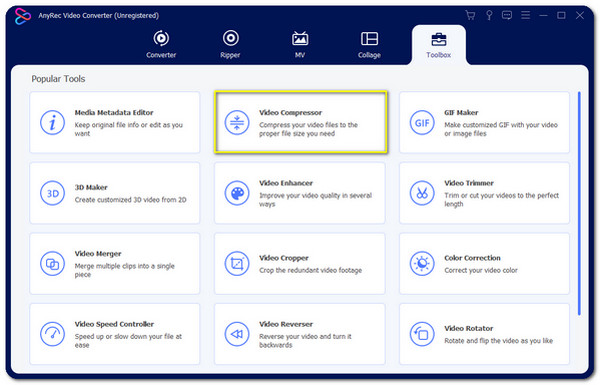
Trin 1.Åbn AnyRec Video Converter og find menuen "Værktøjslinje". Klik på knappen "Video Compressor" og derefter knappen "Tilføj" for at vælge den videofil, du vil reducere fra 1 GB til 500 MB, 200 MB, 100 MB, 10 MB osv.
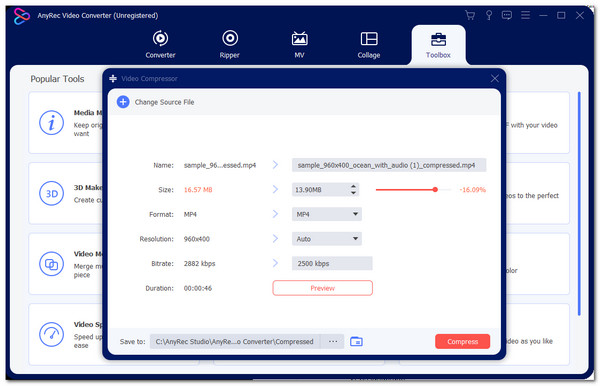
Trin 2.Flyt skyderen "Størrelse" for at komprimere videostørrelse i procent eller bestemte GB/MB/KB. Skift videoopløsning og bitrate for at formindske filstørrelsen, mens du forbliver den høje kvalitet.
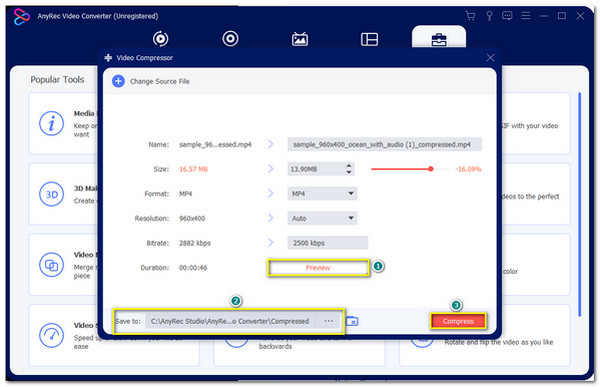
Trin 3.Forhåndsvis den, og vælg destinationsmappen fra knappen "Gem til". Klik derefter på knappen "Komprimer" for at starte komprimering af MP4-videoer.
Tips
Du kan ændre videoformater fra tabsfri til tabsfri (såsom MP4) for også at reducere videostørrelsen. Desuden kan du trimme eller beskære uønskede klip fra din video for at gøre en video mindre. Selvom sidstnævnte løsning vil fjerne noget videoindhold. Uanset hvad, du kan få alle funktioner om GB, MB, KB switching i AnyRec Video Converter.
Sikker download
Sikker download
Ofte stillede spørgsmål om KB, MB og GB filstørrelse
-
Hvad er det næste efter Gigabytes eller GB?
Terabyte (TB) = 1.000 GB. Derefter Petabyte (PB) = 1.000 TB. Derefter Exabyte (EB), Zettabyte (ZB), Yottabyte (YB). For personlig lagring er TB den største enhed, de fleste støder på. Hjemme-NAS-drev og cloud-lagringsplaner måles i stigende grad i TB.
-
Hvor mange GB er en film?
Måling af en filmfilstørrelse afhænger af mange faktorer, såsom den enhed, du skal bruge, varigheden af videoen og mere. Hvis du skal downloade en film, kræver den plads fra 700MB til 1,5GB.
-
Kan jeg reducere 1 GB til 100 MB?
Ja. Du kan bruge en videokompressor som AnyRec Video Converter til at komprimere en 1GB fil til 100MB. Du skal dog huske, at for meget komprimering betyder lav kvalitet, især for en videofil. Det er bedre at følge den anbefalede størrelse for at reducere.
Konklusion
Enhedsmålene er KB, MB og GB, der er dannet med millioner af bits eller binære cifre. Disse målinger er bundet til at indeholde væsentlige data som video, lyd, dokumenter og mere. At have en stor fil er muligt at reducere filstørrelsen, når du bruger en videokompressor som AnyRec Video Converter. Del denne viden til dine venner nu!
Sikker download
Sikker download
Flere relaterede artikler
Om vores forfatter




