
Populær

AnyRec Video Converter
Tilføj og slet undertekster fra enhver video.
Sikker download
Sådan udtrækkes undertekster fra video - 4 hurtige og nemme måder

Selvom undertekster fungerer som en bro mellem forskellige sprog, kan det være en god idé at kopiere teksterne, hvilket kan være meget vigtigt for dem med hørehæmning. Således, udtrækning af undertekster fra videoer er en god og nem måde. Det gør også indhold mere praktisk til noter i klassen, på arbejdet eller bare til ønsket om at se en ren video. I dette indlæg får du fire programmer, der præsenterer dig for detaljerede trin til at udtrække undertekster fra en video. Begynd at læse de detaljerede trin nu.
Vejledningsliste
Kend forskellige typer undertekster: Softcoded og Hardcoded 3 nemme måder at udtrække softcodede undertekster fra videoer Kan du udtrække hårdkodede undertekster fra videoer? Ofte stillede spørgsmål om, hvordan man fjerner undertekster fra videoerKend forskellige typer undertekster: Softcoded og Hardcoded
Før du dykker dybere ned i måder at udtrække undertekster fra video, bør du kende det grundlæggende om undertekster. At kende det grundlæggende hjælper dig med hurtigt at bestemme den bedste tekstudtrækker, der vil hjælpe med at udtrække undertekster fra videoer. Undertekster findes i to forskellige typer: Softcoded og Hardcoded.
Softkodede undertekster er kendt som eksterne undertekster, da de er individuelle filer, der ledsager en video, men som ikke er permanent implanteret i en video. Denne type undertekster kan være i SRT, VTT eller andre formater. Desuden giver det masser af fleksibilitet, når du ser videoer, da du kan slå underteksterne til eller fra.
Hardkodede undertekster, i modsætning til softcoded, er permanent indlejret i din video. Kort sagt er billedteksterne altid synlige under videoafspilning og kan ikke deaktiveres eller ændres. Desuden, når du deler videoer med hårdkodede undertekster, vil du ikke blive bedt om at dele yderligere undertekstfiler. Den er også tilgængelig for alle medieafspillere og platforme.
Det er endelig tid til at tjekke ud, hvordan man uddrager undertekster fra video i den efterfølgende del.
3 nemme måder at udtrække softcodede undertekster fra videoer
Som nævnt findes der mange måder at udtrække undertekster fra video, især for softcodede undertekster. Uden forsinkelse kan du tjekke dem ud nu!
1. VLC
Mens den er en gratis medieafspiller og fremragende til at afspille forskellige video- og lydfilformater, kan VLC Media Player også hjælpe med at udtrække undertekster fra MP4, MKV, AVI og mere. Du kan også stole på dette program til at konvertere videoer og lave grundlæggende redigeringer. Processen er enkel, så du kan få undertekstfrie videoer lige så hurtigt som ABC. Tjek de komplette trin til, hvordan du udtrækker undertekster fra video med VLC:
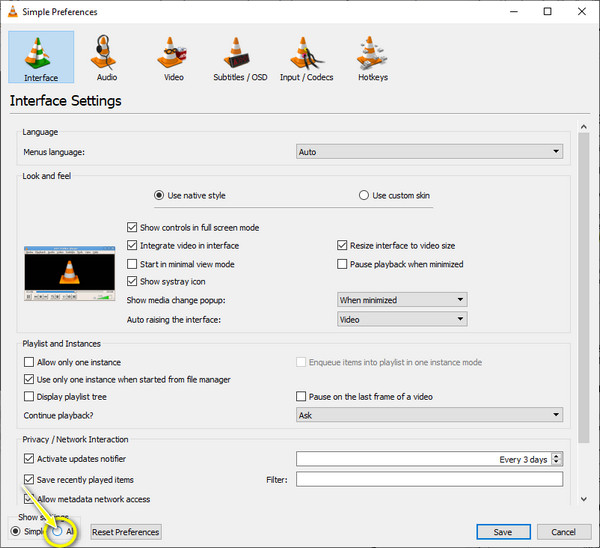
Trin 1.Når du har startet VLC, skal du gå til "Værktøjer" og vælge "VLC-præferencer", og derefter klikke på "Alle" under "Vis indstillinger" nedenfor. Klik derefter på afsnittet "Video" fra fanen i venstre side.
Trin 2.Fra rullelisten med "Video", klik på "Undertekster/OSD", og sørg derefter for, at "Autodetect undertekstfiler" ikke er markeret.
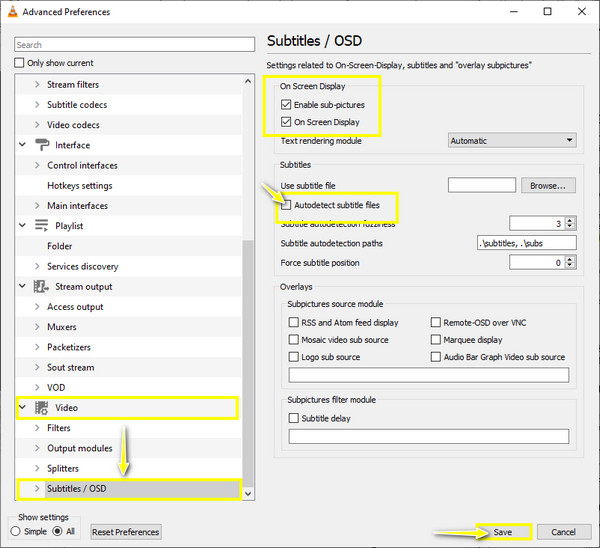
Trin 3.Stadig på vinduet, tjek "Aktiver underbilleder" samt "On Screen Display" muligheder. Klik på "Gem" for at anvende transformationer.
Trin 4.For at udtrække undertekster fra MP4 skal du højreklikke på din video og vælge "Video" til "Undertekstspor" og "Deaktiver". Underteksterne er nu blevet fjernet fra MP4-videoen midlertidigt!
2. UndertekstRediger
Undertekstredigering er din ideelle mulighed for at udtrække undertekster fra video helt gratis. Det er en open source tekstudtrækker til Windows- og Linux-operativsystemer og kan bruges på over 20 sprog. Mere så kan denne software hjælpe dig med at synkronisere undertekster med dine videoer ved hjælp af dens bølgeformkontroller sammen med visuel synkronisering. Se nedenfor trin-for-trin-processen om, hvordan du udtrækker undertekster fra video:
Trin 1.Når du har den seneste version af "SubtitleEdit" på GitHub, skal du starte den. Importer din video til programmet ved at klikke på "Filer" og derefter "Åbn".
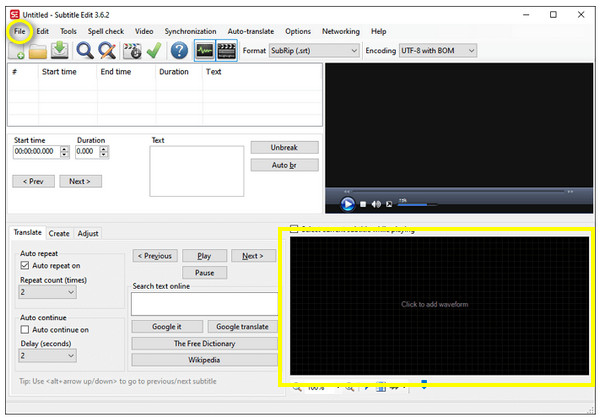
Trin 2.Træk og slip din video med undertekster til undertekstredigeringsområdet for at scanne alle undertekster, der er indlejret i din video. Vælg derefter det undertekstspor, du gerne vil udpakke.
Trin 3.Til sidst skal du klikke på "Filer" og "Gem som" for at udtrække og eksportere billedtekstfilen fra din video. Du kan navngive din fil og vælge et format ved siden af destinationen ved at klikke på "Gem". Så kan du tilføje de udpakkede undertekster til andre videoer.
3. FFmpeg
Hvis du vil udpakke undertekster fra MP4 som en separat fil, ikke bare fjerne den midlertidigt, så er FFmpeg din vej at gå! Selvom det ikke er et venligt brugerprogram for begyndere, især dem, der ikke er teknisk kyndige, kan du stadig prøve denne metode.
Denne kommando "ffmpeg -i input_file out.srt" hjælper dig med at få fat i standardteksten og eksportere den i SRT-format. Men hvis der er adskillige undertekstspor inde i din video, skal du finde ud af den specifikke, du ønsker at udtrække. Outputtet vil blive set således:
Stream #0:2 (eng): Undertekst: subrip (standard)
Metadata:
Titel: Engelsk-SRT
Stream #0:3 (ge): Undertekst: hdmv_pgs_subtitle
Metadata:
Titel: Tysk-PGS
Efter at have fundet ud af, hvilke undertekster der vil blive udtrukket fra videoer, skriv kommandoen ffmpeg -i input_file 0:2 put.srt. Det vil derefter blive gemt som en enkelt undertekstsporfil.
Kan du udtrække hårdkodede undertekster fra videoer?
På den anden side kan det være en udfordring at udtrække hårdkodede undertekster sammenlignet med softkodede undertekster. Selvom det er muligt at udtrække undertekster fra video med hårdkodede, er hele processen besværlig og tidskrævende. For at udtrække hårdkodede undertekster kan du gemme billederne af videoen ramme for ramme og bruge OCR-algoritmen til at få fat i teksterne.
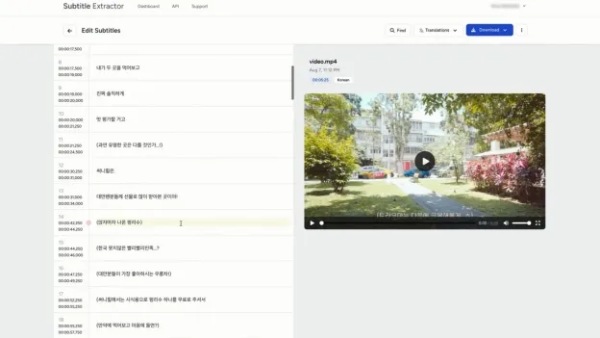
Takket være VideoSubFinder kan underteksterne automatisk detekteres og udtrækkes fra videoen. Når du har importeret videofilen, skal du bruge den sorte skyder, der vises som videorammen, til kun at fange billedtekstområdet. Du vil blive dirigeret til OCR-fanen, når processen er afsluttet, og den vil give dig klare billedsekvenser med billedtekster. Desuden får du brug for hjælp fra enhver teksteditor, når du konverterer den til TXT.
Trin 1.Log ind på VideoSubFinder, og upload derefter din fil ved hjælp af et simpelt træk-og-slip-system. Vælg undertekstsproget, eller lad systemet registrere det automatisk.
Trin 2.Du kan også vælge at bruge OCR-teknologi til at genkende underteksterne eller bruge lyden i filen til at konvertere den til præcise undertekster.
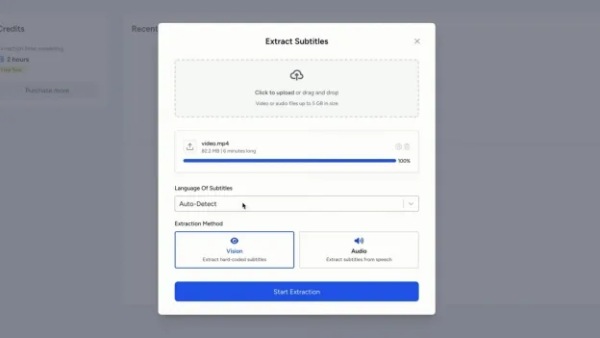
Trin 3.Klik på "Start udtrækning". De hardcodede undertekster udtrækkes, og du kan se og downloade dem som en undertekstfil.
| Værktøj | Ekstraktionshastighed | Undertekstformater | Outputformater | OCR-understøttelse | Batchbehandling | GUI | Nøjagtighed |
| VLC medieafspiller | Hurtig (~1× realtid) | SRT, ASS, SSA, indlejrede undertekster | SRT | × | × | √ | Medium |
| Rediger undertekst | Mellem (langsommere med OCR) | 100+ formater | 20+ (SRT, ASS, TXT) | √ | √ | √ | Høj (redigerbar) |
| FFmpeg | Meget hurtig (5×–20× realtid) | Næsten alle containere | SRT, ASS, SUB osv. | × | √ | × | Høj (ikke-OCR) |
Bonustips til permanent fjernelse af hårde/softkodede undertekster fra videoer
I mellemtiden, hvis du kun vil fjerne underteksterne fra videoer ved at udtrække, er her en nem måde at fjerne dem permanent. I stedet for at lære at udtrække undertekster fra video, brug AnyRec Video Converter for hurtigt at fjerne tekst fra dine videoer, såsom MP4, MOV, AVI, MKV, GIF osv. Med dens fjernelsesramme kan du udføre jobbet på ingen tid og nyde at se dine videoer uden undertekster!

Vælg området med den ønskede størrelse for frit at fjerne billedteksterne.
Kan fjerne tekster på ingen tid uden at gå på kompromis med videokvaliteten.
Justerbare outputindstillinger som opløsning, billedhastighed, kvalitet og mere.
Tilbyd ingen stejl indlæringskurve under hele processen med at fjerne undertekster.
Sikker download
Sikker download
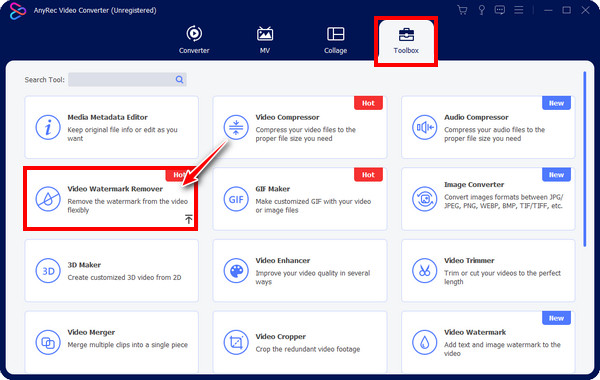
Trin 1.Gå til fanen "Værktøjskasse" ved åbning AnyRec Video Converter. Find "Video Watermark Remover" blandt andre værktøjssæt indeni.
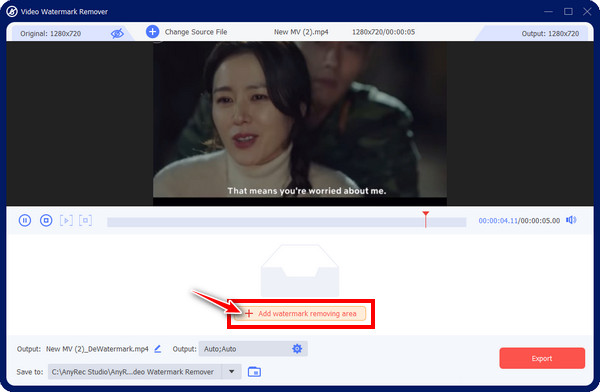
Trin 2.Importer din MP4-fil til programmet ved at klikke på knappen "Tilføj". Derefter vil du blive navigeret til redigeringsvinduet. For at starte fjernelsesprocessen skal du klikke på "Tilføj område til fjernelse af vandmærke" for at få adgang til fjernelsesrammen.
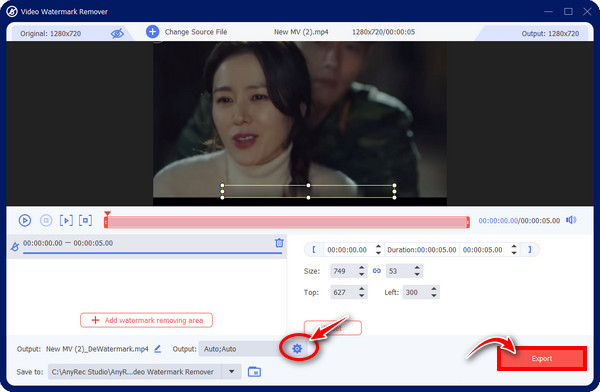
Trin 3.Bagefter skal du trække den "slørede ramme" i billedtekstområdet; du kan justere størrelsen ved at trække i siderne for bedre dækning. På denne måde kan du udtrække underteksterne fra videoer permanent.
Ofte stillede spørgsmål om, hvordan man fjerner undertekster fra videoer
-
Hvordan bruger man VLC Media Player til at gemme et undertekstspor som en separat fil?
VLC kan ikke direkte eksportere indlejrede undertekster som en separat fil. Du kan bruge det til at identificere og vælge undertekstsporet, men for rent faktisk at udpakke det skal du bruge værktøjer som FFmpeg eller Subtitle Edit.
-
Hvordan omdanner man indbrændte billedtekster til redigerbar tekst?
Indbrændte undertekster er en del af videobilledet, så de skal konverteres ved hjælp af OCR. Værktøjer som Subtitle Edit (med Tesseract OCR) eller AI-baserede tjenester kan scanne hver frame og konvertere teksten til redigerbare formater som SRT.
-
Hvordan udtrækker man undertekster gratis på Mac?
På macOS kan du bruge FFmpeg via Terminal til hurtigt og gratis at udtrække bløde undertekster. Som en GUI-mulighed kan Subtitle Edit også udtrække og konvertere undertekster. Begge muligheder er gratis, hvor FFmpeg er hurtigere og Subtitle Edit nemmere for begyndere.
-
Hvilke mobilapps hjælper mig med at fjerne hårdkodede undertekster fra video?
Til mobile enheder har du brug for videoredigeringsprogrammer som Inshot, CapCut, KineMaster og andre for at fjerne undertekster fra videoer. Men at beskære eller sløre billedtekster er den eneste måde at fjerne hårdkodede undertekster på.
Konklusion
Kort sagt introducerer denne artikel fire metoder til udtrække undertekster fra videoer, herunder softwarebaseret og hardwarebaseret fjernelse af undertekster. Selvom alle metoder er effektive, har ikke alle brugere den nødvendige tekniske viden. Brug af funktionen til fjernelse af vandmærker i AnyRec Video Converter giver dig mulighed for sikkert og hurtigt at fjerne undertekster permanent uden at gå på kompromis med videokvaliteten. Download og prøv det nu!
Sikker download
Sikker download
Om vores forfatter




