Populær

AnyRec Blu-ray Player
Afspil Blu-ray og DVD på PC og Mac. Hør alle detaljer.
Sikker download
Afspiller Xbox Blu-ray-samlinger - En omfattende guide

Afspiller Xbox Blu-ray-diskeMange konsolspillere spekulerer på, om deres enheder kan bruges til andet end at spille spil, såsom at se deres filmsamlinger. Du kan trods alt indsætte en Blu-ray-disk i en Xbox. Spørgsmålet er, om Xboxen kan læse og afspille Blu-ray-diske? Dette indlæg giver et detaljeret svar. Uanset hvilken Xbox-model du har, kan du finde svaret her. Læs videre for at finde ud af, om du kan bruge en enhed som Xbox One som Blu-ray-afspiller.
Vejledningsliste
Afspiller Xbox Blu-ray-diske: Detaljerede svar Diskregionskode til Xbox Blu-ray-afspilning Sådan afspiller du Blu-ray på understøttede Xbox-modeller Sådan ændrer du Xbox' regionskode for at afspille Blu-ray Sådan afspiller du Blu-ray-diske uden Xbox-regionsbegrænsningerAfspiller Xbox Blu-ray-diske: Detaljerede svar
Kan Xboxen afspille Blu-ray-diske? Det afhænger af. Forskellige Xbox-modeller tilbyder forskellige niveauer af understøttelse af afspilning af Blu-ray-diske. Kort sagt understøtter Xbox One S og Xbox One X i øjeblikket afspilning af alle diske, inklusive dvd'er, Blu-ray-diske og 4K UHD-diske. Andre modeller tilbyder forskellige grader af understøttelse af afspilning. Du kan tjekke nedenstående oversigt for at finde ud af, om din Xbox kan afspille Blu-ray-diske hurtigt.
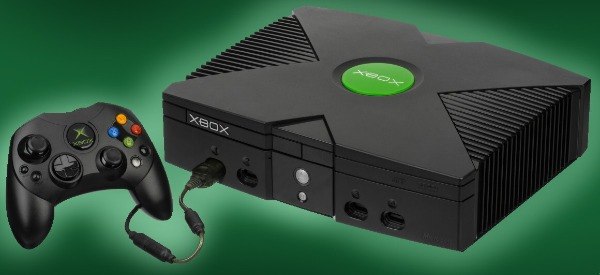
| Xbox-model | Blu-ray-diske | 4K UHD Blu-ray | DVD'er | Noter |
| Xbox 360 | Ingen | Ingen | Ja | Afspiller DVD-film og kompatible Xbox 360-spildiske. |
| Xbox One | Ja | Ingen | Ja | Understøtter standard Blu-ray- og DVD-film. |
| Xbox One S | Ja | Ja | Ja | Understøtter 4K Ultra HD Blu-ray-filmdiske. |
| Xbox One X | Ja | Ja | Ja | Understøtter 4K Ultra HD Blu-ray-filmdiske. |
| Xbox Series S | Ingen | Ingen | Ingen | Kun digital konsol; den kan ikke afspille fysiske diske. |
| Xbox Series X | Ja | Ja | Ja | Modeller med disk understøtter Blu-ray, 4K UHD Blu-ray og DVD-film. |
Diskregionskode til Xbox Blu-ray-afspilning
Hvis din Xbox-model understøtter Blu-ray, er du klar til at begynde at afspille dem. Men før du gør det, er der én ting, du skal huske på. Ligesom andre enheder er Xboxen underlagt regionskodebegrænsninger. Kort sagt skal dine diske og din Xbox være i samme format. DVD/Blu-ray-regionHvis de ikke stemmer overens, kan disken ikke afspilles på grund af ophavsretsbeskyttelse. Generelt er der tre Blu-ray-regioner. Du kan se tabellen nedenfor for at finde ud af regionerne for din Xbox og Blu-ray-diske.
| Blu-ray-region | Lande / Områder |
| Region A | Nordamerika, Sydamerika, Japan, Sydkorea |
| Region B | Europa, Mellemøsten, Afrika, Australien, New Zealand |
| Region C | Asien, eksklusive Japan, Sydkorea, Taiwan og Hongkong |
Sådan afspiller du Blu-ray på understøttede Xbox-modeller
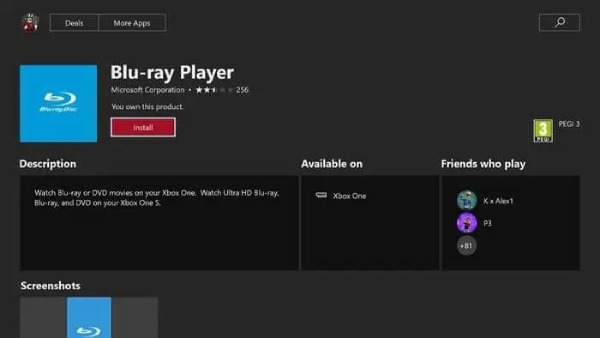
Hvis din Xbox-model og regionskode er den samme, er du klar til at begynde at nyde din Blu-ray-samling. Xbox Store har en indbygget Blu-ray-afspiller. Du kan få adgang til og downloade den direkte fra butikken uden at købe den. Derefter skal du indsætte dine Blu-ray-diske for at bruge din Xbox One som en Blu-ray-afspiller.
Trin 1.Start den understøttede Xbox-model, og naviger til butikken under "Hjem"-siden.
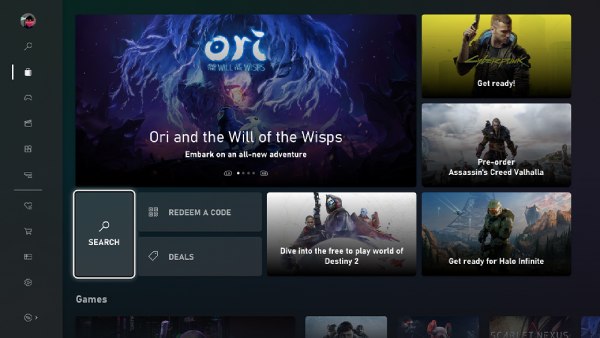
Trin 2.Søg efter og find softwaren "Blu-ray-afspiller". Dette er et officielt værktøj, så du behøver ikke at betale for det. Installer softwaren.
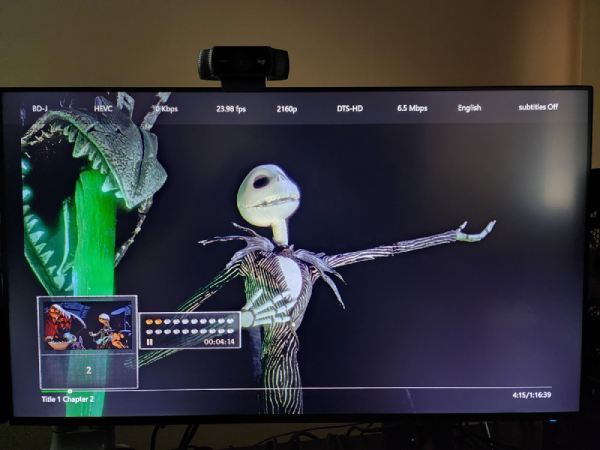
Trin 3.Indsæt nu Blu-ray-disken, og Xboxen afspiller Blu-ray-indhold automatisk.
Sådan ændrer du Xbox' regionskode for at afspille Blu-ray
Det er altid frustrerende, når man opdager, at ens Xbox kan afspille Blu-ray-diske, men ikke på grund af regionskodebegrænsninger. Heldigvis giver Xboxen dig mulighed for at ændre region og område. I modsætning til traditionelle Blu-ray-afspillere (som typisk giver dig mulighed for at ændre regionen op til 5 gange), giver Xboxen dig mulighed for at ændre din region så mange gange, du vil. Hvis du ikke er sikker på, hvordan du gør dette, kan du følge nedenstående trin for at ændre det hurtigt. DVD og Blu-ray afspilning.
Trin 1.Log ind på din Xbox-konsol. Tryk derefter på knappen "Xbox" på din Xbox-controller for at fortsætte.
Trin 2.Under fanen "Profil og system" skal du klikke på knappen "Indstillinger" og derefter på knappen "System".
Trin 3.For at vælge din nye region skal du klikke på knappen "Sprog og placering" for at vise en rullemenu. Når du har valgt en ny region, skal du klikke på knappen "Genstart".
AdvarselTænk dig grundigt om, før du ændrer din Xbox-region. Ændring af din region kan medføre, at dit Microsoft 365-abonnement bliver utilgængeligt. Derudover er der en tre måneders fortrydelsesret, hver gang du ændrer din region. Du kan også være begrænset i at ændre din region, hvis din konto er suspenderet, eller hvis du er mindreårig (reglerne varierer fra land til land).
Sådan afspiller du Blu-ray-diske uden Xbox-regionsbegrænsninger
Selvom din Xbox kan afspille Blu-ray-diske, kan det være lidt besværligt at skifte region, da det indebærer risiko for at begrænse andre funktioner på din Xbox. Derfor anbefaler vi kraftigt at bruge en dedikeret Blu-ray-afspiller til at nyde din Blu-ray-samling. AnyRec Blu-ray Player er den bedste mulighed for dette.

Tabsfri Blu-ray-afspilning og NVIDIA-hardwareacceleration.
Ingen regionskodebegrænsninger for afspilning af Blu-ray-diske.
Leverer stereolydeffekter udstyret med Dolby TrueHD.
Tag et hurtigt snapshot, mens du afspiller Blu-ray-film.
Sikker download
Sikker download
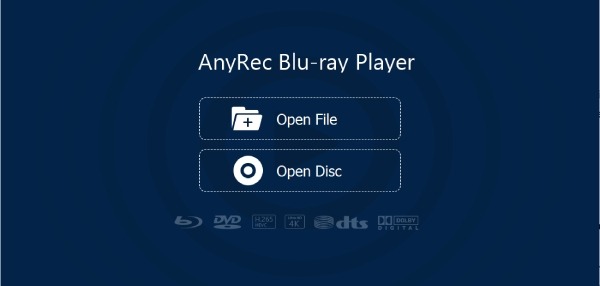
Trin 1.Start AnyRec Blu-ray-afspilleren efter at have indsat Blu-ray-disken. Klik på knappen "Åbn disk" i hovedmenuen.
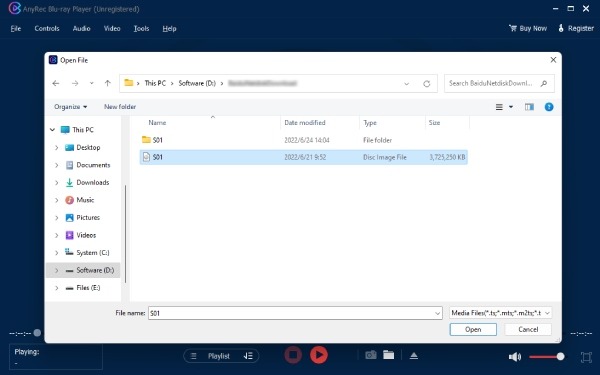
Trin 2.Alle Blu-ray-diske vises i pop op-vinduet. Når du har valgt den rigtige, skal du klikke på knappen "Åbn".
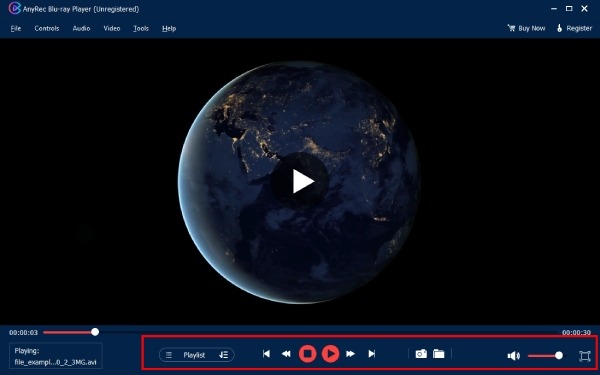
Trin 3.Blu-ray-filmen begynder nu at afspilles. Du kan styre afspilningen med kontrolpanelet.
Konklusion
Kan Xbox afspille Blu-ray-diskeSvaret på dette spørgsmål afhænger af din Xbox-model. Hvis din model understøtter Blu-ray-afspilning, skal du også være opmærksom på forskellige begrænsninger, såsom regionskoder. Hvis du vil nyde Blu-ray-indhold uden begrænsninger, kan du bruge AnyRec Blu-ray Player for at få adgang til high-definition-video uden besvær.
Sikker download
Sikker download
relaterede artikler
Om vores forfatter