
Populær

AnyRec Video Converter
120 gange hurtigere videokonvertering og -redigering. Ingen ventetid.
Sikker download
Sådan komprimerer du WebM-videoer uden sløring på pc/Mac/online

WebM-filer er allerede komprimerede, men det gør dem ikke altid små. En skærmoptagelse, animation eller downloadet video kan stadig optage for meget plads, når du skal uploade eller dele den. Problemet er, at komprimering af en WebM-video igen kan hurtigt gøre videoen sløret eller fuld af artefakter. Bare rolig. Denne guide gennemgår, hvad der rent faktisk virker, uden at spilde tid på værktøjer, der næsten ikke bevæger nålen.
Vejledningsliste
Kan du komprimere WebM uden at miste kvalitet Sådan komprimerer du WebM på Windows og Mac Sådan komprimerer du WebM online gratis Tips til at komprimere WebM til forskellige formålKan du komprimere WebM uden at miste kvalitet
Du kan reducere størrelsen på en WebM-fil uden et mærkbart fald i kvaliteten. Fuldstændig tabsfri komprimering er dog ikke altid mulig. WebM bruger effektive codecs, såsom VP8, VP9 og AV1. WebM-filstørrelsen afhænger dog af mere end selve codec'en. Mere specifikt betyder opløsning, bitrate, billedhastighed, varighed og lyd alle noget. Selv en lang skærmoptagelse eller en eksport med høj bitrate kan stadig være meget stor.
Hvorfor kompression reducerer størrelsen: Sænk bithastigheden eller opløsningen, og der er simpelthen mindre data at gemme.
Tabsgivende vs. tabsfri: WebM-komprimering er næsten altid tabsgivende og bytter noget kvalitet ud med en mindre størrelse. Tabsfri komprimering bevarer alt, men krymper næsten ikke filen, hvilket modvirker formålet.
Hvorfor nogle tab er uundgåelige: Hvis en WebM allerede er godt kodet med VP9 eller AV1, er der ikke meget fedt tilbage at trimme. Yderligere klemme betyder at skære i bitrate eller opløsning, hvilket er tydeligt.
Hvorfor WebM-filer stadig er store: Effektive codecs tilsidesætter ikke bitrate, opløsning og varighed. En lang skærmoptagelse kan stadig nå 500 MB-2 GB. Og da Premiere Pro stadig ikke understøtter WebM native (på Adobes roadmap siden 2016), skal filer fra OBS eller browserværktøjer ofte konverteres, før du overhovedet kan røre ved dem.
Sådan komprimerer du WebM på Windows og Mac
Hvis du kun skal gøre en WebM-fil mindre, behøver du ikke at håndtere FFmpeg-kommandoer eller en lang liste af kodningsmuligheder. AnyRec Video Converter tilbyder en enklere måde at reducere størrelsen på WebM-videoer. Du kan reducere videostørrelsen, ændre dens opløsning og justere indstillinger før eksport. Derudover kan du konvertere WebM til MP4 og andre tabsgivende formater for at reducere filstørrelsen.

Komprimer videoer til en ønsket filstørrelse eller brug et kvalitetsniveau.
Konverter WebM til over 1000 formater for en mindre størrelse og bedre kompatibilitet.
Reducer videoopløsning, billedhastighed og flere indstillinger.
Trim, beskær og rediger WebM-videoer for at reducere videostørrelsen.
Sikker download
Sikker download
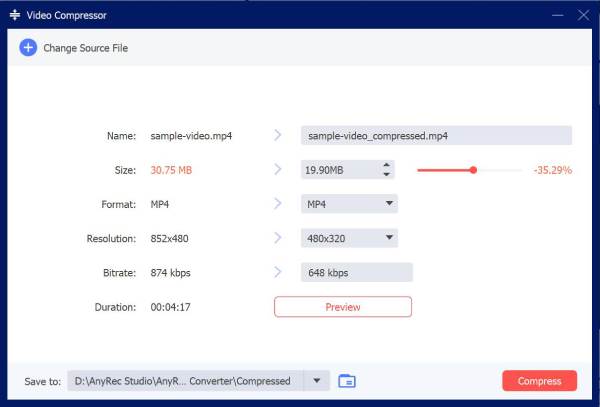
- 1. Åbn AnyRec Video Converter. Gå til "Værktøjskasse". Klik på knappen "Videokompressor".

- 2. Upload din video. Brug størrelsesskyderen, eller indtast den ønskede filstørrelse. Du kan reducere videofilstørrelsen med op til 90%. Klik på knappen "Komprimer" for at bekræfte.
- 3. Hvis WebM-videoen har en højere opløsning, end du har brug for, kan du sænke den for at gøre en mærkbar forskel. Gå tilbage til hovedgrænsefladen. Klik på knappen "Format", og gennemse outputformatet. Klik på knappen "Indstillinger". Her kan du reducere videoopløsningen og andre kvalitetsindstillinger.
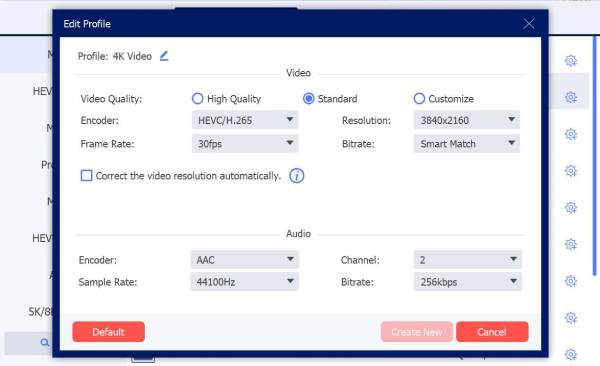
- 4. Nogle gange er videokomprimering ikke den eneste løsning. I løbet af denne tid kan du ændre WebM til MP4 eller andre understøttede formater. Klik på knappen "Konverter alle" for at krympe WebM-videoer.

Sådan komprimerer du WebM online gratis
Hvis du kun skal krympe én WebM-fil, en online videokompressor er også værd at overveje. Du uploader videoen, vælger de tilgængelige indstillinger og downloader resultatet. De præcise muligheder varierer dog mellem tjenester. Nogle komprimerer måske selve WebM'en, mens andre konverterer den til MP4 under eksport.
- Clideo: Upload en WebM-fil, og vælg et komprimeringsniveau, før du downloader den. Dens gratis output kan indeholde et vandmærke, mens betalte abonnementer fjerner det.
- VEED.io: Understøtter WebM-uploads og giver dig mulighed for at komprimere og eksportere videoer online. Gratisabonnementet har brugsbegrænsninger og kan tilføje et vandmærke.
- CloudConvert: Kan behandle WebM-filer og konvertere dem til formater som MP4. Dens gratis brug er begrænset.
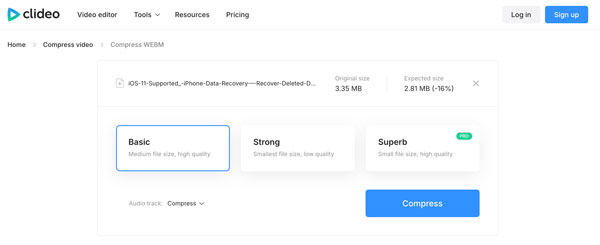
- 1. Åbn en online WebM-komprimeringssoftware. Her kan du bruge Clideo. Klik på knappen "Vælg fil", og importer din WebM-video, der er mindre end 500 MB (i gratisabonnementet).
- 2. Vælg videokomprimeringsniveauet fra basisk, stærk eller fremragende (kræver Pro-versionen).
- 3. Fold listen "Lydspor" ud, og vælg mellem "Komprimer", "Fjern" eller "Ændr ikke".
- 4. Klik på knappen "Komprimer" for at reducere WebM-filstørrelsen gratis.
Tips til at komprimere WebM til forskellige formål
De bedste WebM-indstillinger afhænger af, hvor du planlægger at bruge filen. En indstilling, der fungerer til et websted, er muligvis ikke ideel til en skærmoptagelse eller et animeret overlay.
Websider og Hero-videoer
Du kan holde WebM-videoopløsningen rimelig og undgå en unødvendigt høj bitrate. Websider indlæses hurtigere med mindre videoer.
Discord og beskeder
Når en platform har begrænsninger på filstørrelse, kan en reduktion af videoopløsningen eller bithastigheden hjælpe med at få WebM-filen til at passe. Kontroller begrænsningen før eksport.
Skærmoptagelser
Skærmoptagelser indeholder ofte tekst og skarpe grænsefladeelementer. Vær forsigtig med at sænke WebM-videoopløsningen. Så teksten ikke bliver svær at læse.
Animerede WebM-overlejringer
Overlays kan blive overraskende store, især med lange animationer eller gennemsigtige baggrunde. Det kan hjælpe at forkorte animationen og reducere dimensionerne.
YouTube eller sociale medier
Tjek først platformens anbefalede format. Hvis den accepterer MP4-formatet, kan du konvertere WebM til MP4 for at løse det overdimensionerede problem.
Konklusion
Der er ikke ét trick til gør WebM mindreDet afhænger af, hvad filen er til, og hvor meget kvalitet du er villig til at bytte. For de fleste er en simpel konverter dog bedre end at fumle med kommandolinjeværktøjer. AnyRec Video Converter håndterer den praktiske side, sænker bitrate, ændrer størrelsen på opløsning, skifter formater og behandler flere filer på én gang. Den krymper ikke alle filer dramatisk, men til almindelige WebM'er klarer den opgaven uden meget besvær.
Sikker download
Sikker download
Relaterede artikler:
Om vores forfatter




