
Populær

AnyRec Video Converter
120 gange hurtigere videokonvertering og -redigering. Ingen ventetid.
Sikker download
Sådan tilføjer du tekst og billedtekster i iMovie på iPhone, iPad og Mac

iMovie kan håndtere almindelig tekst uden store problemer. Du kan tilføje en titel til en video, skrive dine egne ord, justere udseendet og bestemme, hvor længe den vises på skærmen. På iPhone og iPad er det ret ligetil at flytte og ændre størrelsen på en titel. Mac-brugere har mere begrænsede placeringsmuligheder for at tilføje tekst i iMovieDette bliver frustrerende, når du ønsker almindelig tekst på et bestemt sted, flere tekstbokse på ét klip eller mere kontrol over, hvordan teksten ser ud. I disse tilfælde kan et andet redigeringsværktøj spare tid. Uanset hvilken beslutning du træffer, kan du få tilfredsstillende resultater her.
Vejledningsliste
Sådan tilføjer du tekst i iMovie på iPhone eller iPad Sådan tilføjer du tekst i iMovie på Mac Sådan ændrer du tekststil i iMovie Sådan tilføjer du tekst til forskellige dele af en video Omgå iMovies reelle begrænsninger, få et alternativ til at tilføje tekst til videoSådan tilføjer du tekst i iMovie på iPhone eller iPad
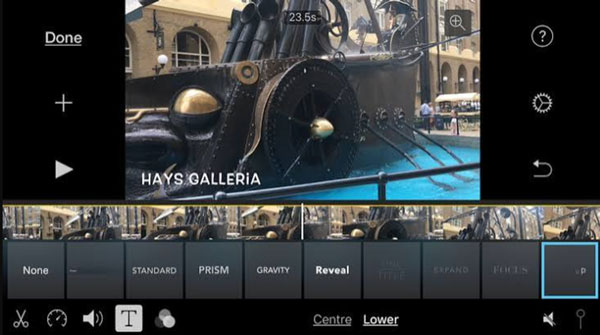
iMovie har en indbygget titelfunktion til at tilføje tekst til videoer, fotos og baggrunde. Du kan bruge den til simple billedtekster, navne, introduktioner eller anden kort tekst. Processen er ret hurtig på både iPhone og iPad. Når du har valgt en titelstil, kan du erstatte eksempelteksten med dine egne ord. Du kan også trække titlen til et andet sted eller knibe den sammen for at gøre den større eller mindre.
- 1. Åbn dit projekt i iMovie.
- 2. Tryk på det videoklipp eller billede, hvor du vil tilføje tekst.
- 3. Tryk på knappen "Titler" med "T"-ikonet nederst på skærmen.
- 4. Vælg en titelstil fra flere skabeloner.
- 5. Tryk på eksempelteksten i fremviseren.
- 6. Tryk på knappen "Rediger", og indtast derefter din tekst.
- 7. Tryk derefter på knappen "Udført" for at indsætte tekst i iMovie-appen.
Sådan tilføjer du tekst i iMovie på Mac
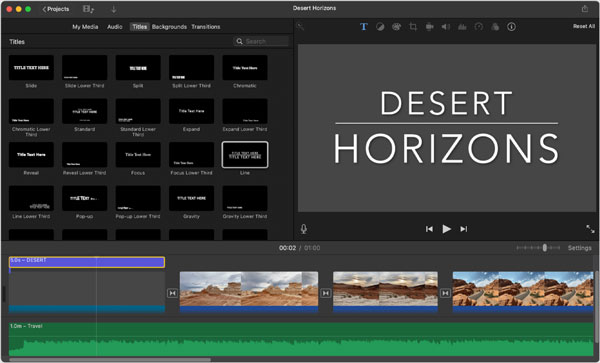
Det tager kun et par trin at tilføje tekst i iMovie på Mac. Du kan placere en titel oven på et videoklip, et foto eller en baggrund og derefter tilpasse dets udseende. Dette fungerer godt til indledende titler, navne, korte forklaringer og rulletekster.
- 1. Åbn dit iMovie-projekt.
- 2. Flyt afspilningsmærket til det sted, hvor du vil indsætte teksten.
- 3. Klik på knappen "Titler" over browseren.
- 4. Dobbeltklik på en titelstil, eller træk den hen på tidslinjen over din video.
- 5. Dobbeltklik på titlen på tidslinjen.
- 6. Skriv din tekst i fremviseren.
- 7. Klik på knappen "Anvend" for at tilføje tekst og titler i iMovie.
Sådan ændrer du tekststil i iMovie
Standardtitelstilen i iMovie fungerer ikke nødvendigvis for alle videoer. Du kan tilpasse teksten, så den bedre passer til dine optagelser.
- Skrifttype: Vælg en stil, der passer til videoen. Så bliver videoen ikke svær at læse.
- Tekststørrelse: Sørg for, at teksten er stor nok til at være synlig, især på mindre skærme.
- Farve: Vælg en farve, der får din tekst til at skille sig ud fra baggrunden.
- Position: Flyt teksten væk fra ansigter eller andre vigtige detaljer.
- Varighed: Lad teksten være på skærmen længe nok til, at seerne kan læse den.
- Titelstil: Prøv forskellige iMovie-tekststile for at finde den, der passer til dine optagelser.
Sådan tilføjer du tekst til forskellige dele af en video
Hvis du vil have forskellig tekst vist på forskellige tidspunkter, skal du bruge en separat titel til hver del af videoen. Dette er mere praktisk end at forsøge at holde én titel på skærmen for hele videoen. For eksempel kan du tilføje en åbningstitel i starten, en persons navn under et interview, en kort forklaring i midten og rulletekster til sidst. iMovie behandler hver titel separat. Så du kan redigere dens tekst, stil, placering og timing.
På Mac kan du placere en titel over det relevante videoklip og justere dens varighed ved at trække i en af kanterne af titellinjen på tidslinjen. Du kan også trække hele titlen til et andet punkt på tidslinjen. Dette gør det nemmere at matche hvert tekststykke med det øjeblik, hvor det er nødvendigt.
For eksempel:
- Begyndelse: Tilføj videoens titel eller introduktion.
- Interview: Vis talerens navn.
- Midten: Tilføj en forklaring eller påmindelse.
- Slutning: Tilføj krediteringer eller en afsluttende besked.
På iPhone eller iPad kan du også bruge forskellige titler på forskellige klip. Hvis du har brug for tekst på et bestemt tidspunkt i et længere klip, kan du opdele klippet for at få mere kontrol over timingen. iMovie giver dig mulighed for at opdele klip og tilføje forskellige titler til hver sektion.
Omgå iMovies reelle begrænsninger, få et alternativ til at tilføje tekst til video
iMovie er praktisk, men tekstværktøjerne har nogle begrænsninger. Disse kan blive synlige, når du har brug for mere kontrol over din tekst:
- Faste titelstile: De fleste titelstile inkluderer indbygget animation.
- Begrænset positionering: Du kan ikke flytte teksten frit.
- To videospor: Flere tekstelementer kan kræve opdeling af klip som en løsning.
- Ingen indbygget SRT-import: Du kan ikke bare lægge en undertekstfil ind. Du bliver nødt til at tilføje undertekster i iMovie manuelt.
- Kun Mac og iOS: Der er ingen officiel version af iMovie til Windows.
iMovie er fint nok til at tilføje en simpel titel eller et navn. Men det kan føles begrænsende, når du har brug for undertekster, billedtekster eller tekst, der vises på forskellige tidspunkter. AnyRec Video Converter giver dig mere kontrol over formateringen af undertekster. Du kan importere en undertekstfil og justere skrifttype, farve, opacitet, position, størrelse og omrids, før du eksporterer videoen. Dette gør det til en nyttig mulighed, når dit projekt har brug for mere end iMovies forudindstillede titelformater.

Tilføj titler, billedtekster og tekster til din video.
Skift og indsæt undertekster med brugerdefinerede muligheder.
Fjern tekst, uønskede objekter og mere fra din video.
Forbedr videokvaliteten af gamle, lavopløselige og rystede videoer.
Sikker download
Sikker download
- 1. Åbn AnyRec Video Converter. Klik på knappen "Tilføj filer". Upload din video til programmet.

- 2. Klik på knappen "Rediger" for at få hurtige videoredigeringsværktøjer.

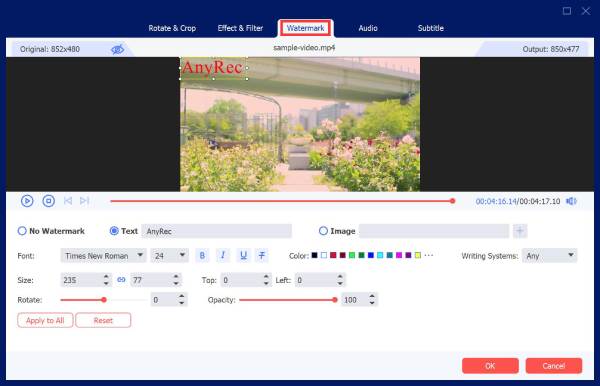
- 3. Gå til sektionen "Vandmærke". Aktiver knappen før "Tekst". Nu kan du skrive og tilføje tekst hvor som helst i din video.
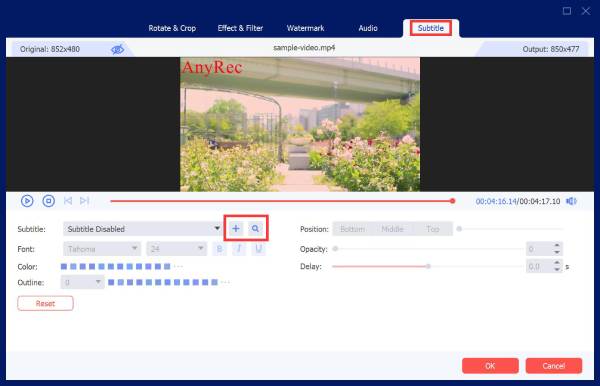
- 4. Eller du kan gå til afsnittet "Undertekster" for at tilføje undertekster til din video.
- 5. Gå tilbage til hovedgrænsefladen. Klik på knappen "Format". Rul ned og vælg outputformatet. Klik til sidst på knappen "Konverter alle" for at få din video tilføjet med tekst.

Konklusion
Indsættelse af tekst i iMovie er simpelt, når du kun har brug for en titel, et navn eller en kort besked. Den indbyggede titelfunktion dækker det grundlæggende, men det kan blive lidt vanskeligt, når du har brug for mere tekst på skærmen eller bedre kontrol over undertekster. Hvis iMovie føles for begrænset, AnyRec Video Converter er et forsøg værd. Det giver dig mulighed for at tilføje undertekster og justere deres skrifttype, farve, opacitet, placering og kontur. Du kan få flere redigeringsværktøjer end iMovie i det samme program.
Sikker download
Sikker download
Relaterede artikler:
Om vores forfatter




