
Hvordan ændrer og konverterer man til iPhone-videoformat? (og mere)

iPhones er meget kraftfulde, når det kommer til at optage filmoptagelser, men de bruger avancerede og meget komprimerede filformater. Så deling af videoer fra andre enheder for at afspille dem på din iPhone kan føre til kompatibilitetsproblemer. iPhone video format Skal du bruge? Dagens guide deler de specifikke containere, som iPhones bruger, samt hvordan man ændrer videoformatet til iPhone direkte, og hvordan man konverterer enhver fil til et perfekt optimeret iPhone-format. Fortsæt nedenfor.
Vejledningsliste
Hvilket videoformat bruger iPhone Sådan ændrer du iPhone-videoformat Sådan konverteres video til iPhone-format Løs almindelige problemer med iPhone-videoformaterHvilket videoformat bruger iPhone
Når du optager på din iPhone, arbejder enheden bag kulisserne for at opnå en perfekt balance mellem visuel kvalitet og filstørrelser. Som standard optager iPhones videoer med følgende konfiguration:
- • Containerformat: MOV
- • Codec: HEVC (H.265) eller H.264
For at forstå mere om, hvordan din iPhone håndterer videodata, er her en oversigt over de specifikke containere og videokomprimeringsstandarder, som Apple bruger.
MOV. Det er en multimediecontainer lavet af Apple Inc. Den holder videosporet, lydsporene og metadataene sammen i en enkelt fil.
HEVC (H.265). Det står for High Efficiency Video Coding, standardstandarden for videokomprimering til moderne iPhones. Din iPhone bruger automatisk HEVC når du optager i krævende tilstande som 4K ved 60 fps.
H.264. Dette er en ældre videokomprimeringsstandard, som Apple omtaler som "Mest kompatibel" i iOS-indstillingerne. Selvom H.264 optager mere lagerplads, kan den afspilles eller redigeres på næsten enhver enhed, browser eller operativsystem.
Sådan ændrer du iPhone-videoformat
Med udgangspunkt i, hvordan iOS håndterer dine optagelser, især på iPhone-videoformat, kan du nemt tilpasse disse indstillinger afhængigt af dine aktuelle behov. Justering tager kun et par tryk, så her er, hvordan du ændrer videoformat på iPhone via iOS-indstillinger og opdaterer dine optagelsespræferencer.
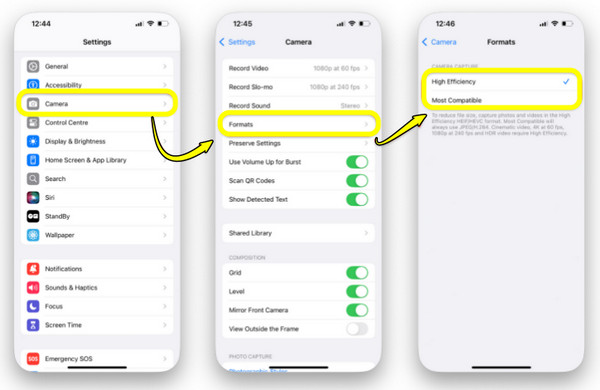
Trin 1.Åbn Indstillinger-appen på din iPhone. Rul ned gennem hovedlisten, indtil du når app-blokken, og tryk derefter på "Kamera".
Trin 2.Tryk på "Formater", som findes øverst på skærmen Kameraindstillinger. Vælg dine ønskede indstillinger i afsnittet "Kameraoptagelse:":
- • Høj effektivitet. Lås din iPhone ind i HEVC (H.265) codec'en.
- • Mest kompatible. Dette tvinger din enhed til at bruge H.264-codec'en, hvilket maksimerer kompatibiliteten på tværs af ikke-Apple-enheder.
Sådan konverteres video til iPhone-format
Selvom moderne iPhones optager fantastiske videoer, er det nogle gange en udfordring at få klip fra andre enheder, især fra Android-telefoner, til at afspille problemfrit. Hvis du har en ikke-understøttet videofil, kan du konvertere den til et iPhone-videoformat med AnyRec Video Converter er den nemmeste måde at opnå problemfri mobil afspilning og redigering. Denne robuste software, der er tilgængelig til både Windows og Mac, optimerer ubesværet enhver videofil til et format, der er skræddersyet til din iPhone, uden at forringe en eneste pixel af klarhed. Brugt sammen med avanceret GPU-acceleration fuldfører den konverteringen på præcis det perfekte tidspunkt.

Optimer problemfrit videoer til native iPhone-videoformat på PC og Mac.
Håndterer hele mapper med videofiler på én gang, samtidig med at den originale kvalitet bevares.
Udnytter din computers grafikkort til at levere lynhurtig konverteringshastighed.
Kan trimme, beskære eller polere din video, før du gemmer den på din iPhone.
Sikker download
Sikker download
Trin 1.Start AnyRec Video Converter på dit skrivebord, og klik på knappen "Tilføj filer" i brugergrænsefladen. Gennemse din lokale lagring for at vælge og importere de videofiler, du vil konvertere.

Trin 2.Klik på rullemenuen "Format" ud for dit importerede klip. Gå derefter til fanen "Enhed" (eller fanen "Video", og søg efter et iPhone-format, f.eks. MOV), og vælg din specifikke "iPhone"-model eller universelle forudindstilling, f.eks. "MP4/H.264", fra listen.

Trin 3.For specifikke eksportoplysninger skal du klikke på "Brugerdefineret profil" for at finjustere parametre som opløsning, bitrate og billedhastighed.

Trin 4.Gå ned til bunden af hovedskærmen for at vælge den ønskede placering, hvor du vil gemme filen, og omdøb den. Klik til sidst på knappen "Konverter alle" for at starte renderingsprocessen og gøre din fil klar til iPhone.

Sikker download
Sikker download
Løs almindelige problemer med iPhone-videoformater
Selvom valget af det rigtige videoformat til iPhone og andre indstillinger skaber et godt fundament, kan det at arbejde på tværs af forskellige platforme normalt give kompatibilitetsproblemer. Da Windows-pc'er, redigeringsapps eller sociale medieplatforme håndterer avancerede filformater forskelligt, kan du støde på afspilningsfejl, når du flytter filer fra din iPhone.
Listen nedenfor fremhæver de mest almindelige problemer med iPhone-videoformater med direkte fejlfindingstrin til at løse dem:
- • iPhone-video kan ikke afspilles på Windows-pc. Windows understøtter ikke som standard den moderne HEVC-codec på nyere iPhone-modeller.
Hurtig løsning: Hent den officielle HEVC Video Extension, eller brug den universelt kompatible open source-afspiller som VLC. - • Kan ikke importere iPhone-video til Premiere Pro/DaVinci Resolve. Gratis eller ældre versioner har ofte ingen native licensafkodning, der kræves for at behandle Apples HEVC.
Hurtig løsning: Opdater din videoredigeringssoftware. Hvis den stadig viser en fejl, skal du omkode videoen til en H.264-fil. (Hent H.264-filkonvertere her.) - • iPhone-videofilen er for stor. Indstillinger for optagelse i høj opløsning udvider filen og bruger hurtigt lagerplads.
Hurtig løsning: Gå til "Indstillinger" derefter "Kamera" til "Formater" og skift til "Høj effektivitet". Sænk opløsningen for fremtidige optagelser. - • iPhone-video ser anderledes ud på pc. Da moderne iPhones optager video ved hjælp af HDR og Dolby Vision, fortolker ældre skærme den som for lys eller udvasket.
Hurtig løsning: Før du overfører, skal du gå til "Indstillinger" og derefter "Fotos", rulle ned til "Overfør til Mac eller pc" og vælge "Automatisk". - • HEVC-video kan ikke uploades til visse platforme. Ældre webapps og forumplatforme kræver strengt H.264-uploads.
Hurtig løsning: Konverter formatet ved hjælp af en desktop-konverter, eller sæt din iPhones kameraindstillinger til "Mest kompatible", før du filmer.
Konklusion
Du forstår nu videoformater til iPhone, og ved at kende indstillinger som Høj Effektivitet og Mest Kompatible tilstande, kan du slippe af med lagringsangst, før du trykker på optageknappen. Og ved afspilningsfejl er en hurtig justering normalt alt, hvad der skal til for at få tingene tilbage på sporet. Hvis du på en eller anden måde har brug for at afspille videoer på din iPhone, anbefales det også at konvertere dem til iPhone-videoformat først med AnyRec Video ConverterDenne iPhone-videokonverter klarer alt arbejdet uden at gå på kompromis med din originale videokvalitet, hvilket gør den til den ultimative ledsager til at afspille dine videoer helt problemfrit.
Sikker download
Sikker download
Yderligere læsning
Om vores forfatter




