
 6 måder at optage stemme på Mac med/uden ekstern mikrofon
6 måder at optage stemme på Mac med/uden ekstern mikrofon

Takket være Apples indbyggede muligheder, optagelse af stemme på Mac er nemmere end nogensinde! Du har stemmememoer til at oprette en podcast, optage mødenotater eller oplæse en præsentation. Du ønsker dog måske stadig en mere kraftfuld løsning. Derfor giver dette indlæg dig de bedste værktøjer til at lave stemmeoptagelse på Mac, fra simpel til professionel software.
Vejledningsliste
AnyRec Skærmoptager - Alt-i-en-optager med optagelse i høj kvalitet QuickTime Player - Indbygget stemmeoptager til enkle lydbehov GarageBand - Professionel lydoptager og -redigeringsprogram Audacity - Open source-værktøj til flerspors stemmeoptagelse WavePad - Funktionsrig lydoptager og -editor Sådan optager du et stemmememo med appen StemmememoerAnyRec Skærmoptager - Alt-i-en-optager med optagelse i høj kvalitet
Professionel, men brugervenlig software til at optage stemme på Mac. AnyRec Screen Recorder lader dig optage stemme, skærm, webcam eller alle tre samtidigt. Det fungerer perfekt for indholdsskabere, podcastere eller alle, der ønsker præcis kontrol over optagelseskvaliteten. Uanset om du optager systemlyd, ekstern mikrofoninput eller begge dele, leverer programmet krystalklare resultater med justerbare lydindstillinger.

Optag systemlyd og mikrofoninput på én gang uden at miste kvalitet.
Juster lydniveauer og outputindstillinger for bedre klarhed.
Lav støjreduktion og stemmeforbedring.
Gem lydoptagelser i MP3, AAC, M4A og flere lydformater.
Sikker download
Sikker download
- Fordele
- Optag intern og ekstern lyd på din computer fra alle kilder.
- Beskær, komprimer, flet og rediger metadata for din optagelsesfil.
- Planlæg optagelsesopgaver til at starte og stoppe optagelse automatisk.
- Ulemper
- Skal opgraderes til den fulde version for at optage videoer i timevis.
Trin 1.
Slå "Systemlyd" til for at inkludere din Macs interne lyd, og slå "Mikrofon" til for at optage din stemme. Du kan indstille, hvilken mikrofon der skal bruges, og justere begge lydstyrker, før du optager.

Trin 2.Før du starter, skal du klikke på knappen "Indstillinger" og gå til fanen "Lyd". Derfra skal du klikke på feltet "Støjreduktion" for at reducere baggrundsstøj. Klik på knappen "OK" for at anvende og gå tilbage til hovedvinduet.

Trin 3.Når alt er indstillet, skal du klikke på knappen "OPTAG" for at begynde at optage din stemme. En lille flydende bjælke vises. Du kan sætte på pause, stoppe og justere lydstyrken i realtid, mens du taler med den.
Trin 4.Når du er færdig, skal du klikke på "Stop" for at afslutte stemmeoptagelsen. Du kan afspille den med det samme, trimme uønskede lyde og derefter klikke på "Gem" for at eksportere din rene lydfil på Mac.

Sikker download
Sikker download
QuickTime Player - Indbygget stemmeoptager til enkle lydbehov
QuickTime Player er forudinstalleret på alle Mac-computere og er en nem løsning til hurtig stemmeoptagelse på Mac. Det fungerer ideelt til stemmenotater, noter eller korte podcasts uden behov for ekstra software. Derudover kan du Brug QuickTime til at optage skærmvideo med lyd på Mac også gratis.
- Fordele
- Gratis og forudinstalleret på Mac.
- Leveres med en ligetil brugerflade.
- God til hurtige stemmenotater.
- Ulemper
- Har begrænsede funktioner til lydredigering.
- Den optager ikke nemt intern lyd.
Trin 1.Start QuickTime Player. Klik på menuen "Filer". Klik derefter på "Ny lydoptagelse". Vælg derefter din inputenhed fra rullemenuen.
Trin 2.Klik på knappen "Optag". Nu kan du starte Mac-stemmeoptagelse. Klik senere på knappen "Stop" for at afslutte. Gem din fil på din foretrukne placering.
GarageBand - Professionel lydoptager og -redigeringsprogram
Et andet kraftfuldt Apple-værktøj, GarageBand, er fantastisk til alle, der ønsker en stemmeoptagelse i høj kvalitet sammen med professionelle redigeringsværktøjer. Du kan ikke kun optage stemme på Mac, men du kan også forfine din lyd, hvilket er perfekt til podcastere, sangere og lydproducere.
- Fordele
- Indbyggede effekter, kompressorer og equalizere.
- Flersporsoptagelse med avancerede redigeringsfunktioner.
- Understøtter eksport til flere lydformater.
- Ulemper
- Kun tilgængelig for Apple-enheder.
- Det kan være komplekst for en simpel stemmeoptagelse.
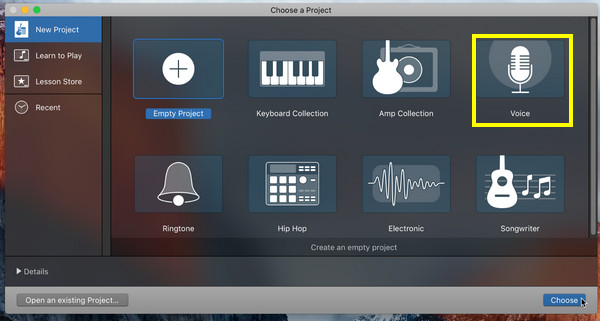
Trin 1.Kør GarageBand på din Mac, og vælg "Voice Project". Find din inputenhed under "Preferences" og derefter "Audio/MIDI".
Trin 2.Klik på knappen "Optag" for at begynde. Tal ind i din mikrofon, og klik på knappen "Stop", når du er færdig. Rediger din lyd, og gem den i det ønskede format senere.
Audacity - Open source-værktøj til flerspors stemmeoptagelse
En af de mest populære gratis Mac-stemmeoptager er Audacity. Det tilbyder en fremragende balance mellem kraft og tilgængelighed, understøtter plugins og giver dig mulighed for at lagdele, redigere og mikse flere lydoptagelser.
- Fordele
- Fungerer gratis og open source.
- Dækker mange formater med mange effekter.
- Har fællesskabsstøtte og vejledninger.
- Ulemper
- Flersporsredigering er begrænset.
- Mindre poleret end anden software.
Trin 1.Når du åbner Audacity på din Mac, skal du indstille din mikrofonindgang. Hvis du er klar, skal du klikke på knappen "Optag" for at begynde at optage din stemme.
Trin 2.Klik senere på knappen "Stop" for at afslutte optagelsen. Rediger dit nummer nu med værktøjer som trimmer, fade osv. Gem det via "Fil" derefter "Eksporter" og vælg "Eksporter som MP3" eller andre formater.

WavePad - Funktionsrig lydoptager og -editor
Endelig fungerer WavePad primært som et avanceret lydoptagelses- og redigeringsprogram til Mac, perfekt til dem, der ønsker detaljeret kontrol over deres lyd. Denne stemmeoptager til Mac understøtter lydoprydning, batchbehandling og tonsvis af effekter.
- Fordele
- Nem at bruge med gode funktioner.
- Perfekt til stemmeoptagelse og generel lydredigering.
- Ulemper
- Færre avancerede funktioner, som f.eks. multitrack-mixning.
- Gratisversionen har mange begrænsninger.
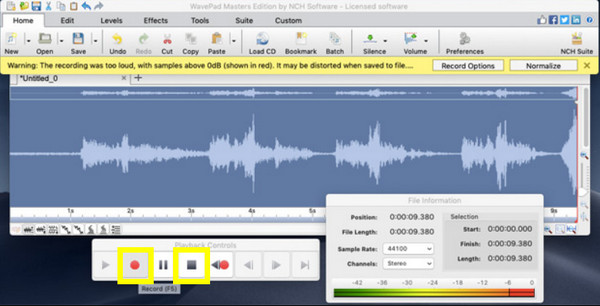
Trin 1.Åbn WavePad på din Mac, og start med at klikke på "Nye filer", og vælg derefter "Optag". Vælg din mikrofon som inputkilde.
Trin 2.Klik på knappen "Optag" nu, og klik senere på knappen "Stop" for at afslutte. Nu kan du redigere din lyd ved hjælp af de medfølgende værktøjer.
Sådan optager du et stemmememo med appen Stemmememoer
Normalt er det appen Voice Memos, der er blevet brugt til at optage lyd. Uanset om du er her for at gemme hurtige påmindelser eller optage mødenotater, giver dette indbyggede værktøj på Mac dig mulighed for at optage lydfiler med blot et par klik. Derudover understøtter det simpel beskæring og udskiftning af sektioner af dit notat. Dine stemmenotater eksponeres i M4A-format. Hvis du ønsker mere kompatibilitet, kan du... konverter stemmememoer til MP3.
Så før vi afslutter dette indlæg, kan du se, hvordan du optager stemme på Mac ved hjælp af stemmememoer:
Trin 1.Brug "Spotlight Search" eller "Applications" til at åbne Voice Memos. Når de er åbnet, kan du se den store "Record"-knap; klik på den for at begynde at optage din stemme.
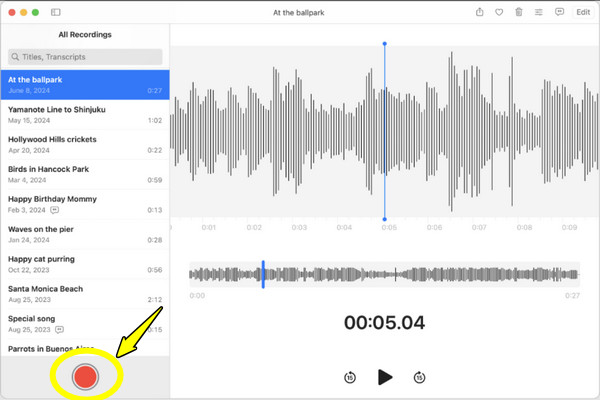
Trin 2.Du kan til enhver tid klikke på knappen "Pause", hvis du har brug for en pause, og derefter fortsætte optagelsen med knappen "Genoptag". Senere kan du klikke på knappen "Udført", når du er færdig.
Trin 3.Optagelsen vises i venstre side af appen. Du kan omdøbe den og endda beskære uønskede dele. Når det er gjort, skal du højreklikke på den for at "Del" via AirDrop, Mail eller Beskeder, eller gemme den på din ønskede placering.

Konklusion
Med så mange værktøjer tilgængelige kan du nemt finde et, der passer til dine optagelsesbehov på Mac. Fra de simple stemmememoer til de kraftfulde funktioner i GarageBand tilbyder hvert af de nævnte værktøjer noget unikt. optag mikrofonstemme på Mac. AnyRec Screen Recorder er din bedste stemmeoptagelse til Mac. Den optager ikke kun din mikrofonstemme, men tilbyder også støjreduktion, beskæring og justerbare outputindstillinger. Derudover kan du optage systemlyd sammen med mikrofonstemme i programmet. Uanset om det er til professionelle eller personlige optagelser, er programmet klar til ethvert formål.
Sikker download
Sikker download



