
Alt du behøver at vide for at rette op på videoer, der ikke afspilles på Mac

Det kan være frustrerende, når din Mac afspiller ikke videoer, især når du prøver at se vigtigt indhold eller nyde underholdning. Uanset om problemet opstår i en browser eller med lokale videofiler, kan afspilningsproblemer skyldes forskellige system-, software- eller kompatibilitetsfaktorer. Heldigvis kan de fleste af disse problemer løses med den rigtige tilgang. I denne vejledning lærer du de almindelige årsager til, at videoer ikke afspilles på Mac, og udforsker effektive løsninger til at løse dem.
Vejledningsliste
Mulige årsager til, at MacBook ikke afspiller videoer Hurtige løsninger på video, der ikke virker på din Mac Den mest effektive måde at reparere videoer, der ikke afspilles på MacMulige årsager til, at MacBook ikke afspiller videoer
Før du implementerer nogen rettelser, er det vigtigt at forstå de mulige årsager til problemer med videoafspilning på en Mac. Ved at undersøge nogle almindelige årsager kan du hurtigere identificere den rette metode til at løse problemet med videoer, der ikke afspilles på din Mac.
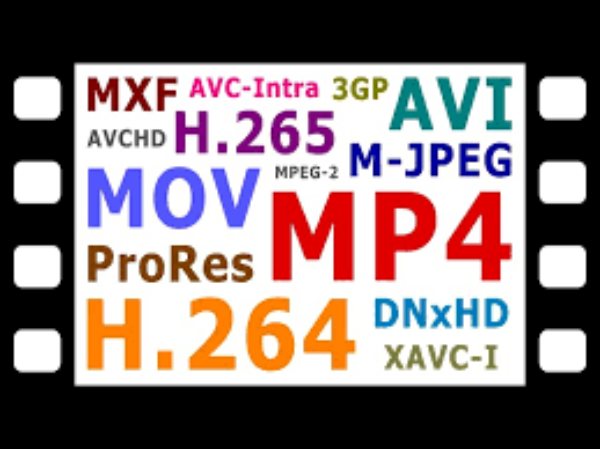
En almindelig årsag er ikke-understøttede videoformater eller codecs. macOS-medieafspillere understøtter muligvis ikke bestemte filtyper, hvilket forårsager, at videoer ikke kan åbnes eller afspilles korrekt.
Hvis problemet med, at videoen ikke afspilles på din Mac, opstår i browseren, skal du også overveje nogle problemer relateret til selve browseren. For eksempel kan modstridende browserudvidelser blokere videoindhold eller forstyrre streamingtjenester.
Hurtige løsninger på video, der ikke virker på din Mac
Hvis videoer ikke afspilles på din Mac, er der flere hurtige og praktiske løsninger, du kan prøve. Disse metoder kan bevare deres oprindelige status, filtyper og andre parametre ændres ikke, når du bruger en metode som f. konvertering af videofiler til MOVDu kan følge nedenstående trin for at anvende de hurtige løsninger én efter én:
1. Åbn video i et privat vindue
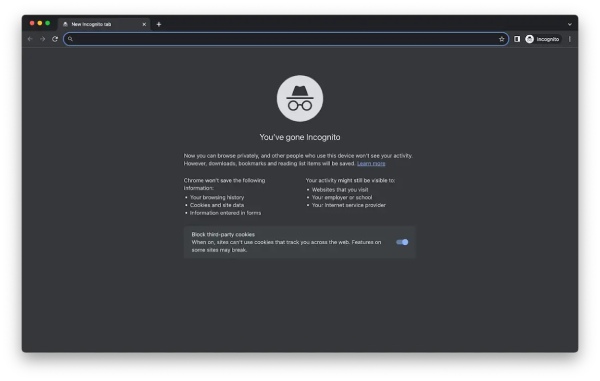
Nogle gange kan browsercache eller udvidelser forstyrre videoafspilning. Brug af et privat vindue eller inkognitovindue deaktiverer de fleste udvidelser og ignorerer cachelagrede data, hvilket hjælper dig med at afgøre, om problemet er relateret til dit browsermiljø.
2. Aktivér JavaScript i din browser
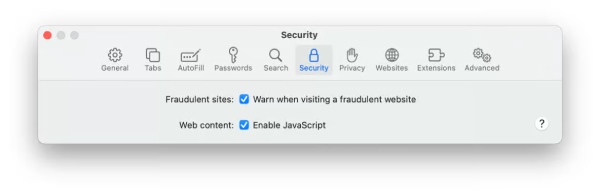
Mange videostreamingwebsteder bruger JavaScript for at fungere korrekt. Hvis JavaScript er deaktiveret, indlæses indholdet muligvis ikke, og din MacBook kan ikke afspille videoer. Sørg for, at det er aktiveret i dine browserindstillinger for at sikre problemfri afspilning.
Trin 1.Naviger til fanen "Indstillinger" i din Safari.
Trin 2.Naviger til fanen "Sikkerhed".
Trin 3.Klik på knappen "Aktiver JavaScript".
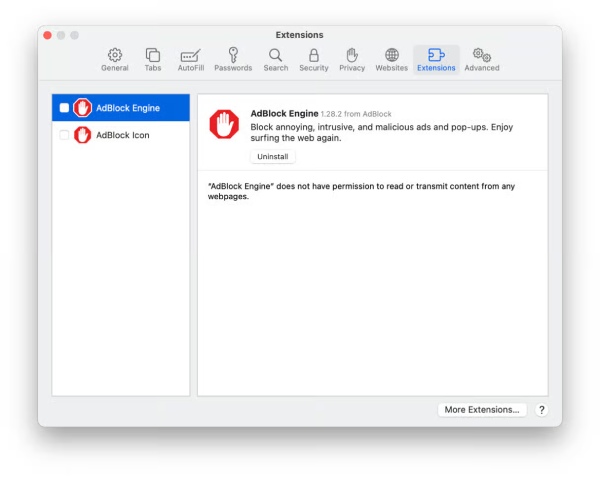
3. Tjek dine browserudvidelser
Nogle udvidelser, især annonceblokkere eller privatlivsværktøjer, kan blokere videoafspillere eller scripts. Deaktivering eller fjernelse af problematiske udvidelser kan hjælpe med at gendanne normal videoafspilning.
Trin 1.Naviger til fanen "Udvidelser" i Indstillinger.
Trin 2.Deaktiver alle de anførte udvidelser manuelt.
Trin 3.Genstart Safari for at kontrollere, om problemet med, at videoen ikke afspilles, er løst på din Mac.
4. Ryd browsercache
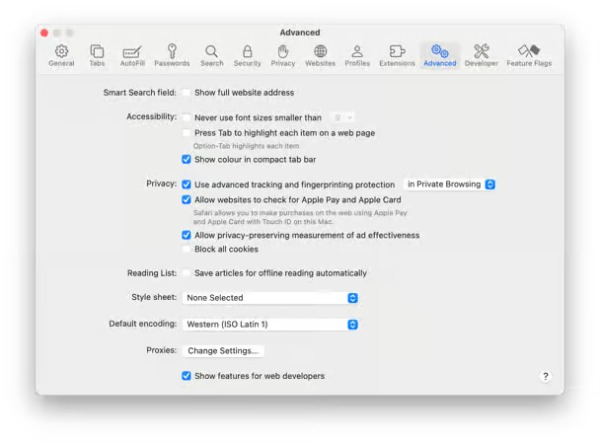
Med tiden kan cachelagrede filer blive beskadiget og forårsage afspilningsproblemer. Og den normale afspilning af din video kan blive forhindret i din browser, hvilket kan føre til problemer som Safari afspiller ikke videoer på MacDu kan rydde din browsercache for at opdatere gemte data og løse problemer relateret til indlæsning eller afspilning af videoer.
Trin 1.Naviger til fanen "Avanceret" under Indstillinger.
Trin 2.Klik på knappen "Vis funktioner for webudviklere"
Trin 3.Under fanen "Udvikle" skal du klikke på knappen "Tøm cacher".
Den mest effektive måde at reparere videoer, der ikke afspilles på Mac
Hvis dine videoer ikke afspilles på grund af filkorruption eller -skade, kan et professionelt reparationsværktøj være en mere pålidelig løsning. AnyRec Video Reparation er designet til hurtigt og effektivt at reparere uafspillelige eller beskadigede videofiler på Mac. Det understøtter forskellige formater og kan reparere problemer såsom sorte skærme, forvrængning eller afspilningsfejl. Med sin enkle brugerflade kan du gendanne dine videoer og løse problemet med, at videoer ikke afspilles på din Mac, uden komplekse operationer.

Ret dine korrupte Mac-videoer og afspil dem nemt uden problemer.
Tilbyd en forhåndsvisning for at bekræfte, om de reparerede videoer opfylder dine krav.
I stand til at gemme de faste Mac-videoer i MOV-format uden formatproblemer.
Påvirker ikke den originale kvalitet og filstruktur før og efter reparation.
Sikker download
Sikker download
Trin 1.Start AnyRec Video Repair, og klik på de to "Tilføj"-knapper for at importere den video, der ikke afspilles på din Mac, og en anden eksempelvideo.
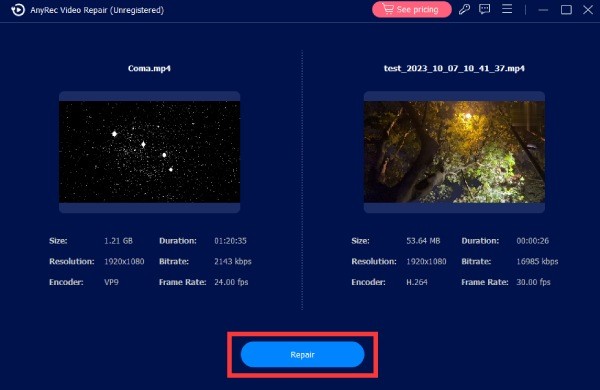
Trin 2.Klik på knappen "Reparer", og værktøjet vil reparere dine beskadigede videofiler med det samme. Når du er færdig, skal du klikke på knappen "Forhåndsvisning" for at tjekke din video.

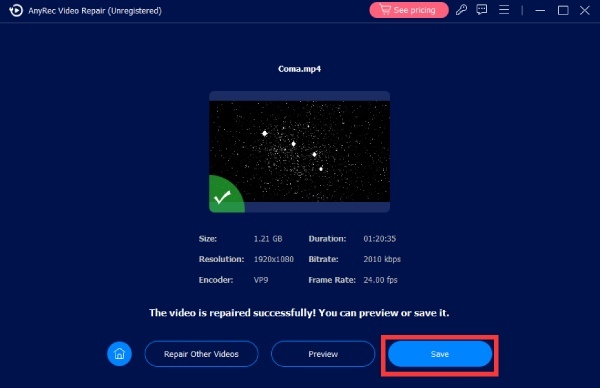
Trin 3.Før du gemmer outputtet, kan du kontrollere de specifikke parametre. Hvis de er i orden, skal du klikke på knappen "Gem" for at gemme filen.
Konklusion
Afslutningsvis, videoer virker ikke på en Mac kan være forårsaget af forskellige faktorer. Nogle almindelige problemer kan hurtigt løses, hvis du kan identificere den grundlæggende årsag. Men hvis videofilen er alvorligt beskadiget, kan du have brug for AnyRec Video Reparation for at hjælpe med at gendanne dine videoer effektivt.
Sikker download
Sikker download
Om vores forfatter




