
Limit délky videa na YouTube: 15 minut nebo 12 hodin

Omezení délky videí na YouTube se liší pro každý účet. Pokud je váš účet nový nebo neověřený, můžete na YouTube nahrávat videa pouze o délce maximálně 15 minut. Ověřte svůj účet a můžete nahrávat mnohem delší videa, až 12 hodin nebo 256 GB. Nevadí, pokud je váš video soubor stále příliš velký. Před nahráním můžete video oříznout nebo komprimovat. Pojďme si projít podrobnosti.
Seznam průvodců
Jaký je limit délky videa na YouTube Krátká videa na YouTube vs. dlouhá videa Proč nemohu nahrát dlouhé video Jak nahrávat videa delší než 15 minut Před nahráním na YouTube zkraťte délku videa nebo velikost souboruJaký je limit délky videa na YouTube
Pokud je vaše video delší než 15 minut a nenahrává se, váš účet stále nemusí být ověřený. Nejprve dokončete ověření telefonního čísla na YouTube a poté zkuste video nahrát znovu.
Maximální délka nahrávání:
- • Neověřený účet: Až do 15 minut.
- • Ověřený účet: Až do 12 hodin nebo 256 GB.
- • Pro nahrávání videí delších než 15 minut ověřte svůj účet pomocí telefonního čísla.
Krátká videa na YouTube vs. dlouhá videa
Při nahrávání na YouTube si budete muset vybrat mezi krátkými videi (Shorts) a běžnými videi. Každé z nich má svůj vlastní účel a omezení délky. Výběr toho správného je tedy stejně důležitý jako tvorba dobrého obsahu.
YouTube Shorts
- • Až 3 minuty.
- • Určeno pro vertikální přehrávání a mobilní videa na celé obrazovce.
- • Funguje dobře pro mini tutoriály, virální videa a rychlé tipy.
Běžná videa na YouTube
- • Až 12 hodin (vyžadují ověřené účty).
- • Vhodné pro tutoriály, hraní her, podcasty, webináře, dokumenty a další.
- • Poskytuje vám větší flexibilitu pro delší obsah.
Nedělejte svá videa delší jen proto, že můžete. Vyberte formát, který odpovídá vašemu obsahu a očekáváním diváků.
Proč nemohu nahrát dlouhé video
Existuje několik důvodů, proč může YouTube odmítnout nahrání dlouhého videa. Před opětovným exportem projektu si nejprve ověřte tyto běžné problémy.
Váš účet není ověřen
15minutový limit nahrávání stále platí pro neověřené účty YouTube.
- • Ověřte svůj účet, abyste mohli nahrávat delší videa.
- • Proces trvá jen několik minut.
Video je příliš velké
YouTube omezuje maximální délku videa i velikost souboru.
- • Maximální velikost pro nahrávání: 256 GB.
- • Zvažte komprese videa před nahráním.
Omezení autorských práv nebo kanálu
Některé problémy s účtem YouTube mohou ovlivnit nahrávání.
- • Aktivní sankce za porušení autorských práv.
- • Porušení Pokynů pro komunitu.
- • Dočasná omezení účtu.
Zkontrolujte tyto problémy jeden po druhém. Ve většině případů můžete rychle zjistit důvod, proč se vaše dlouhé video nenahrává. Mezitím můžete úprava videí pro YouTube před nahráním.
Jak nahrávat videa delší než 15 minut
Jen se ujistěte, že je váš účet YouTube ověřený. YouTube nepovolí delší nahrávání videí z neověřeného účtu. Rychlé ověření telefonem toto omezení odstraní a trvá jen několik minut.
- 1. Přejděte do YouTube Studia. Přihlaste se ke svému účtu Google.
- 2. Do vyhledávání zadejte YouTube.com/verify.
- 3. Dokončete ověření účtu. Vyberte svou zemi a získejte ověřený kód. Poté jej odešlete.
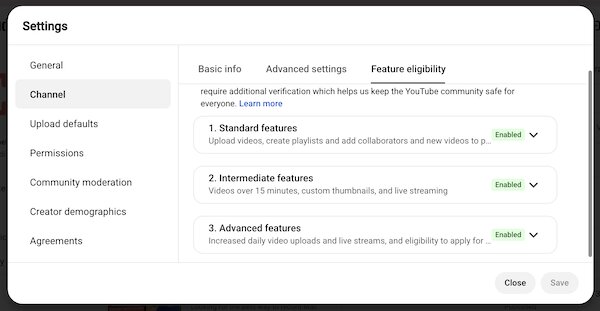
- 4. Přejděte do Nastavení YouTube. Přejděte do sekce „Kanál“ a přepněte na možnost „Způsobilost pro funkce“. Stav „Funkce vyžadující ověření telefonu“ (nebo „Středně pokročilé funkce“) je „Povoleno“.
- 5. Nyní můžete znovu nahrát své video.
Před nahráním na YouTube zkraťte délku videa nebo velikost souboru
Pokud je vaše video pro YouTube příliš velké nebo jeho nahrání trvá hodiny, můžete použít AnyRec Video Converter ořezávat, komprimovat, převádět a optimalizovat videa na jednom místě. Je to praktické řešení pro tvůrce, kteří každý týden nahrávají velká 4K videa, dlouhé nahrávky nebo více souborů. Můžete zkrátit dobu nahrávání a zároveň zachovat dobrou kvalitu videa.

Zmenšete videa bez znatelného poklesu kvality.
Ořízněte dlouhá videa na menší části a exportujte vybraný klip.
Převeďte do formátů kompatibilních s YouTube.
Vytvářejte videa s prezentacemi a videa na rozdělené obrazovce pomocí šablon.
Bezpečné stahování
Bezpečné stahování
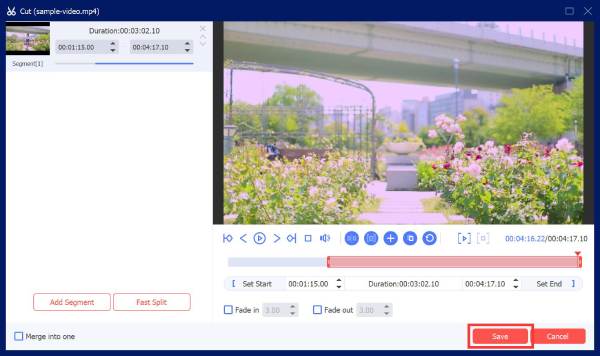
Krok 1.Otevřete AnyRec Video Converter. Klikněte na tlačítko „Přidat soubory“ a nahrajte video. Chcete-li zkrátit délku videa, klikněte pod videem na tlačítko „Upravit“.

Krok 2.V okně „Vyjmout“ můžete rozdělit a vystřihnout nežádoucí části videa. Poté klikněte na tlačítko „Uložit“ pro uložení změn.
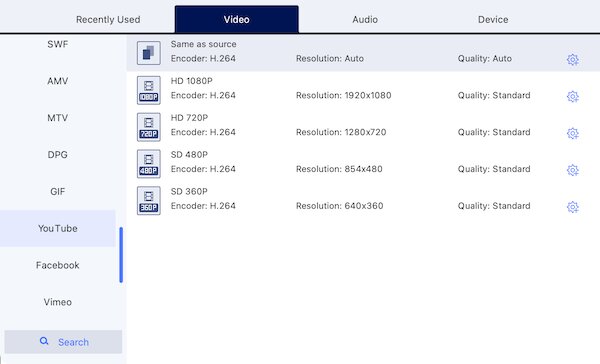
Krok 3V sekci „Nástroje“ získáte přístup k nástrojům Video Compressor, Video Watermark Remover a dalším nástrojům pro úpravy. Ve výchozí sekci „Video“ přejděte dolů a vyhledejte formáty kompatibilní s YouTube. Nakonec klikněte na tlačítko „Převést vše“.
Závěr
Znalost maximální délka videa pro YouTube vám pomůže vyhnout se neúspěšným nahráváním a ztrátě času. Ať už nahráváte krátký klip, záznam hraní, webinář nebo kompletní tutoriál, ujistěte se, že je váš účet ověřen a že vaše video splňuje požadavky YouTube na nahrávání. Pokud je soubor příliš velký nebo je třeba jej před nahráním upravit, AnyRec Video Converter nabízí snadný způsob, jak ořezávat, komprimovat, převádět, upravovat a optimalizovat videa na jednom místě. Místo pomalého nahrávání nebo nadměrně velkých souborů můžete svá videa efektivněji připravit a publikovat je rychleji.
Bezpečné stahování
Bezpečné stahování
O našem autorovi




