
Oblíbený

AnyRec Screen Recorder
Snímek obrazovky kdekoli ve Windows bez omezení.
Bezpečné stahování
Nástroj pro vystřižení ve Windows 11 nefunguje? 6 oprav, které fungují

Stisknete známou klávesu Print Screen nebo zkratku Windows + Shift + S, ale nic se nestane. Kde je nástroj pro vystřižení ve Windows 11? I když je tento nástroj základem produktivity, Nástroj pro vystřižení ve Windows 11 nefunguje Problém je možný kvůli závažným systémovým konfliktům. Dobrou zprávou je, že k opětovnému pořizování snímků obrazovky nemusíte být technicky zdatní. Od jednoduchých přepínačů až po hloubkové resety – sjeďte dolů a opravte pád nástroje Windows 11 Snipping Tool pomocí těchto 6 snadných řešení.
Seznam průvodců
Oprava 1. Aktualizace systému Windows 11 Oprava 2. Upravte výchozí aplikaci v Nastavení Oprava 3. Vyzkoušejte nahrávání obrazovky pomocí AnyRec Screen Recorder pro snímání obrazovky Oprava 4. Restartujte Průzkumníka Windows Oprava 5. Zakažte asistenta zaostření Oprava 6. Obnovení nástroje pro vystřihováníOprava 1. Aktualizace systému Windows 11
Udržování systému v aktuálním stavu je nejúčinnějším způsobem, jak eliminovat chyby, které by mohly způsobovat problém s nefunkčností nástroje Vystřihovače ve Windows 11. Po spuštění aktualizace nejen získáte nové funkce, ale také zajistíte, že všechny systémové závislosti budou fungovat v harmonii.
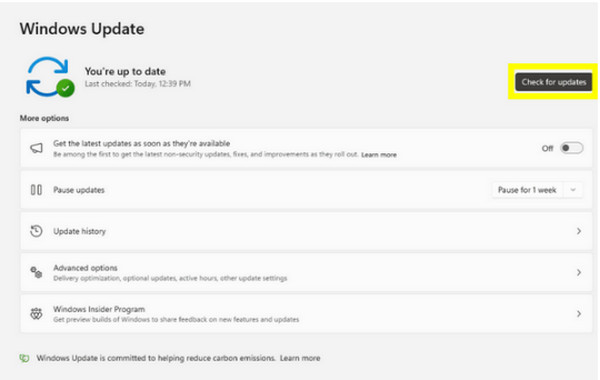
Krok 1.Stisknutím kláves „Windows + I“ rychle otevřete „Nastavení“. Tam klikněte na „Windows Update“ v dolní části levého postranního panelu.
Krok 2.Dále klikněte na tlačítko „Zkontrolovat aktualizace“. Počkejte, až systém prohledá dostupné opravy.
Krok 3Pokud jsou nalezeny aktualizace, klikněte na „Stáhnout a nainstalovat“ a poté restartujte počítač.
Oprava 2. Upravte výchozí aplikaci v Nastavení
Pokud i po aktualizaci operačního systému stále přetrvává problém s nefunkčním nástrojem Vystřihování ve Windows 11, může to spočívat ve způsobu, jakým systém Windows zpracovává zkratku Print Screen. Někdy je nutné ručně upravit nastavení přístupnosti, aby systém pokaždé, když zkratku stisknete, věděl, kterou aplikaci má spustit. (Řešení, která možná budete potřebovat Oprava problému s nefunkční obrazovkou Print Screen.)
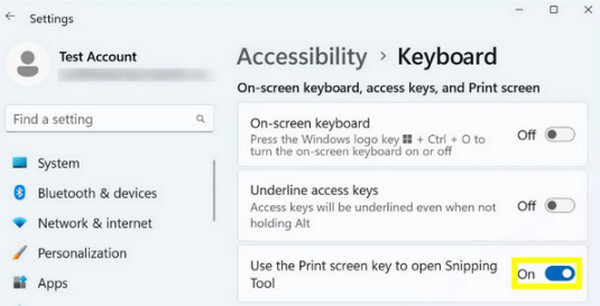
Krok 1.Přejděte do „Nastavení“ a v levé nabídce vyberte kartu „Přístupnost“.
Krok 2.Posuňte se dolů, dokud nenajdete sekci „Interakce“ a klikněte na „Klávesnice“.
Krok 3Najděte možnost „Použít tlačítko Print Screen k otevření výstřižků obrazovky“ a přepněte přepínač do polohy ZAPNUTO.
Krok 4.Nyní ukončete „Nastavení“ a zkuste stisknout klávesu „PrtScn“, abyste zjistili, zda to funguje.
Oprava 3. Vyzkoušejte nahrávání obrazovky pomocí AnyRec Screen Recorder pro snímání obrazovky
Pokud vás už unavuje nefunkční nástroj Vystřihovače ve Windows 11, možná je čas přejít na stabilní alternativu. Spoléhání se na jiný nástroj poskytuje mnohem plynulejší práci, například AnyRec Screen RecorderNa rozdíl od základních utilit je tento nástroj určen pro práci s displeji s vysokým rozlišením, ať už potřebujete snímek celé obrazovky nebo snímek konkrétního okna. Obsahuje také vestavěný editor, který umožňuje vkládat poznámky ke snímkům obrazovky v reálném čase, což je ideální pro rychlé návody a označování dokumentů. Protože funguje jako nezávislá aplikace, není ovlivněn obvyklými chybami, které ovlivňují fungování nástroje Vystřihovače ve Windows 11.
Rychle pořiďte snímek celé obrazovky nebo vyberte konkrétní část displeje.
Nastavte si vlastní klávesové zkratky pro okamžité spouštění snímků obrazovky.
Ukládejte snímky v úžasném vysokém rozlišení a ručně upravujte nastavení.
Všestranný export souborů včetně JPEG, PNG, BMP a GIF.
Bezpečné stahování
Bezpečné stahování
Krok 1.Začněte spuštěním aplikace AnyRec Screen Recorder a výběrem tlačítka „Screen Capture“ na hlavním panelu. Kurzor se změní na zaměřovací kříž; jednoduše klikněte a tažením orámujte přesnou oblast, kterou chcete uložit.
Jinak se tomu můžete zcela vyhnout pomocí přizpůsobených klávesových zkratek, které okamžitě zobrazí volič snímků.

Krok 2.V okamžiku, kdy uvolníte tlačítko myši, software zachytí oblast a otevře vestavěný editor. Zde vylepší váš snímek obrazovky přidáním textu, čar, popisků a dalších prvků.
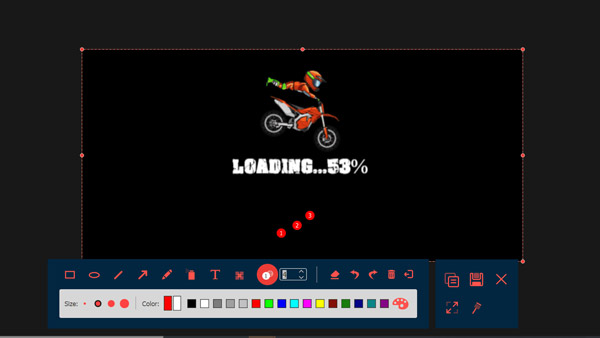
Krok 3Po dokončení úprav klikněte na tlačítko „Uložit“ pro dokončení procesu. Vyberte preferovanou složku a formát souboru, který nejlépe vyhovuje vašim potřebám, např. PNG nebo JPEG.
Bezpečné stahování
Bezpečné stahování
Oprava 4. Restartujte Průzkumníka Windows
Předpokládejme, že raději zůstanete u vestavěného řešení problému s nefunkčním nástrojem Vystřihovač ve Windows 11. Možná bude stačit rychlá aktualizace rozhraní systému a Průzkumník Windows řídí většinu toho, co vidíte na ploše. Někdy se tento proces zasekne a zabrání správnému spouštění nových oken přes aktivní aplikace.
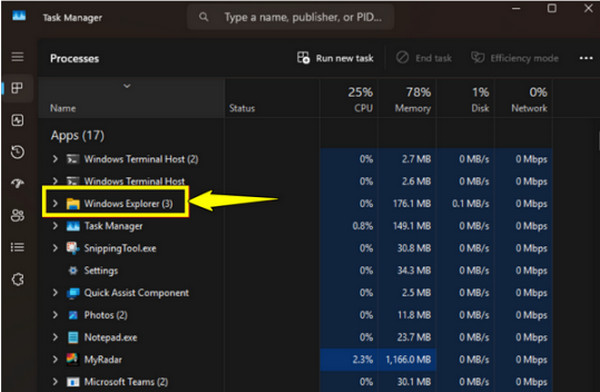
Krok 1.Klikněte pravým tlačítkem myši na tlačítko „Start“ a vyberte „Správce úloh“ nebo stiskněte klávesy „Ctrl + Shift + Esc“.
Krok 2.Poté na kartě „Procesy“ vyhledejte „Průzkumník Windows“.
Krok 3Poté klikněte pravým tlačítkem myši na aplikaci „Průzkumník Windows“ a vyberte možnost „Restartovat“. Panel úloh na chvíli zmizí a poté se znovu zobrazí.
Krok 4.Zkuste znovu spustit nástroj Vystřihování.
Oprava 5. Zakažte asistenta zaostření
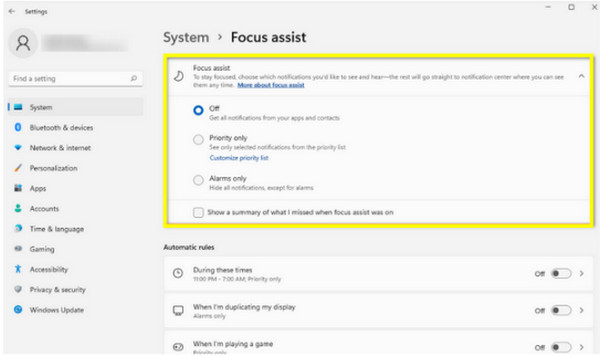
Kromě vizuálních závad může být nastavení oznámení vašeho systému tím, co blokuje nástroj pro snímání obrazovky, takže nástroj pro vystřižení ve Windows 11 nefunguje. Pokud se obrazovka ztmaví, ale nástroj pro snímání obrazovky se nezobrazí, je to jasné znamení, že vaše nastavení ostření brání překrytí snímku obrazovky.
Krok 1.Spusťte aplikaci „Nastavení“, přejděte z nabídky „Systém“ na „Fokus“ a vyberte přepínač „Vypnuto“. Pokud relace běží, klikněte na tlačítko „Zastavit relaci fokusu“.
Krok 2.Poté přejděte do sekce „Systém“ a klikněte na „Oznámení“; ujistěte se, že je vypnuta možnost „Nerušit“.
Krok 3Zkuste pořídit snímek obrazovky, abyste zjistili, zda se překryvná vrstva zobrazuje správně.
Oprava 6. Obnovení nástroje pro vystřihování
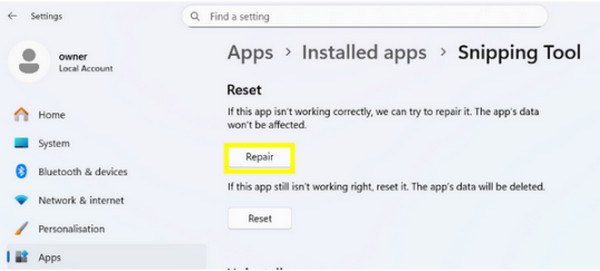
Pokud se vše nezdaří a nástroj pro snímání obrazovky se zdá být poškozený, opravte jej provedením obnovení továrního nastavení. Nástroj pro vystřihování systému Windows 11 Problém s nefunkčním systémem je posledním logickým krokem. Je to přímější přístup než aktualizace systému, zaměřený pouze na určitý soubor propojený s nástrojem pro zachycení.
Krok 1.Spusťte „Nastavení“, přejděte do sekce „Aplikace“, klikněte na „Nainstalované aplikace“ a vyhledejte „Nástroj pro vystřihování“. Klikněte na „tři tečky“ vedle názvu aplikace a vyberte „Pokročilé možnosti“.
Krok 2.Přejděte dolů a klikněte na „Opravit“, abyste se pokusili opravit aplikaci bez ztráty dat.
Krok 3Pokud to nefunguje, klikněte na tlačítko „Reset“ pro úplné obnovení stavu aplikace.
Závěr
The Nástroj pro vystřižení nefunguje ve Windows 11 je frustrující překážka, ale není to trvalý problém. Díky šesti krokům, počínaje jednoduchými aktualizacemi a následnými opravami aplikací, můžete přesně určit konflikt a vrátit se k zachycování obrazovky. Pokud se ale systémové nástroje stávají pro vás příliš nekonzistentní, je čas se podívat na… AnyRec Screen RecorderTento software pro nahrávání obrazovky poskytuje solidní řešení pro všechny vaše potřeby v oblasti snímků obrazovky a nahrávání a zajišťuje, že mezi vámi a vaším úkolem už nikdy nestojí systémová chyba nebo závada.
Bezpečné stahování
Bezpečné stahování
O našem autorovi




