
Poctivá recenze Vocaroo po testování a nejlepší alternativa

Od svého debutu slouží Vocaroo jako nástroj pro nahrávání hlasu a jeho okamžité sdílení. Není potřeba žádný účet ani žádné zkušenosti s učení. Ale obstojí tento nástroj stále? Co nabízí v roce 2026? V tomto... Recenze Vocaroo, uvidíte rozbor toho, jak to funguje, kde to vyniká a kde to selhává. Také budete vědět, kterou alternativu byste měli zvážit pro snadné nahrávání, zejména pokud pro svou zvukovou produkci potřebujete trochu více funkcí.
Seznam průvodců
Co je Vocaroo? Vlastnosti, výhody a nevýhody Vocaroo Jak používat Vocaroo k nahrávání Nejlepší alternativa k Vocaroo pro snadné nahráváníCo je Vocaroo?
Vocaroo je dlouholetý webový nástroj určený speciálně pro rychlé nahrávání a sdílení zvuku. Umožňuje nahrávat hlasové poznámky bez účtu, platit za předplatné nebo cokoli stahovat. V podstatě funguje jako váš digitální magnetofon, který pracuje výhradně ve vašem prohlížeči a poskytuje vám trvalý odkaz, aby si vaši zvukovou zprávu mohli poslechnout i ostatní.
Vlastnosti, výhody a nevýhody Vocaroo
Přestože je hlasový záznamník Vocaroo známý svou jednoduchostí, stále existují věci, které je třeba zvážit. Následující část recenze Vocaroo se věnuje pochopení jeho specifických možností a omezení před jeho použitím ve vašem pracovním postupu. Zvážením těchto specifik můžete určit, zda nahrávací nástroj vyhovuje vašim potřebám, nebo zda budete muset hledat alternativu.
Přehled Vocaroo:
- Nahrávání jedním kliknutím. Rychlé spuštění a zastavení nahrávání jediným tlačítkem.
- Flexibilní sdílení. Umožňuje sdílení nahrávek prostřednictvím přímých odkazů, kódů pro webové stránky a sociální média.
- Generování QR kódu. Rychle převeďte jakoukoli nahrávku na skenovatelný QR kód.
- Nahrávání zvuku. Umožňuje nahrát existující zvukové soubory o velikosti až 250 MB a sdílet je prostřednictvím odkazů.
- Odstranění šumu na pozadíPomůže vám vyjasnit hlasové nahrávky pomocí základního přepínače.
Co se mi na Vocaroo líbí?
- Nahrávání lze spustit i bez sdílení dat.
- Funguje zcela zdarma, žádné skryté poplatky.
- Velmi snadné pro technicky nezkušené uživatele.
- Je multiplatformní, funguje na jakémkoli zařízení s prohlížečem.
Co se mi na Vocaroo nelíbí?
- Soubory, které nejsou staženy, po několika měsících vyprší.
- Chybí nástroje pro úpravu; ne ořezávač zvuku nebo slučovač.
- Pro ukládání nahrávek je potřeba stabilní připojení.
Jak používat Vocaroo k nahrávání
Pokračujeme-li v návaznosti na výše uvedenou recenzi audio rekordéru Vocaroo, patří použití tohoto nástroje k nejjednodušším způsobům nahrávání zvuku. Následující průvodce nabízí tříkrokový postup, jak úspěšně nahrát zvuk přímo v prohlížeči.
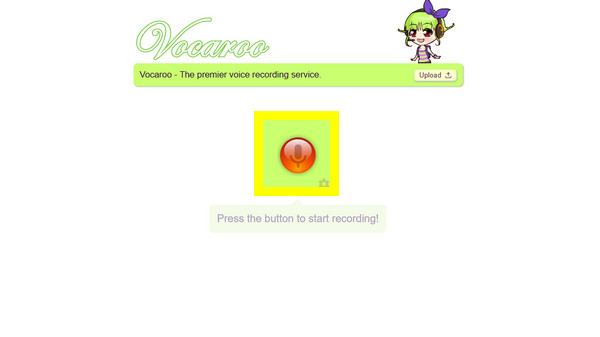
Krok 1. Navštivte stránky Vocaroo.com v libovolném webovém prohlížeči. Tam klikněte na velké červené tlačítko „Mikrofon“; pokud se zobrazí výzva, klikněte na tlačítko „Povolit“, abyste webu povolili přístup k vašemu mikrofonu.
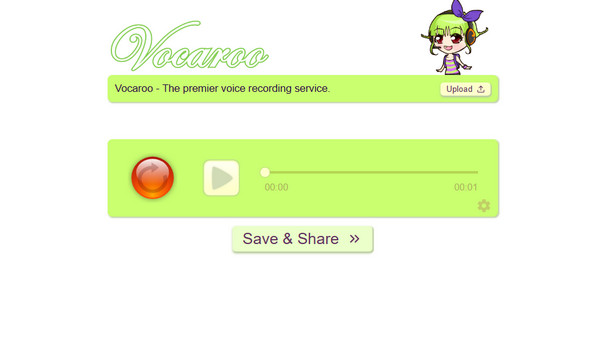
Krok 2. Později, jakmile nahrávání skončí, klikněte na tlačítko „Stop“. Poté si můžete kliknout na tlačítko „Přehrát“ a poslechnout si hlasovou nahrávku.
Krok 3 Dále klikněte na tlačítko „Uložit a sdílet“, čímž se vygeneruje jedinečná URL adresa, QR kód a možnosti pro uložení souboru jako MP3.
Nejlepší alternativa k Vocaroo pro snadné nahrávání
Jak jste viděli v recenzi Vocaroo, zvukový rekordér je ideální pro rychlé poznámky. Při nahrávání zvuku však můžete hledat větší stabilitu a vyšší kvalitu. Proto je zde tento... AnyRec Screen Recorder, profesionální alternativa, která umožňuje nahrávat zvuk z mikrofonu a systému. Na rozdíl od Vocaroo nabízí software pokročilé ovládací prvky, jako je potlačení šumu a vylepšení mikrofonu, takže výsledky nahrávání zvuku budou výjimečné. Umožňuje také ukládat soubory v různých formátech, jako je WAV nebo FLAC, s přizpůsobitelným nastavením výstupu. Tato alternativa k Vocaroo nabízí každému výkonný nástroj, ale bez nutnosti strmého učení se nahrávat zvuk.

Může zachytit systémový zvuk a hlas z mikrofonu najednou nebo samostatně.
Vestavěný editor pro odstranění veškerého zbytečného šumu nebo ticha na začátku a na konci.
Umožňuje nastavit konkrétní časy pro automatické spuštění a zastavení rekordéru.
Upravte vzorkovací frekvenci, formát, hlasitost a další nastavení pro dosažení požadovaných výsledků.
Bezpečné stahování
Bezpečné stahování
Krok 1. Spusťte program AnyRec Screen Recorder a na hlavním panelu přejděte rovnou k možnosti „Záznamník zvuku“. Otevře se vám specializovaný ovládací panel, který vám poskytne mnohem více možností pro nahrávání zvuku.
Krok 2. Přepněte „Zvuk systému“ do polohy ZAPNUTO pro nahrávání zvuku z počítače a ujistěte se, že je zapnutý i „Mikrofon“ pro váš komentář.

Přejděte do nabídky „Nastavení“, vyhledejte kartu „Zvuk“ a zaškrtněte funkce potlačení hluku a vylepšení, abyste odfiltrovali zvuky na pozadí a zajistili tak ostrý zvuk nahrávky.

Krok 3 Jakmile vše vypadá dobře, klikněte na velké tlačítko „NAHRÁVAT“. Na obrazovce zůstane praktický plovoucí panel nástrojů, který vám umožní v reálném čase upravovat hlasitost, pokud mluvíte příliš potichu nebo nahlas.
Krok 4. Až konečně řeknete svůj text, klikněte na tlačítko „Stop“ a otevře se okno náhledu. V tomto okamžiku můžete snadno vystřihnout veškerý necitlivý zvuk nebo šum na začátku nebo na konci. Kliknutím na tlačítko „Uložit“ připravíte zvukovou nahrávku.

Závěr
Pokud potřebujete rychlou hlasovou poznámku k odeslání zprávy, online zvukový záznamník Vocaroo je v tomto ohledu bezkonkurenční. Recenze audio rekordéru Vocaroo, uvědomili jste si, že tento nástroj je vynikající volbou pro každého, kdo potřebuje nahrávat a sdílet zvuk okamžitě bez nutnosti přihlášení a jednoduše, jako by generoval QR kód. Pokud naopak potřebujete vysoce kvalitní zvuk, který si můžete uchovat navždy, budete chtít něco jako AnyRec Screen RecorderTato alternativa k nahrávání zvuku od Vocaroo nabízí funkce, jako je potlačení šumu pomocí umělé inteligence, vestavěný editor a export do více formátů, což každému poskytuje spolehlivost a kontrolu, které se jednoduchému webovému nástroji při nahrávání zvuku nevyrovná.
Bezpečné stahování
Bezpečné stahování



