
Snadná změna rychlosti videa: 5 nejlepších online regulátorů rychlosti

Při tvorbě videoklipů, klipů na TikTok nebo krátkých videí na YouTube je nezbytné vylepšit rytmus obsahu. Zrychlené přehrávání nadbytečných částí udržuje publikum v kontaktu, zatímco zpomalené záběry zdůrazňují vaše nejlepší záběry. V tomto průvodci se zabýváme nejlepšími online nástroji, které vám s tím pomohou. zrychlete svá online videa svobodně.
Seznam průvodců
Proč je potřeba změnit rychlost videa 5 nejlepších nástrojů pro zrychlení online videí 1. EZGIF 2. Kapwing 3. Clideo 4. FlexClip 5. Clipchamp Nejlepší měnič rychlosti videa pro zrychlení nebo zpomalení videí Jak vybrat správný regulátor rychlosti videaProč je potřeba změnit rychlost videa
Změna rychlosti videa je jednoduchý způsob, jak zvýšit poutavost, zefektivnit a zlepšit kvalitu videí v různých situacích.
- Ušetřete čas při sledování dlouhých videíZrychlení videí je užitečné pro tutoriály, přednášky a dlouhé schůzky. Můžete si rychle projít obsah, aniž byste zmeškali důležité informace.
- Vytvářejte poutavější obsahÚpravou rychlosti videa můžete přidat kreativní efekty a zpopularizovat klipy na sociálních sítích, jako je YouTube, TikTok nebo Instagram.
- Zvýrazněte důležité detaily. Zpomalený pohyb pomáhá divákům soustředit se na rychlý pohyb, hlavní momenty, návody nebo konkrétní akce, které je při normální rychlosti obtížné vidět.
- Vylepšete tempo videa. Někdy se video může zdát příliš nudné nebo uspěchané. Změna rychlosti může zlepšit celkový tok a zpříjemnit zážitek ze sledování.
5 nejlepších nástrojů pro zrychlení online videí
Hledáte jednoduchý způsob, jak zrychlit video? Těchto 5 nejlepších online měničů videa vám pomůže zrychlit nebo zpomalit videa přímo z vašeho prohlížeče.
1. EZGIF
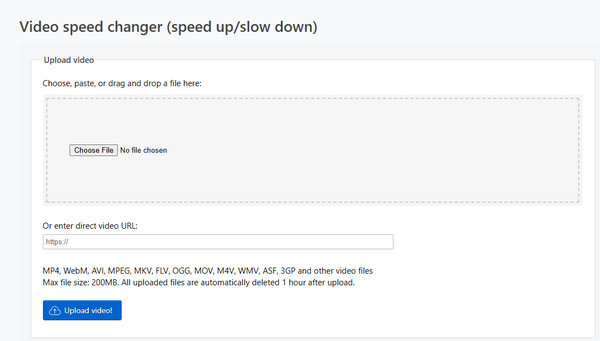
EZGIF je lehký online editor videa a obrázků. Nejenže zrychluje video soubory z 0,5x na více, ale také mění rychlost animovaných GIF, WebP, APNG, MNG, AVIF. Podporuje více video formátů, včetně animovaných GIF, WebP, APNG, MNG a dalších. Můžete nahrát video nebo přímo zadat URL adresu, převést videa do GIFů a upravovat videa, jako je změna velikosti, oříznutí, sloučení nebo obrácení.
Omezení:
- Maximální velikost video souboru je 200 MB.
- Tato doba nahrávání je relativně pomalá a webu může trvat několik sekund, než odpoví.
2. Kapwing
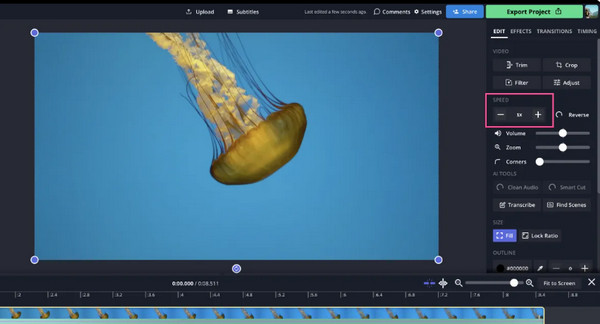
Kapwing je všestranný online video editor oblíbený tvůrci obsahu na sociálních sítích. Tento ovladač rychlosti videa podporuje populární formáty video souborů, včetně AVI, MP4, MOV a 3PG. Umožňuje vám zrychlit video online až 4x nebo zpomalit rychlost na 0,25x. Kapwing obsahuje tisíce vestavěných prvků, včetně titulků, čistého zvuku, překryvů, šablon a editačních nástrojů, které vám umožní snadno vylepšit vaše klipy.
Omezení:
- Před použitím si musíte vytvořit účet.
- Export v rozlišení 1080P/4K a pokročilé funkce vyžadují placenou verzi.
3. Clideo
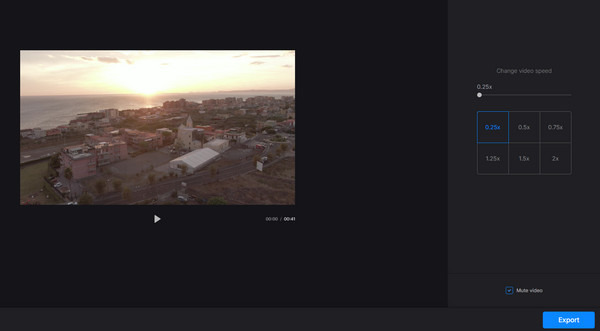
Ovladač rychlosti videa Clideo je vhodný pro uživatele, kteří chtějí čistý a snadno použitelný nástroj. Můžete nahrávat videa ze zařízení, Disku Google nebo Dropboxu a měnit rychlost od 0,25x do 4x. Nabízí také 6 přednastavených možností rychlosti (0,25x, 0,5x, 0,75x, 1,25x, 1,75x, 2x) pro rychlé nastavení rychlosti. Rozhraní je velmi přesné a ovládání snadné. Můžete si vybrat, zda chcete zvuk ve videu ponechat, ztlumit nebo změnit jeho výstupní formát pro export.
Omezení:
- Možnosti nastavení rychlosti jsou omezené.
- Méně editačních funkcí ve srovnání s Kapwing a FlexClip.
4. FlexClip
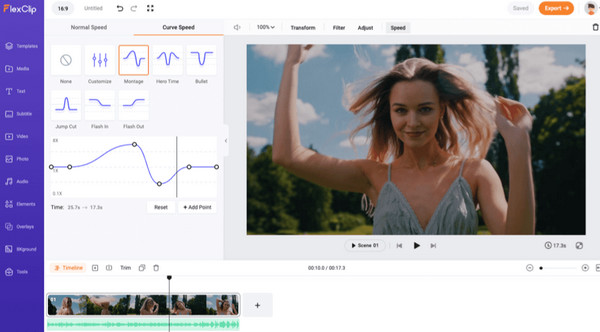
FlexClip je video editor s umělou inteligencí, který vám umožňuje snadno zvýšit rychlost videa nebo ho zpomalit online. Po nahrání videí z lokálních souborů, telefonů, OneDrivu nebo Disku Google můžete nastavit rychlost od 0,2x do 8x. Nebo stačí zadat požadovanou délku videa a FlexClip automaticky upraví rychlost přehrávání. FlexClip také obsahuje funkci křivky rychlosti, která vám pomáhá vytvářet dynamické změny rychlosti v celém videu. FlexClip nabízí mnoho užitečných nástrojů a můžete snadno slučovat, ořezávat, rozdělovat, obracet atd. snížit velikost souborua prozkoumejte efekty pro vytváření úžasných videí.
Omezení:
- Pokročilé funkce vyžadují placené předplatné.
- Tento nástroj se může zdát nadbytečný pro uživatele, kteří chtějí pouze zrychlit online videa.
5. Clipchamp
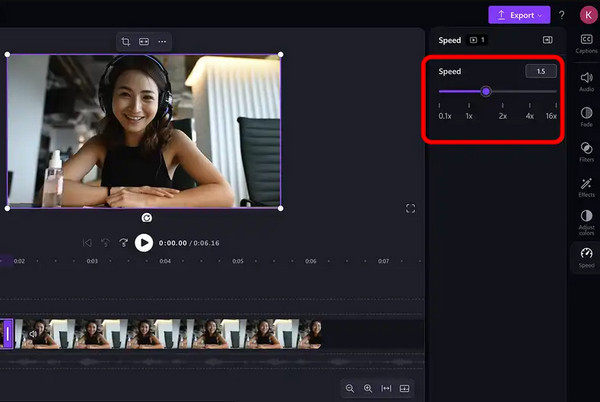
Clipchamp je online video editor od společnosti Microsoft určený pro uživatele Windows. Dokáže zrychlit video až 16x nebo ho zpomalit na 0,1x. Rozsah rychlosti je širší než u jiných online měničů rychlosti videa. Požadovanou rychlost můžete také zadat přímo. Nabízí také různé editační nástroje, takže můžete přidat text, hudbu, samolepky, přechody, šablony a další kreativní obsah pro personalizaci vašich klipů.
Omezení:
- K použití je vyžadován účet Microsoft.
- Primárně optimalizováno pro uživatele Windows.
Nejlepší měnič rychlosti videa pro zrychlení nebo zpomalení videí
Pokud často upravujete dlouhá videa nebo máte vysoké nároky na kvalitu videa, možná budete potřebovat stolní ovladač rychlosti videa. K dispozici pro Windows PC a Mac. AnyRec Video Converter je profesionální měnič rychlosti videa, který dokáže zvýšit rychlost videa až 8x a vytvořit plynulý zpomalený záběr až na 0,125x. Nabízí také kompletní sadu editačních nástrojů, které vám umožňují ořezávat, otáčet videa, používat filtry, upravovat zvuk, přidávat titulky a převádět videa mezi různými formáty.

Zrychlete nebo zpomalte videa od 0,125x do 8x.
Podpora více než 1000 formátů video výstupu a vstupu.
Zachovat původní kvalitu a exportovat s vysokým rozlišením.
Zahrnuje více než 20 vestavěných nástrojů pro snadnou editaci.
Bezpečné stahování
Bezpečné stahování
Jak zpomalit video pomocí AnyRec:
Krok 1.Spusťte software a v horní nabídce klikněte na „Nástroje“. Poté sjeďte dolů a vyberte „Řadič rychlosti videa“.

Krok 2.Klikněte na tlačítko „Přidat“ pro nahrání videa nebo video přetáhněte do programu. Nyní můžete nastavit rychlost od 0,125X do 8X.

Krok 3Volitelně můžete kliknout na tlačítko „Výstup“ a upravit formát videa, kodér, rozlišení a snímkovou frekvenci.
Krok 4.Vyberte cestu pro uložení a klikněte na „Exportovat“ pro uložení změn.
Jak vybrat správný regulátor rychlosti videa
Následující tabulka poskytuje rychlý přehled šesti doporučených nástrojů:
| Nářadí | Plošina | Rozsah nastavení rychlosti | Nejlepší pro |
| EZGIF | online | 0,5x až rychlejší | Rychlé změny rychlosti pro krátká videa a GIFy |
| Kapwing | online | 0,25x až 4x | Nastavení rychlosti pomocí editačních nástrojů |
| Clideo | online | 0,25x až 4x | Jednoduché nastavení rychlosti |
| FlexClip | online | 0,2x až 8x | Kreativní videa na sociálních sítích |
| Clipchamp | Online okna | 0,1x až 16x | Výkonné ovládání rychlosti ve Windows |
| AnyRec Video Converter | Počítač (Windows, Mac) | 0,125x až 8x | Vysoce kvalitní nastavení rychlosti |
Závěr
S online nástroji, které jsme zmínili výše, můžete snadno změnit rychlost videa a vylepšete svá videa jen několika kliknutími. Pokud chcete vylepšit kvalitu videa bez omezení, vyzkoušejte profesionální měnič rychlosti pro stolní počítače, jako je AnyRec Video Converter – může vás příjemně překvapit!
Související články
O našem autorovi




