
 Nejlepší video, audio a webkamera pro každého.
Recenze vylepšeného Screencast-o-Matic: Seznamte se s kompletními funkcemi

Screencast-O-Matic je komplexní software pro nahrávání obrazovky a editaci videa, dříve známý jako ScreenPal. Tento článek podrobně popisuje rozdíly mezi... Vylepšení Screencast-O-Matic, spolu s jeho specifickými funkcemi a možnostmi. Čtěte dále a rychle pochopte základy. Kromě toho vám doporučíme alternativní nástroj, který vám poskytne vhodnější možnosti.
Seznam průvodců
Screencast-O-Matic vs. ScreenPal: Jaký je rozdíl? Přehled nahrávání obrazovky Screencast-O-Matic Funkce a uživatelská zkušenost aplikace Screencast-O-Matic Nejlepší alternativa k nahrávání obrazovky Screencast-O-MaticScreencast-O-Matic vs. ScreenPal: Jaký je rozdíl?
Screencast-O-Matic byl v roce 2023 oficiálně přejmenován na ScreenPal. Po rebrandingu zůstávají všechny stávající funkce nahrávání a informace o uživatelských účtech zcela zachovány. Video obsah a data dříve hostovaná na platformě Screencast-O-Matic budou také automaticky migrovány na ScreenPal.
Ve srovnání s původní verzí se ScreenPal vyvíjí nad rámec základního nahrávání obrazovky a stává se komplexnější platformou pro tvorbu videa. Zavádí vylepšené editační nástroje, zefektivňuje editaci po nahrávání, optimalizaci a publikační pracovní postupy pro větší profesionalitu a efektivitu. Můžete se podívat na následující srovnání.
| Kategorie | Screencast-O-Matic (starý) | ScreenPal (nový) |
| Základní nahrávání | Záznamník obrazovky a webové kamery; bezplatný plán omezený na 15 minut; vodoznak v ceně. | Záznamník obrazovky + webkamery; bezplatný plán omezený na 15 minut; v bezplatné verzi není k dispozici vodoznak. |
| Úprava videa | Základní úpravy (ořez, stříhání, titulky); pokročilé nástroje vyžadují předplatné Pro. | Pokročilý editor s vícestopou časovou osou, animacemi, přechody a překryvy; vyžaduje předplatné. |
| Funkce umělé inteligence | Žádné nástroje umělé inteligence nejsou k dispozici. | Titulky s umělou inteligencí, převod textu na řeč, nadpisy s umělou inteligencí, shrnutí. |
| Interaktivní video | Není podporováno. | Podporuje kvízy, ankety, výzvy k akci a scénáře větvení. |
| Hosting a úložiště | Omezené možnosti online hostingu a sdílení. | Neomezený cloudový hosting, značkové kanály, analytický dashboard. |
| Podpora platformy | Windows, macOS, Chromebook. | Windows, macOS, iOS, Android, Chromebook, webový editor. |
| Spolupráce | Určeno především pro individuální uživatele. | Týmové plány s administrátorskými ovládacími prvky založenými na rolích, nástroji pro spolupráci a integrací LMS. |
| Přístupnost | Pouze ruční titulkování. | Automatické titulky a vylepšené funkce pro přístupnost. |
| Cíloví uživatelé | Individuální pedagogové a příležitostní tvůrci. | Pedagogové, firmy, marketingové týmy a podnikoví uživatelé. |
Přehled nahrávání obrazovky Screencast-O-Matic
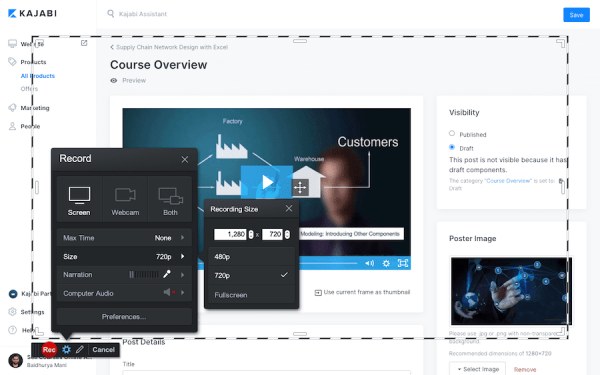
Screencast-O-Matic je lehký nástroj pro produkci videa zaměřený na nahrávání obrazovky, který podporuje simultánní snímání obrazovky, kamery a zvuku. Je ideální pro instruktážní prezentace, softwarové tutoriály a jednoduchou tvorbu obsahu. Jeho vestavěné základní editační funkce – jako je ořezávání, trimování, přidávání titulků a jednoduché přechodové efekty – splňují každodenní potřeby zpracování videa. Bezplatná verze umožňuje nahrávání až do délky 15 minut, ale obsahuje vodoznak. Placené verze odemykají další editační nástroje a možnosti cloudového hostingu.
- Profesionálové
- Intuitivní rozhraní s nízkou křivkou učení.
- Podpora simultánního nahrávání obrazovky, kamery a zvuku.
- Zahrnuje základní editační funkce, jako je ořezávání, stříhání a titulky.
- Nabídněte cloudový hosting a možnosti sdílení.
- Nevýhody
- Bezplatná verze má časový limit 15 minut a obsahuje vodoznak.
- Nepodporuje složité vícestopé úpravy ani pokročilé speciální efekty.
- Chybí mu funkce s podporou umělé inteligence a má omezené možnosti automatizace.
- Týmová spolupráce a funkce řízení na úrovni podniku jsou slabé.
Funkce a uživatelská zkušenost aplikace Screencast-O-Matic
Funkce:
Uživatelské rozhraní Screencast-O-Matic Design klade důraz na jednoduchost a intuici s jasně uspořádanými funkčními moduly. Tlačítko pro nahrávání, výběr oblasti nahrávání a základní editační nástroje jsou snadno dostupné v hlavním rozhraní, takže je vhodný pro začátečníky v nahrávání obrazovky i pro pedagogy.
Možnosti nahrávání zakryjte obrazovku, kameru a systémový/mikrofonní zvuk s plynulým pracovním postupem a responzivní zpětnou vazbou. Základní editační modul nabízí intuitivní nástroje pro ořezávání, ořezávání videaa přidávání textu/titulků, což splňuje standardní potřeby úprav. Chybí mu však vícestopé časové osy a pokročilé vizuální efekty.
Pro sdílení a publikování, integruje možnosti lokálního exportu a nahrávání do cloudu, ačkoli dávková správa a vlastní nastavení výstupu jsou relativně omezené. Celkově se jeho rozhraní a sada funkcí přiklání k rychlému nahrávání a základnímu zpracování, takže je vhodný pro nenáročné scénáře tvorby videa.
Uživatelská zkušenost
Celkový uživatelský zážitekVětšina uživatelských recenzí ji popisuje jako příjemnou a snadno použitelnou aplikaci. Její funkce jsou relativně přímočaré a intuitivní, i když některé oblasti v nabídkách pro úpravy a sdílení mohou být o něco složitější, což může pro začínající uživatele představovat výzvy. Oficiální webové stránky však nabízejí různé návody a průvodce, které uživatelům pomohou se s jejími funkcemi rychleji seznámit.
Nejlepší alternativa k nahrávání obrazovky Screencast-O-Matic
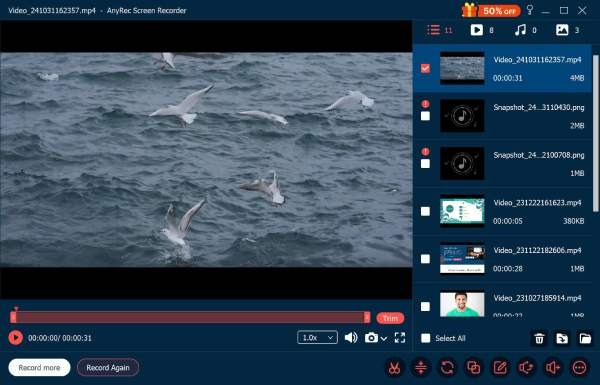
Pokud máte po seznámení se s příslušnými funkcemi obavy ohledně zabezpečení zařízení Screencast-O-Matic, AnyRec Screen Recorder je ideální volbou. Nevyžaduje žádný účet ani osobní údaje a lokální ukládání nahrávek zvyšuje zabezpečení. Podporuje nahrávání videa a zvuku ve vysokém rozlišení. Navíc se nemusíte obávat časových limitů nahrávání, protože tento software nemá žádná omezení délky, takže je vhodný pro různé video aktivity, jako jsou hraní her, obchodní schůzky a online tutoriály. K dispozici pro systémy Windows i Mac.

Nahrávání obrazovky ve vysokém rozlišení bez vodoznaků.
Několik flexibilních možností zobrazení zahrnuje celou obrazovku a vlastní velikosti obrazovky.
Vybaven praktickými funkcemi, jako je plánované nahrávání, úpravy a kreslení v reálném čase.
Nastavitelné nastavení nahrávání pro bezztrátový záznam videa a zvuku.
Bezpečné stahování
Bezpečné stahování
Krok 1.Nainstalujte AnyRec Screen Recorder a spusťte jej na svém zařízení. Klepnutím na tlačítko "Video Recorder" spustíte nahrávání obrazovky počítače na hlavním panelu.
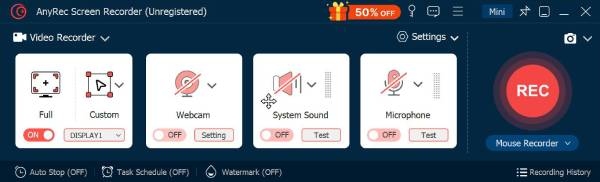
Krok 2.Před zahájením nahrávání můžete upravit nastavení a upravit oblast obrazovky, kterou chcete zachytit. Například: celá obrazovka, vlastní výběr nebo konkrétní okno.
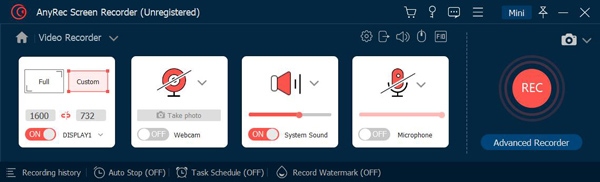
Krok 3Zapněte „Systémové zvuky“ a „Mikrofon“. Poté klikněte na tlačítko „Nahrát“ a spusťte nahrávání videa.
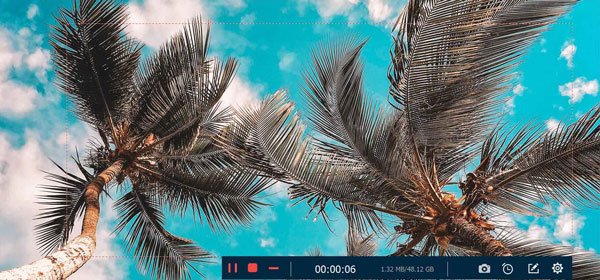
Krok 4.Po zahájení nahrávání se na obrazovce zobrazí panel s nabídkami. Můžete pořizovat snímky obrazovky, nastavte čas ukončení nahrávání atd. Po dokončení klikněte na tlačítko „Stop“ pro uložení.
Závěr
Stručně řečeno, probrali jsme základy Screencast-O-Matic (nyní přejmenovaný na ScreenPal) a jeho klíčové funkce. Všechny funkce popsané v tomto článku stojí za prozkoumání. Pokud však stále máte obavy ohledně zabezpečení softwaru, doporučujeme jej používat AnyRec Screen RecorderChrání váš obsah, nabízí nahrávání ve vysokém rozlišení bez časového omezení a poskytuje řadu funkcí pro nahrávání videa. Vyzkoušejte si bezplatnou verzi ještě dnes!
Bezpečné stahování
Bezpečné stahování



