
Oblíbený

AnyRec Screen Recorder
Záznam a snímek obrazovky na Roblox.
Bezpečné stahování
Snímky obrazovky z Robloxu: 6 způsobů, jak pořizovat snímky obrazovky a nacházet je

Pořizování screenshotů z Robloxu je skvělý způsob, jak si uložit ty nejlepší momenty, například zobrazení vašeho avatara, vašich sestavení nebo vašich úspěchů. Protože je hra dostupná na více platformách, existuje několik způsobů, jak zachytit vaši aktivitu v Robloxu. Ať už na PC, iPhonu nebo Androidu, následující části vám ukážou, jak pořizovat snímky obrazovky z Robloxu. Od nejjednodušší vestavěné funkce pro snímání obrazovky až po výkonné aplikace, uložte si své nejlepší herní momenty ještě dnes!
Seznam průvodců
Screenshoty z Robloxu s vestavěnými funkcemi snímání Snadný nástroj pro snímání obrazovky Robloxu bez zpoždění Jak udělat screenshot Robloxu na iPhone Screenshot Robloxu na Androidu efektivněScreenshoty z Robloxu s vestavěnými funkcemi snímání
Funkci Snímání obrazovky ve hře můžete použít k pořizování snímků obrazovky přímo v Robloxu. Později si můžete herní momentky uložit do alba fotoaparátu ve svém zařízení nebo je sdílet.
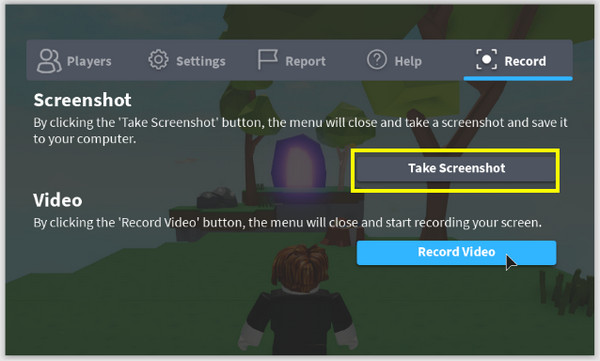
Krok 1.Otevřete Roblox a vstupte do hry, kterou chcete zachytit. Stiskněte klávesu „Print Screen“ na počítači nebo použijte „Menu Roblox“.
Krok 2.V nabídce klikněte na možnost „Nahrát“ a poté zvolte „Snímek obrazovky“.
Krok 3Roblox poté obrázek automaticky uloží a po dokončení si ho můžete prohlédnout kliknutím na tlačítko „Otevřít složku“.
Snadný nástroj pro snímání obrazovky Robloxu bez zpoždění
Pro flexibilnější a výkonnější způsob pořizování snímků obrazovky z Robloxu, AnyRec Screen Recorder je vynikající alternativou k tomu, abyste se spoléhali výhradně na vestavěný nástroj pro snímání. Tento rekordér vám poskytuje větší kontrolu, další možnosti snímání a vysoce kvalitní výstup. Zde můžete kdykoli během hry pořizovat ostré a přizpůsobitelné snímky obrazovky, aniž byste museli relaci zastavit. Navzdory mnoha funkcím zůstává program lehký, snadno použitelný a ideální pro počítače s nízkými výkony. Ať už jen běžně prozkoumáváte světy Robloxu nebo vytváříte obsah pro sociální média, tento rekordér je dobrou volbou pro vylepšení vašeho zážitku ze snímání obrazovky.

Udělejte snímek obrazovky celé obrazovky, vybraného okna Robloxu nebo vlastní oblasti.
Přizpůsobte si klávesové zkratky pro okamžité pořizování snímků obrazovky Robloxu během hraní.
Upravte rozlišení, formát a další nastavení obrázku, abyste dosáhli požadovaného výsledku.
Ukládejte snímky obrazovky ve formátu JPG, PNG a dalších bez ztráty kvality obrazu.
Bezpečné stahování
Bezpečné stahování
Krok 1.Otevřete program AnyRec Screen Recorder a poté spusťte Roblox. Na obrazovce programu klikněte na tlačítko „Snímání obrazovky“. Kurzor se změní na zaměřovací kříž. Klikněte na něj a přetáhněte jej, abyste zvýraznili oblast, kterou chcete zachytit.

Pokud chcete, můžete také použít přiřazenou klávesovou zkratku k okamžitému vyvolání funkce snímku obrazovky během hry. Tuto funkci si můžete prohlédnout v části „Nastavení“ v sekci „Klávesové zkratky“.

Krok 2.Jakmile vyberete oblast pro snímání, program okamžitě pořídí snímek obrazovky Robloxu. Poté budete přesměrováni do vestavěného editoru, kde můžete přidat anotace, jako je text, šipky, tvary atd.

Krok 3Po dokončení úprav klikněte na tlačítko „Uložit“. Vyberte složku, kam se snímek obrazovky uloží, a vyberte formát souboru. Snímek obrazovky z Robloxu se poté uloží a bude připraven ke sdílení.

Bezpečné stahování
Bezpečné stahování
Jak udělat screenshot Robloxu na iPhone
Poté, co se naučíte, jak pořizovat snímky obrazovky Robloxu na počítači bez zpoždění, přejděte k mobilním možnostem, začněte iPhonem. Pořizování snímků obrazovky Robloxu na iPhonu je jednoduché a můžete použít vestavěnou metodu snímání obrazovky nebo jakoukoli další aplikaci pro vylepšení zážitku z pořizování. Je také podporováno záznam hry Roblox pomocí vestavěných nástrojů.
1. Použijte vestavěný snímek obrazovky iPhonu
Nativní funkce snímků obrazovky iPhonu umožňuje ukládat hraní Robloxu pomocí tlačítek nebo gest. Obrázek se automaticky uloží a můžete ho ihned upravovat.
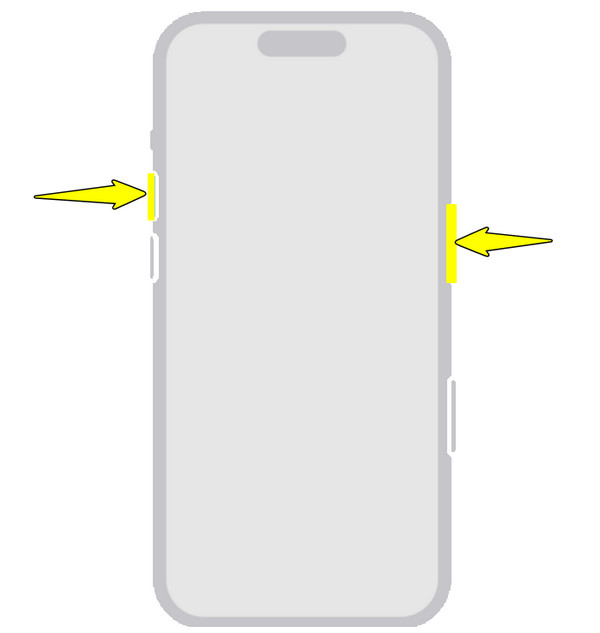
Krok 1.Otevřete Roblox a přejděte na scénu, kterou chcete zachytit.
Krok 2.Nyní stiskněte tlačítka „Napájení + Zvýšení hlasitosti“ (tlačítka Domů + Napájení u starších iPhonů).
Krok 3Klepnutím na náhled níže můžete obrázek upravit nebo jej jednoduše ihned uložit do knihovny.
2. Pořiďte snímek obrazovky Robloxu pomocí Zight Screen Recorderu
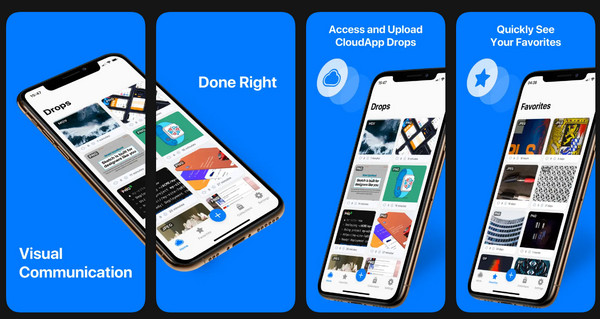
Zight je aplikace pro iOS, která vám nejen umožňuje nahrávat obrazovku, ale také pořizuje snímky obrazovky na iPhonuPak je můžete snadno nahrát nebo sdílet přímo z aplikace.
Krok 1.Otevřete Roblox a přejděte na okamžik, který chcete zachytit.
Krok 2.Poté přepněte na Zight a ujistěte se, že jste udělili všechna potřebná oprávnění. Tam klepněte na možnost „Snímek obrazovky“.
Krok 3Poté můžete libovolné části snímku obrazovky upravovat, ořezávat, anotovat nebo zvýrazňovat.
Krok 4.Jakmile je hotovo, uložte si ho do cloudového úložiště nebo přímo do knihovny.
Screenshot Robloxu na Androidu efektivně
Přechod na řešení pro Android. Stejně jako iOS, i Android nabízí způsoby, jak pořizovat snímky obrazovky z Robloxu, a to buď pomocí vestavěné zkratky pro snímání obrazovky, nebo specializované aplikace pro snímání obrazovky. Níže naleznete seznam způsobů, které můžete použít v závislosti na vašich preferencích.
1. Použijte vestavěný snímek obrazovky systému Android
Většina telefonů s Androidem má univerzální funkci snímání obrazovky, která funguje v jakékoli aplikaci, jako je Roblox. Tato metoda nabízí rychlý a snadný způsob, jak pořizovat snímky obrazovky pro Roblox.
Krok 1.Spusťte Roblox a připravte si scénu, kterou chcete zachytit.
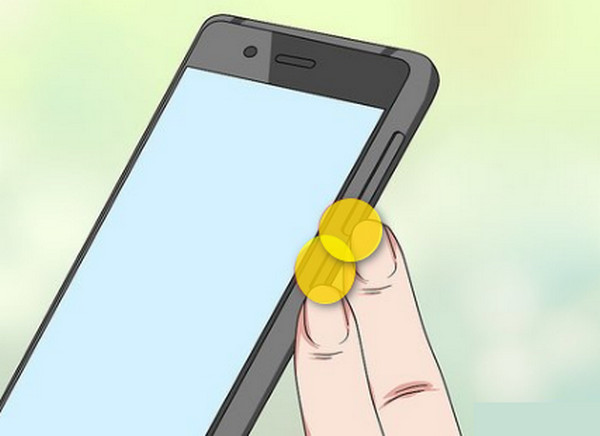
Krok 2.Nyní stiskněte současně tlačítko „Napájení + snížení hlasitosti“ pro okamžité zachycení.
Krok 3Pořízený obrázek se zobrazí jako náhled a bude uložen do vaší galerie.
2. Pořiďte snímek obrazovky Robloxu pomocí Screenshot Easy
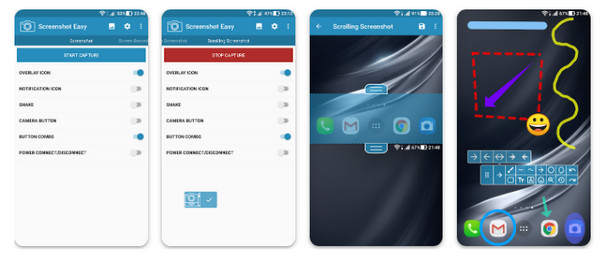
Známá aplikace pro Android, Screenshot Easy, nabízí několik spouštěčů pro snímání obrazovky, jako jsou plovoucí tlačítka. Díky tomu můžete bezproblémově pořizovat snímky obrazovky z Robloxu.
Krok 1.V aplikaci povolte funkci překrytí nebo plovoucí reklamy.
Krok 2.Poté spusťte Roblox a přejděte na okamžik, který chcete zachytit.
Krok 3Až budete připraveni, klepněte na tlačítko „Fotoaparát“.
Krok 4.Později snímek obrazovky před uložením upravte v aplikaci.
Závěr
Pořizování screenshotů z Robloxu může být nyní rychlé a snadné s těmito šesti různými možnostmi. Od vestavěné funkce snímání obrazovky až po mobilní integrované aplikace a aplikace třetích stran, existuje ten správný přístup, který nejlépe vyhovuje vašim potřebám! Chcete-li získat vynikající herní záznamy a snímky obrazovky, můžete použít AnyRec Screen RecorderNabízí vysoce kvalitní snímky obrazovky, nástroje pro anotaci, flexibilní režimy snímání a další! S tímto programem si můžete uchovávat své oblíbené momenty, aniž byste museli přerušovat hraní.
Bezpečné stahování
Bezpečné stahování



