
Získejte čistý zvuk - Odstraňte šum na pozadí ze zvuku

Pokud chcete zlepšit kvalitu a odbornost svého projektu, odstranění šumu na pozadí ze zvuku může hodně přispět. Ať už se zabýváte jakýmkoli druhem práce, ať už jde o podcasty, rozhovory, online kurzy nebo hudební produkci, nežádoucí zvuky nebo šum často snižují čistotu zvuku a ovlivňují celkový poslechový zážitek. Naštěstí existují funkční řešení, jak efektivně odstranit šum na pozadí ze zvuku. V této příručce se dozvíte podrobné metody.
Seznam průvodců
Proč je v audiosystému slyšet šum na pozadí Nejúčinnější způsob, jak odstranit šum na pozadí ze zvuku Audacity pro profesionální odstranění šumu na pozadí ze zvuku Jak odstranit šum na pozadí ze zvuku v aplikaci Premiere Pro Webový nástroj pro odstranění šumu na pozadí ze zvuku online zdarmaProč je v audiosystému slyšet šum na pozadí
Hluk v pozadí, který chcete v audio nahrávkách odstranit, může pocházet z různých zdrojů. Jednou z nejčastějších příčin jsou rušení z prostředí, jako je doprava, vítr, klimatizace, psaní na klávesnici nebo vzdálené konverzace. Tyto okolní zvuky jsou často neúmyslně zachyceny mikrofony během nahrávání. I když si jich v té době nevšimnete, v postprodukci se ukáže, že ruší váš obsah.
Dalším důležitým faktorem jsou omezení zařízení. Nízká kvalita mikrofonů, nesprávné nastavení zesílení nebo nedostatek audio rozhraní mohou způsobovat statické, syčivé nebo hučící zvuky. K nežádoucímu šumu může přispívat i elektrické rušení od blízkých zařízení.
Významnou roli hrají i podmínky nahrávání. Například když nahráváte v malé místnosti bez řádného ozvučení nebo slušného software pro záznam zvuku, ve vašem projektu se mohou objevit ozvěny a dozvuky. Proto je důležité i vhodné místo pro nahrávání.
Nejúčinnější způsob, jak odstranit šum na pozadí ze zvuku
Pro uživatele, kteří potřebují rychlé a zároveň spolehlivé řešení, AnyRec Video Converter nabízí efektivní způsob, jak odstranit šum na pozadí ze zvuku. Nemusíte být obeznámeni s profesionálními dovednostmi, protože proces vyžaduje intuitivní přednastavení a technologii s podporou umělé inteligence, která vám pomůže s výstupem.
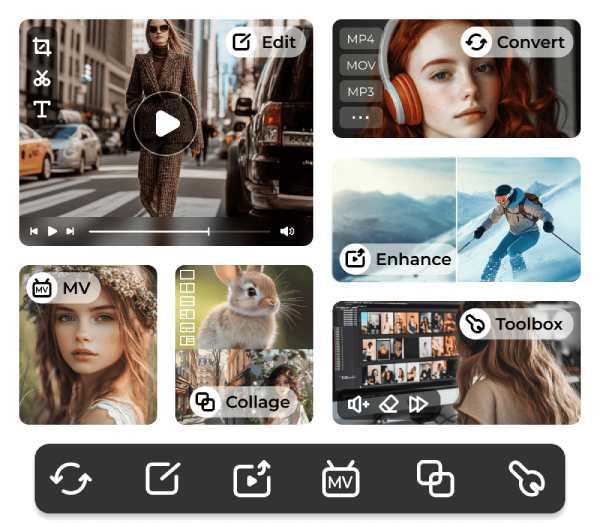
Jednoduchým kliknutím tento nástroj pomůže minimalizovat všechny druhy hluku na pozadí a zároveň zachovat čistotu hlasu. Navíc si můžete užít vynikající kompatibilitu díky široké podpoře různých formátů souborů. Stručně řečeno, poskytuje vyvážené řešení pro začátečníky i tvůrce obsahu, kteří hledají čistý a vysoce kvalitní zvuk.

Neomezená velikost souboru pro nahrávání video a audio souborů k úpravě.
Odstraňte hluk na pozadí ze zvukových klipů v jednoduchém uživatelském rozhraní.
Poskytněte základní zvukové nástroje pro oříznutí, vyříznutí, oříznutí a sloučení souborů.
Exportujte zvukový formát, aby byl kompatibilní s různými zařízeními.
Bezpečné stahování
Bezpečné stahování
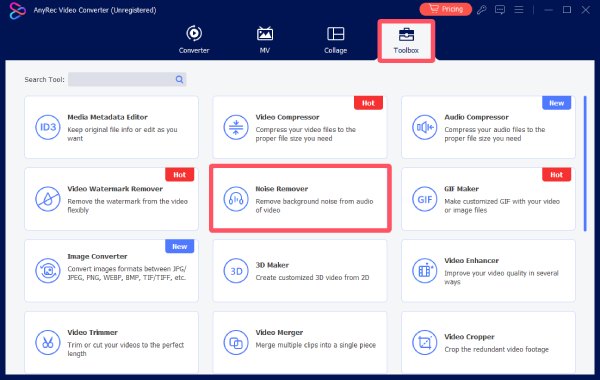
Krok 1.Spusťte v počítači program AnyRec Video Converter a na kartě „Nástroje“ klikněte na tlačítko „Odstranění šumu“.
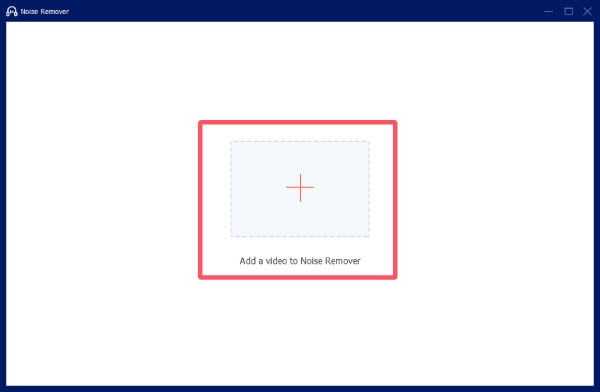
Krok 2.Klikněte na tlačítko „Přidat soubory“ pro import zvukového souboru z cílové složky.
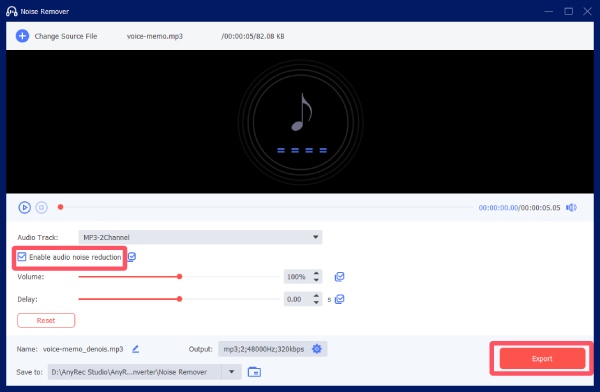
Krok 3Klikněte na tlačítko „Povolit redukci šumu zvuku“. Nakonec klikněte na tlačítko „Exportovat“ pro odstranění šumu na pozadí ze zvuku.
Audacity pro profesionální odstranění šumu na pozadí ze zvuku
Pokud máte nějaké znalosti o profesionálním nastavení zvuku, můžete použít Audacity pro pokročilé ruční ovládání. Tento široce používaný nástroj nabízí profesionální pracovní postup pro redukci šumu. Jako open-source audio editor je celý proces zcela zdarma. Můžete zachytit profily šumu a aplikovat přesné parametry redukce, čímž zajistíte, že váš projekt bude jako... nahrané MP3 na vašem Macu, lze detailně upravit.
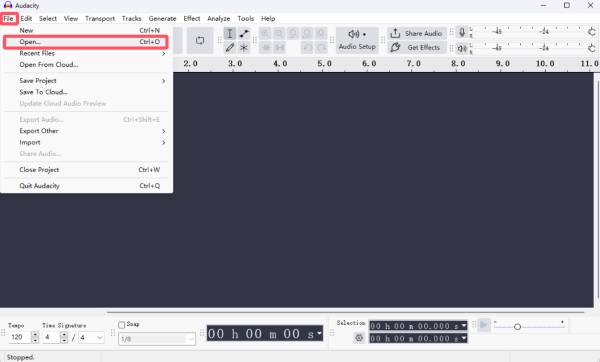
Krok 1.Spusťte Audacity na svém zařízení a klikněte na tlačítko „Otevřít...“ na kartě „Soubor“. Vyberte zvukový soubor z cílové složky.
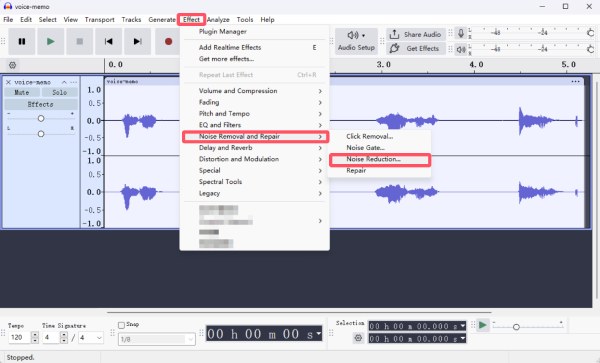
Krok 2.Kliknutím vyberte zvuk. Na kartě „Efekt“ klikněte na „Odstranění a oprava šumu“ a poté na tlačítko „Redukce šumu...“.
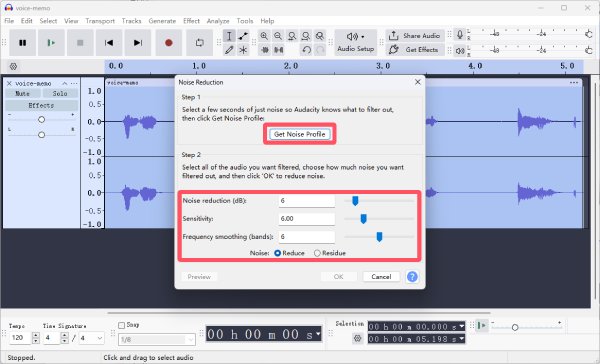
Krok 3Klikněte na tlačítko „Získat profil šumu“ pro výběr celého zvuku. Poté upravte parametry tak, abyste ze zvuku odstranili šum na pozadí.
Jak odstranit šum na pozadí ze zvuku v aplikaci Premiere Pro
Pokud vás zajímá, jak odstranit šum na pozadí ze zvuku v Adobe Premiere Pro při práci s video produkcí, tato část je pro vás to pravé. Tato funkce je bezproblémově integrována do postprodukčního střihu. K dispozici jsou pokročilé zvukové efekty, které vám pomohou přímo redukovat šum na pozadí, ať už se jedná o video nebo audio projekt. Můžete postupovat podle níže uvedených podrobných kroků a proces můžete spustit hned teď:
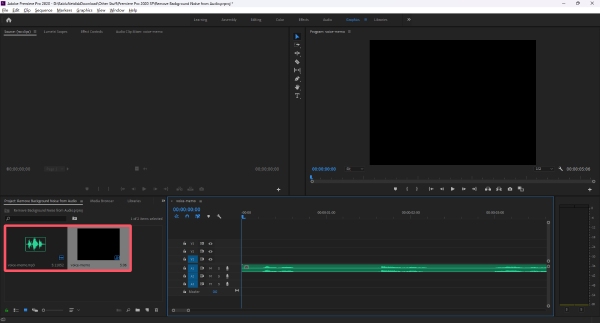
Krok 1.Spusťte Adobe Premiere Pro a po vytvoření přetáhněte zvukový soubor do programu. Poté jej přetáhněte na časovou osu.
Krok 2.Klikněte na tlačítko „Efekty“. Na kartě „Zvukové efekty“ dlouze klikněte na tlačítko „Odšumení“ a přetáhněte ho na časovou osu.
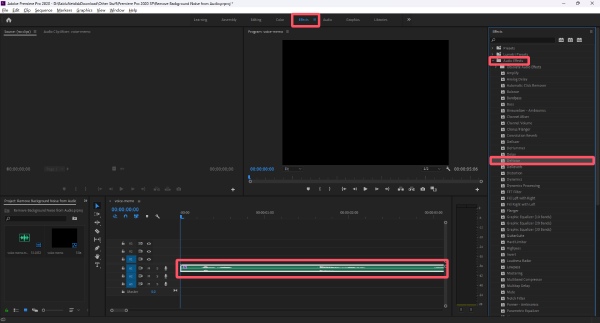
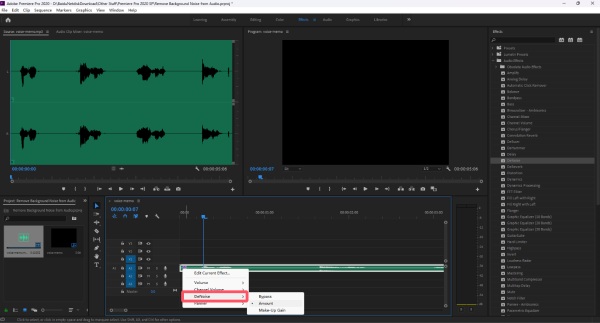
Krok 3Klikněte pravým tlačítkem myši na tlačítko „fx“ a poté klikněte na tlačítko „DeNoise“. Můžete vybrat efekt pro odstranění šumu na pozadí ze zvuku.
Webový nástroj pro odstranění šumu na pozadí ze zvuku online zdarma
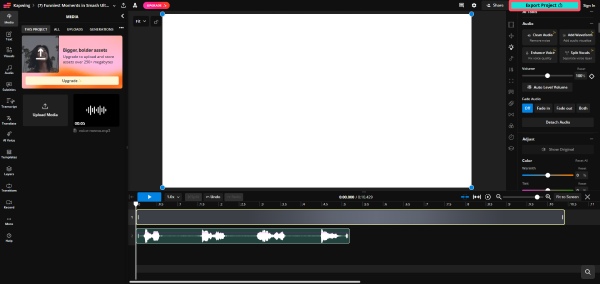
Pro uživatele, kteří preferují řešení založené na prohlížeči, nabízí Kapwing pohodlný způsob, jak odstranit šum na pozadí ze zvuku online bez instalace softwaru. Díky jednoduché funkci nahrávání a úprav můžete úkol dokončit přímo ve svém prohlížeči. Chcete-li odstranit šum na pozadí ze zvuku online zdarma, postupujte podle následujících kroků:
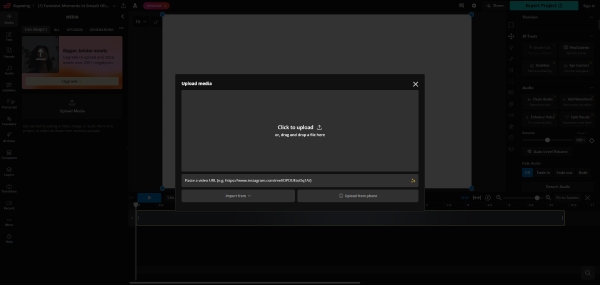
Krok 1.Přejděte na oficiální webové stránky Kapwing. Klikněte na tlačítko „Nahrát média“ a nahrajte svůj zvukový soubor.
Krok 2.Na kartě „Zvuk“ klikněte na tlačítko „Vyčistit zvuk“ a odstraňte šum na pozadí ze zvuku.
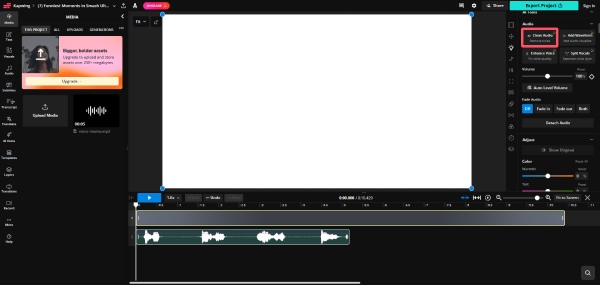
Krok 3Jakmile dokončíte proces a další úpravy zvuku, klikněte na tlačítko „Exportovat projekt“ a uložte zvukový soubor.
Závěr
Teď už to určitě zvládáš jak odstranit šum na pozadí ze zvukuProtože je to nezbytné pro dosažení přesné a profesionální kvality zvuku, můžete se řídit podrobnými kroky, které vám pomohou zdokonalit váš projekt. Mezi těmito nástroji je... AnyRec Video Converter poskytuje nejjednodušší způsob, jak zlepšit čistotu zvuku a celkový poslechový zážitek bez nutnosti profesionálních dovedností.
Bezpečné stahování
Bezpečné stahování



