
Oblíbený

AnyRec Screen Recorder
Zachyťte každý okamžik. Nahrávejte jako profesionál.
Bezpečné stahování
5 způsobů, jak nahrát hru na PS4 [Posledních 15 minut a o 1 hodinu déle]

Chcete-li si uchovat všechny své nejzajímavější momenty, skóre, úžasné výkony a dokonce i veselé neúspěchy, nejlepším řešením je nahrávání hraní na PS4Takže si můžete znovu prožít souboje s bossy a sdílet je s fanoušky hry po celém světě.
PS4 má vestavěnou funkci snímání obrazovky. Herní momentky můžete zachytit, kdykoli chcete. Maximální časový limit je však 1 hodina (60 minut). Pokud chcete nahrávat herní video celý den, vyzkoušejte AnyRec Screen Recorder. Jeho herní rekordér můžete použít k plynulému nahrávání herního okna, zvuku hry, vašeho obličeje, hlasového komentáře a dalších prvků. Nyní se podívejme, jak krok za krokem nahrávat z PS4.
Seznam průvodců
Nahrávejte hraní PS4 hlasem a Facecam po dobu delší než 1 hodinu 4 způsoby, jak nahrát hraní na PS4 kratší než 1 hodinuNahrávejte hraní PS4 hlasem a Facecam po dobu delší než 1 hodinu
AnyRec Screen Recorder je perfektní herní rekordér pro PS4 pro začátečníky. Celé herní nahrávání lze dokončit několika kliknutími. Díky pokročilé technologii akcelerace GPU můžete nahrávat v rozlišení 4K a 60 FPS. Navíc můžete videa v programu ořezávat, konvertovat, komprimovat, slučovat a upravovat. Je užitečný pro nahrávání her na PS4 a jejich sdílení na YouTube, Twitchi a dalších platformách.

Nahrávání hry na PS4 v rozlišení 1080p pomocí webkamery a hlasového ovládání.
Nahrávání hry na celou obrazovku, ve vlastní oblasti nebo v určitém okně.
Naplánujte nebo nastavte úkol pro automatické nahrávání hry.
Anotujte a upravujte nahraná videa pomocí několika možností.
Bezpečné stahování
Bezpečné stahování
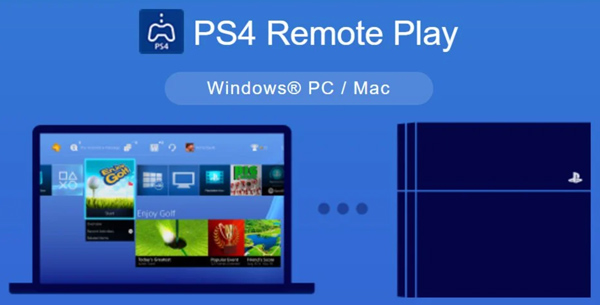
Použijte PS4 Remote Play pro stažení hry na plochu
- 1. Na PS4 otevřete Nastavení a poté klikněte na tlačítko „Nastavení připojení pro vzdálené hraní“.
- 2. Klikněte na tlačítka „Správa účtu“, „Aktivovat jako primární PS4“ a „Aktivovat“.
- 3. Vraťte se do Nastavení na PS4 a klikněte na tlačítka „Nastavení úspory energie“ a „Nastavit funkce dostupné v režimu resetování“.
- 4. Klikněte na tlačítka „Zůstat připojen k internetu“ a „Povolit zapnutí PS4 pro síť“.
- 5. Nastavte aplikaci PS4 Link. Zapněte a aktualizujte Vita nebo PS TV. Připojte všechna zařízení ke konzoli Play Station 4. Ujistěte se, že jste přihlášeni ke stejnému účtu Sony Entertainment Network.
- 6. Klikněte na tlačítko „Vzdálené přehrávání“ a postupujte podle pokynů k použití funkce Vzdálené přehrávání na PS4.
- 7. Spusťte software Remote Play na počítači se systémem Windows nebo Mac. Připojte ovladač DualShock 4 a kliknutím na tlačítko „Start“ připojte PS4 k počítači.
Nahrávání obrazovky ze hry na PS4 na PC
- 1. Otevřete program AnyRec Screen Recorder. Budete ve výchozím režimu videorekordéru. Nastavte oblast snímání obrazovky. Podle potřeby přepněte přepínač před „Webkamera“, „Zvuk systému“ a „Mikrofon“. Pokud chcete nahrávat pouze herní okno, můžete zvolit „Záznamník hry“.

- 2. Klikněte na tlačítko „Nastavení“ a přejděte do okna „Předvolby“. Upravte výstupní formát videa, cestu ke složce, klávesové zkratky a další. MP4 je skvělou volbou. Můžete nahrávat obrazovku na PS4 a odesílat ji přímo do telefonu a dalších zařízení. Zaškrtněte políčko před „Zaznamenávání kliknutí myší" a možnosti „Zobrazit myš a stisknutí kláves“, pokud chcete zaznamenávat všechny své operace.
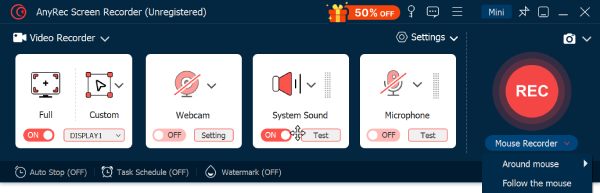
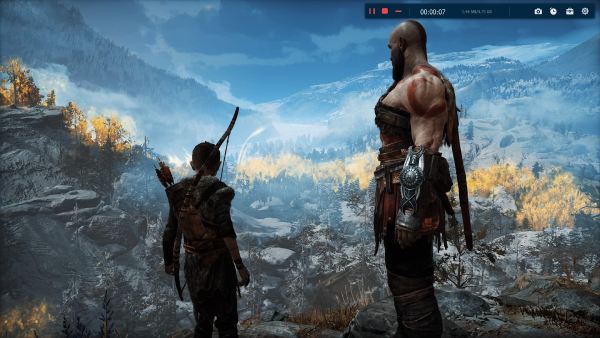
- 3. Klikněte na tlačítko „REC“ pro spuštění nahrávání hry na PS4. Plovoucí panel nástrojů je malý. Takže neovlivní váš herní zážitek.
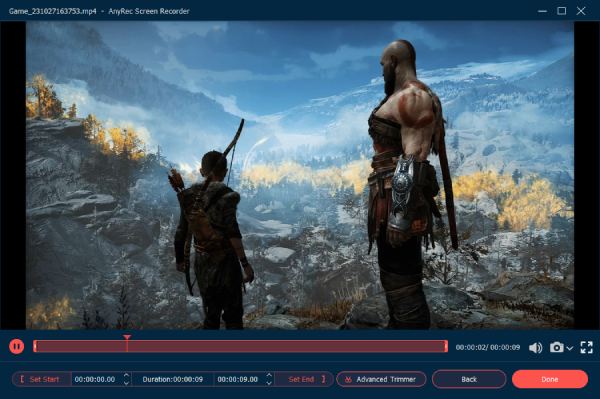
- 4. Klikněte na tlačítko „Stop“ a zobrazí se okno Náhled. Vestavěný editor videa vám umožňuje úprava záznamu obrazovkyNakonec si můžete video uložit nebo sdílet.
Bezpečné stahování
Bezpečné stahování
4 způsoby, jak nahrát hraní na PS4 kratší než 1 hodinu
PS4 také umožňuje uživatelům nahrávat herní klipy dvojitým stisknutím tlačítka Sdílet na ovladači konzole. Můžete také nahrávat, vysílat a sdílet hraní na PS4. Výchozí doba nahrávání hry na PS4 je 15 minut. Nastavení nahrávání na PS4 můžete upravit tak, aby nahrávalo hraní na PS4 od posledních 30 sekund do 1 hodiny. Všechna vaše herní videa se ve výchozím nastavení ukládají do složky Capture Gallery na PS4. Přejděte na toto místo a vyhledejte své minulé/aktuální herní klipy.
Nahrajte posledních 15 minut hry
- 1. Hrajte hry na PS4. Chcete-li zachytit minulé epické herní momenty, jednou klepněte na tlačítko „Sdílet“ na ovladači konzole PS4.
- 2. Jakmile se spustí nahrávání na PS4, zobrazí se červený symbol nahrávání.
- 3. Nahrávání hry na PS4 se automaticky zastaví v předem nastaveném čase. Pokud chcete nahrávání hry na PS4 zastavit dříve, můžete dvakrát kliknout na tlačítko „Sdílet“ na PS4.
- 4. Zobrazí se vyskakovací zpráva „Videoklip uložen“. Můžete přejít do složky Galerie zachycení a poté do Správy úložiště systému a zkontrolovat to.
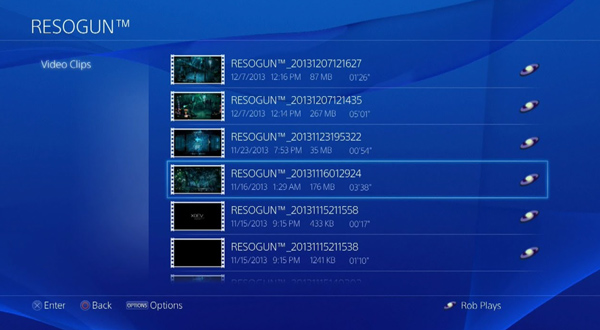
Nahrajte aktuální hratelnost na PS4 v délce 15 minut
- 1. Dvakrát stiskněte tlačítko „Sdílet“ na ovladači. Můžete tak spustit nové ruční nahrávání.
- 2. Přehrávejte a nahrávejte video na PS4 po dobu 15 minut.
- 3. Stiskněte tlačítko „Sdílet“ pro ukončení nahrávání hry. Poté vyberte „Uložit videoklip“ nebo „Sdílet videoklip“.
- 4. Tento herní záznam najdete v Galerii pořadů na PS4.
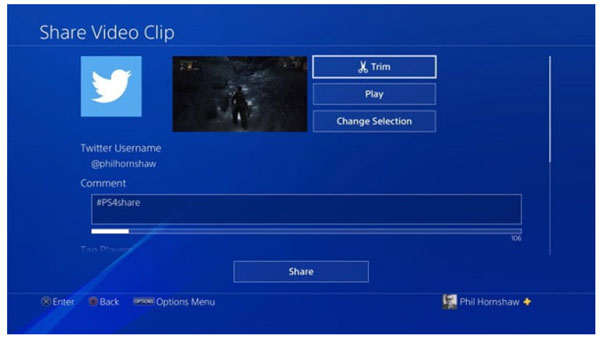
Nahrávání hry na PS4 od 30 sekund do 60 minut
- 1. Klikněte na tlačítko „Sdílet“ na ovladači konzole PS4.
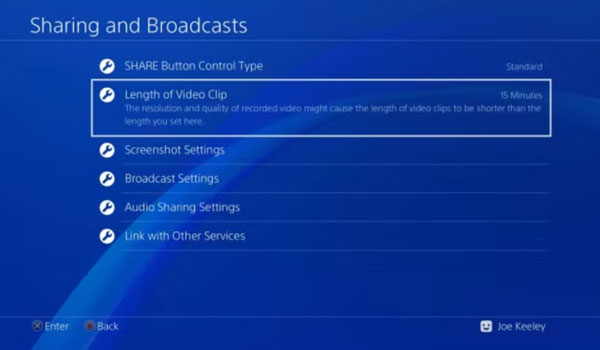
- 2. Klikněte na tlačítko „Nastavení sdílení a vysílání“.
- 3. V části Délka videoklipu změňte dobu nahrávání hry PS4 oproti poslední 30 sekund do 60 minut.
- 4. Nyní můžete klepnout na tlačítko „Sdílet“ a postupovat podle výše uvedených kroků pro nahrávání klipů na PS4.
Nahrávání hraní na PS4 s hlasovým komentářem a chatem ve skupině [Potřebuji sluchátka s mikrofonem]
- 1. Připojte k ovladači PS4 sluchátka nebo mikrofon.
- 2. Otevřete „Nastavení“ na PS4. Přejděte do sekce „Zařízení“. Poté vyberte „Zvuková zařízení“.
- 3. Vyberte vstupní zvukové zařízení a upravte hlasitost.
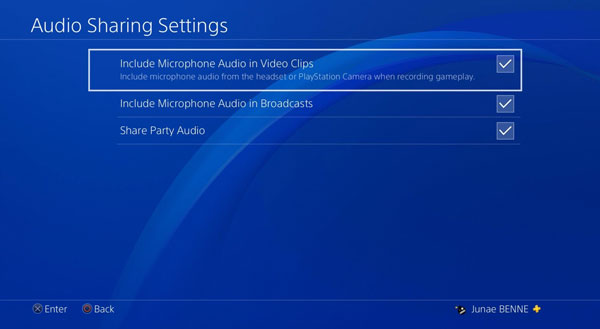
- 4. Přejděte do „Nastavení“. Vyberte „Sdílení a vysílání“ a poté „Nastavení sdílení zvuku“. Vyberte „Zahrnout zvuk mikrofonu do videoklipů“.
- 5. Dvakrát stiskněte tlačítko „Sdílet“ pro nahrání hry na PS4.
- 6. Můžete stisknout tlačítko „Sdílet“, když chcete zastavit nahrávání.
Závěr
Zde je 5 způsobů, jak nahrávat hraní na PS4 bez karty pro zachycení. Na PS4 můžete nahrávat posledních 30 sekund, 1 minutu, 2 minuty, 15 minut a až 1 hodinu pro sdílení nebo uložení. Pokud chcete natočit herní video z PS4 Pokud chcete nahrávat více než 1 hodinu (60 minut), vyzkoušejte AnyRec Screen Recorder. Neexistuje žádný časový limit. Navíc můžete nahrané video oříznout a v programu extrahovat určitý herní klip. Stáhněte si jej zdarma a začněte s nahráváním hry hned teď!
Bezpečné stahování
Bezpečné stahování
Související články:
O našem autorovi




