
[100% zdarma] 4 způsoby, jak převést RAW na JPG online během několika sekund

RAW je originální obrazový soubor ve vysokém rozlišení pořízený digitálním fotoaparátem, ale kvůli kompatibilitě jej nelze otevřít na žádné platformě. Konverze RAW do JPG je nejjednodušší způsob, jak problém vyřešit. Soubory JPG pomáhají zachovat původní kvalitu souborů RAW a jsou vysoce kompatibilní. Zde jsou 4 nejnovější převodníky RAW do JPG, všechny zdarma a online. Můžete si z nich vybrat ten nejlepší podle vašich potřeb a preferencí.
Seznam průvodců
Část 1: 4 nejlepší způsoby převodu RAW do JPG Část 2: Nejčastější dotazy o RAW do JPGČást 1: 4 nejlepší způsoby převodu RAW do JPG
Metoda 1: AnyRec Free Image Converter Online
Existuje kvalitní konvertor RAW do JPG bez vodoznaku? AnyRec Free Image Converter Online je perfektní nástroj, který vám nesmí chybět. Kromě převodu RAW dokáže tento vynikající nástroj také převést jakýkoli formát obrázku do JPG, PNG a GIF bez jakéhokoli vodoznaku. Navíc můžete převést více souborů RAW do JPG současně, což může ušetřit spoustu času. Čtěte dále a dozvíte se více o AnyRec Free Image Converter Online a jak jej používat.
- Převeďte RAW na JPG bez vodoznaku a ztráty kvality.
- Podpora dávkové konverze pro převod různých souborů RAW do JPG současně.
- Stahování všech převedených souborů na jedno kliknutí vysokou rychlostí.
- 100% zdarma a bezpečně převést snímky RAW na JPG.
Krok 1.Spusťte AnyRec Free Image Converter Online v libovolném prohlížeči zkopírováním tohoto odkazu, https://www.anyrec.io/free-online-image-converter/. Poté musíte jako výstupní formát zvolit "JPG" výběrem možnosti JPG.
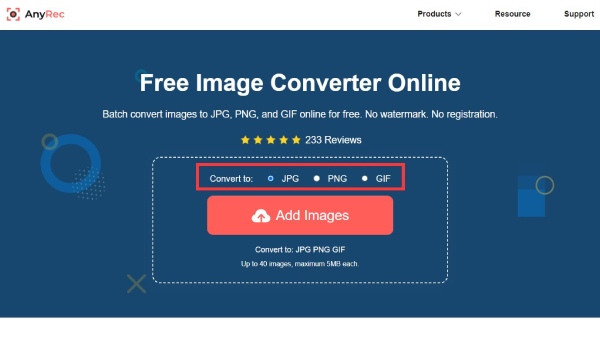
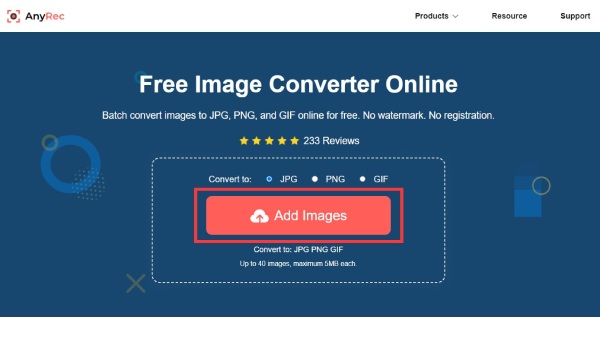
Krok 2.Poté byste měli kliknout na tlačítko "Přidat obrázky" v hlavním rozhraní a nahrát soubory RAW. Můžete importovat několik souborů najednou.
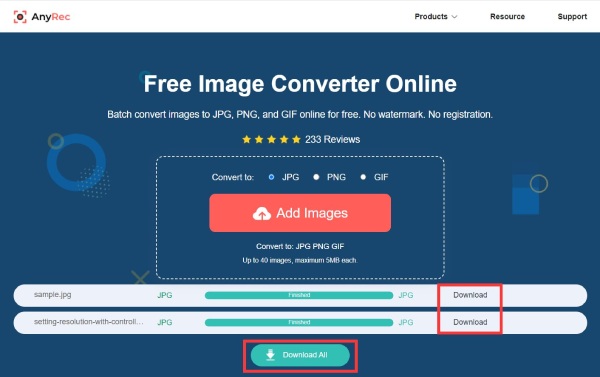
Krok 3Jakmile je soubor nahrán, tento nástroj automaticky převede RAW na JPG. Poté můžete kliknutím na tlačítko "Stáhnout" uložit soubor JPG. Pokud chcete uložit všechny soubory najednou, můžete kliknout na tlačítko "Stáhnout vše" ve spodní části.
Metoda 2: Zamzar
Zamzar je také populární online konvertor, který podporuje převod obrázků, videa, zvuku a dokumentů. Tento nástroj dokáže převést RAW do JPG bez stahování jakéhokoli softwaru. Má jednoduché rozhraní, které se rychle naučí i nováčci. Maximální velikost souboru je však 50 MB a rychlost převodu je pomalá. Zde jsou konkrétní kroky pro převod RAW na JPG pomocí Zamzar.
Krok 1.Vyhledejte Zamzar v prohlížeči a otevřete jeho oficiální web. Poté klikněte na tlačítko „Vybrat soubor“ a importujte soubor RAW z počítače, adresy URL, schránky, Disku Google a Jednoho disku.
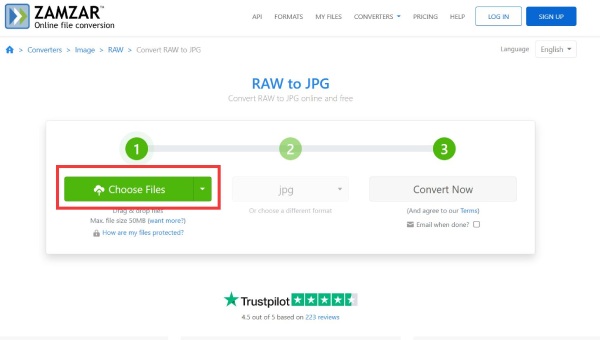
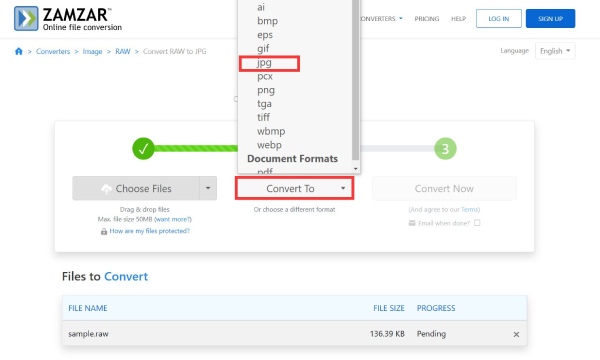
Krok 2.Po úspěšném nahrání uvidíte velikost a název souboru. Musíte kliknout na tlačítko "Převést na" a vybrat "JPG" jako výstupní formát ze seznamu.
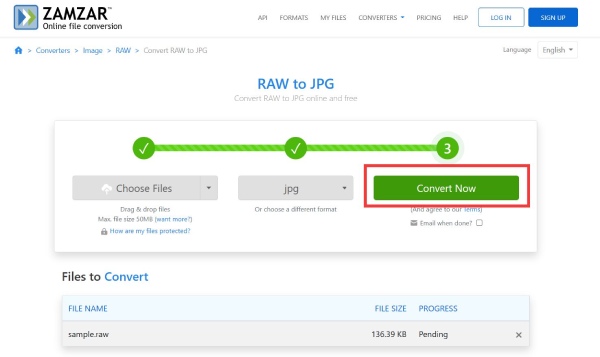
Krok 3Kliknutím na tlačítko „Převést nyní“ převedete RAW na JPG. Poté můžete kliknutím na tlačítko "Stáhnout" soubor uložit.
Metoda 3: CloudConvert
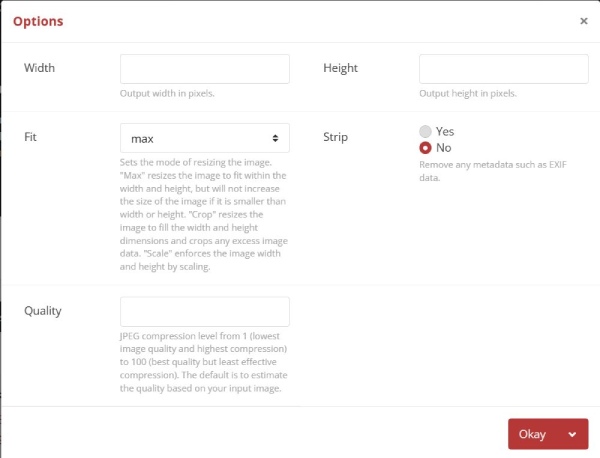
Pokud chcete získat převodník RAW na JPG s pokročilými možnostmi, CloudConvert je pěkná volba, kterou můžete zvážit. Pomocí tohoto online nástroje můžete libovolně nastavit šířku a výšku. Můžete také nastavit režim změny velikosti obrázku, jako je maximální, oříznutí a měřítko. Navíc tento online konvertor RAW na JPG poskytuje kompresor pro kompresi obrázků. V rámci bezplatného účtu můžete převést maximálně 5 dávkových konverzí.
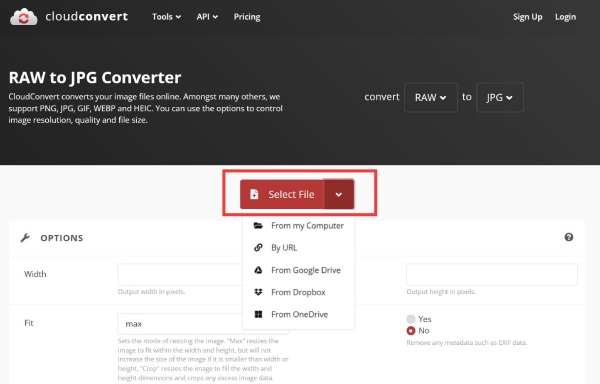
Krok 1.Otevřete v prohlížeči oficiální web CloudConvert. Poté kliknutím na tlačítko „Vybrat soubor“ importujte soubor RAW. Můžete nahrávat soubory z více kanálů, včetně počítače, adresy URL, Disku Google, Dropboxu a One Drive.
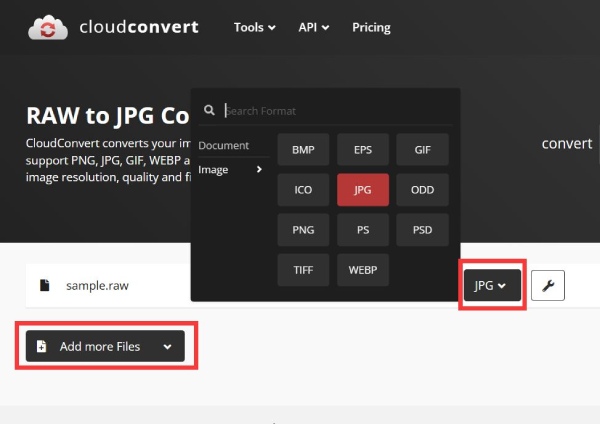
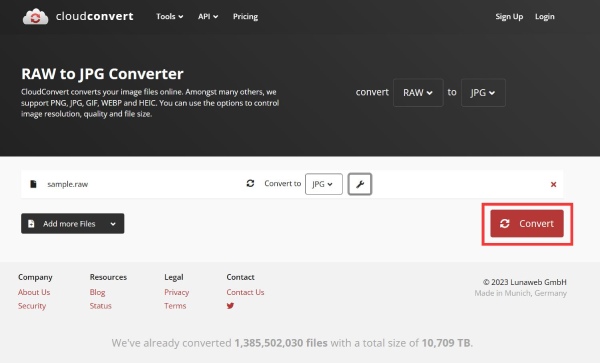
Krok 2.Kliknutím na tlačítko „Přidat další soubory“ můžete nahrát další soubory RAW ke konverzi. Poté z nabídky vyberte jako výstupní formát "JPG".
Krok 3Pokud chcete upravit šířku a výšku obrázku, můžete kliknout na tlačítko Nastavení s ikonou klíče. Můžete také změnit kvalitu obrázků.
Krok 4.Převeďte RAW na JPG kliknutím na tlačítko "Převést". Poté si můžete prohlédnout náhled obrázku a kliknutím na tlačítko "Stáhnout" soubor uložíte.
Metoda 4: FreeConvert
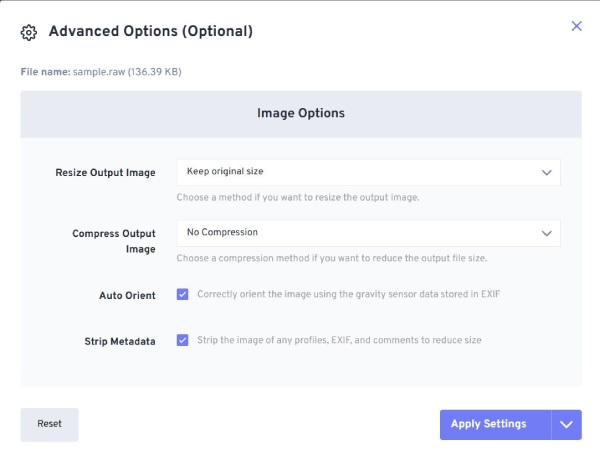
FreeConvert je vynikající online převodník RAW do JPG, který podporuje dávkovou konverzi pro převod několika souborů najednou. Tento online převodník také nabízí pokročilá nastavení pro komprimovat obrázky JPG onlineUmožňuje nahrávat soubory o velikosti až 1 GB. Nevýhodou je, že se na webové stránce zobrazují reklamy.
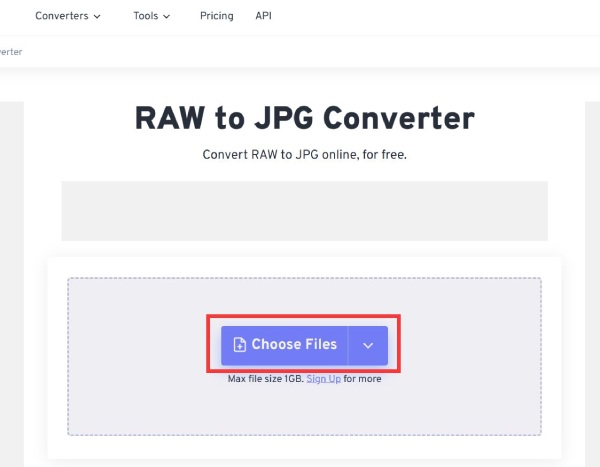
Krok 1.Kliknutím na tlačítko „Vybrat soubory“ v hlavním rozhraní nahrajete soubor RAW.
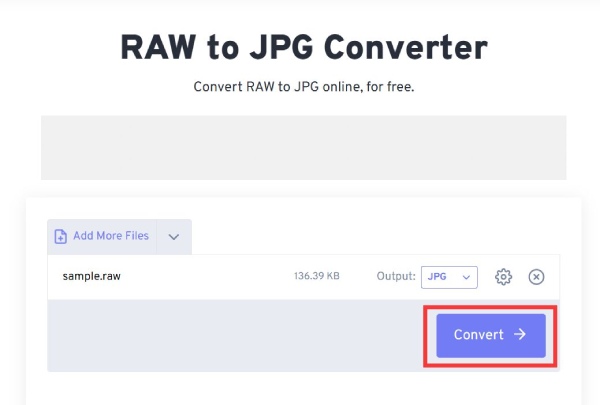
Krok 2.Můžete kliknout na tlačítko "Přidat další soubory" vlevo a nahrát další soubory k převodu. Poté vyberte formát JPG kliknutím na tlačítko „Select Conversion Output“.
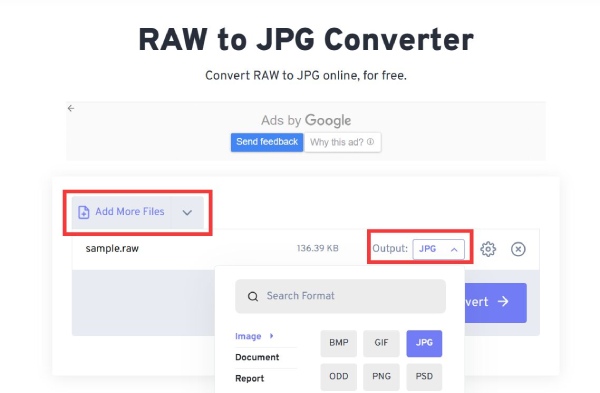
Krok 3Poté můžete kliknout na tlačítko "Pokročilá nastavení" s ikonou ozubeného kola a komprimovat a změnit velikost obrázku podle svých potřeb.
Krok 4.Nakonec můžete RAW převést na JPG kliknutím na tlačítko „Převést“. Poté kliknutím na tlačítko "Stáhnout" soubor uložte.
Část 2: Nejčastější dotazy o RAW do JPG
-
1. Jak otevřít soubory RAW přímo?
Máte-li soubory Photoshop Raw, můžete je používat pouze přímo prostřednictvím některých softwarových nástrojů pro zpracování obrázků příkazového řádku. U formátu RAW dat fotoaparátu můžete použít některé nástroje k jeho přímému otevření, které jsou zdarma, jako Photopea, Windows Photos a GIMP.
-
2. Mohu převést RAW na JPG pomocí Photoshopu?
Ano můžeš. Stačí otevřít soubor RAW ve Photoshopu a poté kliknout na tlačítko Soubor a vybrat z nabídky možnost Uložit a převést RAW na JPG, PNG a další obrazové formáty.
-
3. Jak převést RAW na JPG změnou přípony souboru?
Najděte soubor RAW na ploše počítače a klepněte na něj pravým tlačítkem myši a vyberte ze seznamu možnost Přejmenovat. Pak byste měli změnit rozšíření raw. do jpg. pro převod RAW do JPG.
Závěr
Pokud jste si uložili soubory RAW a nemůžete je přehrát v přehrávači médií nebo jiném zařízení, můžete převést RAW do JPG podle tohoto návodu. Odhalili jsme několik účinných převodníků RAW, které vám s transformací pomohou, a všechny možnosti si zaslouží vaši pozornost. Pokud však chcete... převod obrázků RAW do formátu JPG Bez snížení kvality a bez vodoznaku je nejlepší metodou AnyRec Free Image Converter Online.



