
Jak přehrávat MOV ve Windows a Macu bez chyb [4 způsoby]

Soubor MOV se na iPhonu přehraje perfektně, ale ve Windows se odmítá otevřít. Na Macu se může otevřít v QuickTime Playeru, ale v jiném programu se nedaří. Můžete také získat video MOV bez zvuku, s přehráváním v koktavém stavu nebo s černou obrazovkou. Přípona .mov není vždy problém. MOV je kontejner, který může obsahovat různé video a audio kodeky. Pokud váš přehrávač nepodporuje kodeky uvnitř souboru, přehrávání může selhat. Zde je návod, jak na to. přehrávání souborů MOV ve Windows a Macu.
Seznam průvodců
Jak přehrávat soubory MOV ve Windows Jak přehrávat soubory MOV na Macu Proč se mi nepřehrává soubor MOV Co dělat, když se soubor MOV nepřehráváJak přehrávat soubory MOV ve Windows
Soubory MOV mohou ve Windows fungovat bez konverze, ale přehrávání závisí na kodecích uvnitř souboru. Společnost Microsoft upozorňuje, že systém Windows může vyžadovat další kodek, pokud mediální soubor používá formát, který není ve výchozím nastavení zahrnut. Běžným příkladem je HEVC/H.265.
Pokud tedy váš soubor MOV pochází z iPhonu, fotoaparátu nebo jiného zařízení Apple, vyzkoušejte níže uvedené metody. Pokud se jedná o záznam H.265, začněte s příponou HEVC. Pokud chcete přehrávač MOV, který zpracovává různé formáty bez nutnosti správy kodeků, je druhá metoda pohodlnější.
Nainstalujte rozšíření HEVC pro video
Nejlepší pro: Soubory MOV pro iPhone, které ve Windows přehrávají zvuk, ale nezobrazují video.
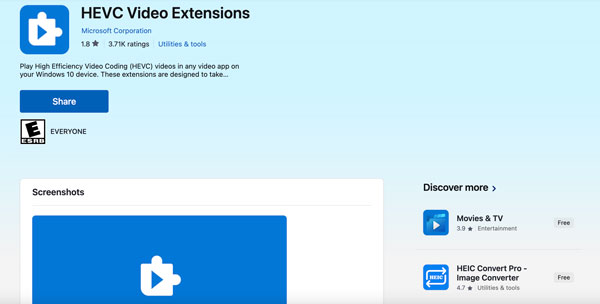
Mnoho novějších videí pro iPhone používá HEVC (H.265), aby se zmenšila velikost souborů a zároveň se zachovala vysoká kvalita obrazu. Windows podporuje HEVC prostřednictvím volitelného kodeku, nikoli jej zahrnuji do každé instalace. Společnost Microsoft uvádí rozšíření HEVC Video Extension jako volitelnou komponentu, která přidává podporu HEVC/H.265. V současné době je toto rozšíření v obchodě Microsoft Store uvedeno pod číslem $0.99.
Krok 1.Přejděte do obchodu Microsoft Store. Vyhledejte rozšíření HEVC Video Extension. Ujistěte se, že vyberete oficiální rozšíření a ne jiné nesouvisející aplikace s kodeky.
Krok 2.Klikněte na tlačítko s cenou a dokončete instalaci. Získání rozšíření HEVC stojí $0.99.
Krok 3Otevřete soubor MOV v programu Windows Media Player nebo jiné aplikaci pro Windows, která používá nainstalovaný kodek.
Pokud váš soubor MOV stále neobsahuje zvuk ani po instalaci HEVC, HEVC nemusí být jediným problémem. Video a audio streamy v souboru MOV mohou používat různé kodeky. Systém Windows také upozorňuje, že chybějící nebo nepodporované kodeky mohou způsobovat absenci zvuku, zasekávání, zamrzání a další problémy s přehráváním.
Blu-ray přehrávač AnyRec
Nejlepší proUživatelé, kteří chtějí otevírat MOV a další video formáty bez instalace samostatných kodeků.
Pokud nechcete zjišťovat, jaký kodek váš soubor MOV používá, může být jednodušší použít specializovaný přehrávač médií. Blu-ray přehrávač AnyRec podporuje MOV spolu s MP4, MKV, AVI, WMV a HEVC. Videa s variantami MOV můžete otevírat bez nutnosti instalace jakýchkoli dalších kodeků, včetně HEVC, H.264, ProRes a HDR záběrů z novějších kamer, a to vše bez samostatného balíčku kodeků.

Přehrávejte všechny soubory MOV ve Windows a Macu bez dalších kodeků.
Podpora zvuku Dolby a DTS (lepší než u základních přehrávačů Windows).
Zpracovává 4K UHD videa, Blu-ray disky, DVD a ISO obrazy.
Ovládejte velikost obrazovky, rychlost videa a další režimy přehrávání.
Bezpečné stahování
Bezpečné stahování
Krok 1.Otevřete přehrávač Blu-ray AnyRec. Klikněte na tlačítko „Otevřít soubor“ a přidejte soubory MOV.
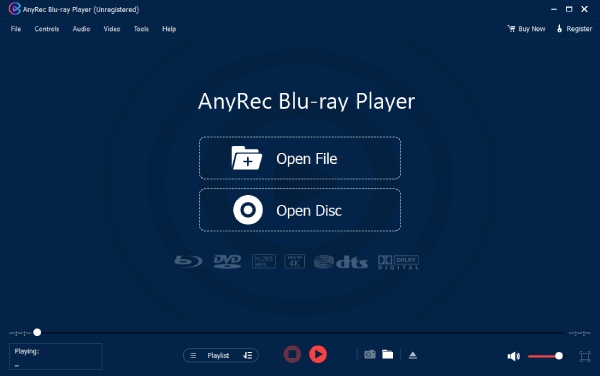
Krok 2.Vaše video MOV se okamžitě začne přehrávat. V případě potřeby upravte rychlost přehrávání a hlasitost pomocí možností ve spodní části.

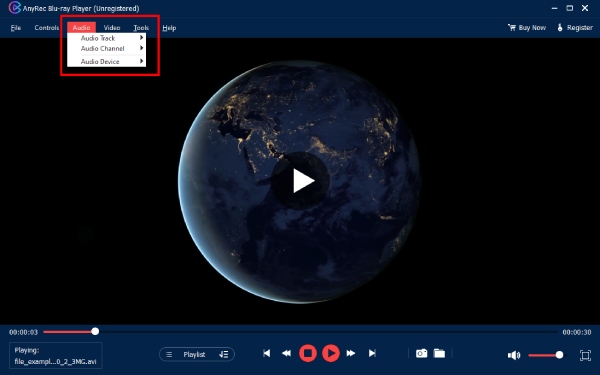
Krok 3Kromě toho můžete změnit zvukovou stopu, zvukový kanál a další parametry v horních rozbalovacích nabídkách „Zvuk“ a „Video“.
Jak přehrávat soubory MOV na Macu
MOV je formát od Applu, takže Mac si s ním většinou poradí lépe než Windows. Ale „lepší“ neznamená „vždycky“. QuickTime se stále zasekává na určitých kombinacích kodeků a lidé hlásí nové problémy, které se objevují ihned po aktualizaci macOS, například soubor, který minulý týden přehrával bez problémů, se najednou neotevře.
Přehrávač QuickTime
Nejlepší pro: Uživatelé Macu mohou přehrávat soubory MOV bez nutnosti jakékoli instalace.
MOV je vlastní video kontejner od společnosti Apple. QuickTime si proto se soubory MOV dobře poradí. Obvykle není nutné nic stahovat. Ve většině případů můžete přímo otevírat a přehrávat záběry z kamer, nahrávky obrazovky a standardní klipy H.264 nebo HEVC.
Krok 1.Najděte video MOV, které chcete sledovat.
Krok 2.Dvakrát na něj klikněte. V nabídce „Otevřít v programu“ vyberte „QuickTime Player“.
Krok 3Pomocí ovládacích prvků v dolní části okna můžete toto video MOV přehrát, pozastavit, přetočit zpět nebo vpřed.
Krok 4.Pokud s přehráváním MOV přetrvávají problémy, můžete tento soubor zkontrolovat pomocí Inspektoru filmů v QuickTime.
Není zaručeno, že QuickTime přehraje všechny soubory MOV. Apple uvádí, že starší nebo specializované formáty mohou vyžadovat jiný software. Pokud je soubor poškozený nebo používá nepodporovaný formát, možná budete potřebovat jiný... Alternativy k přehrávači QuickTime Player.
VLC Media Player
Nejlepší pro: Uživatelé, jejichž soubor MOV nefunguje správně v QuickTime Playeru.
VLC je oblíbenou alternativou, když QuickTime nedokáže zpracovat konkrétní video. Aktuální verze pro Mac podporuje Macy s procesory Intel i Apple Silicon a VideoLAN také poskytuje univerzální binární soubor. VLC je vaší záložní volbou, když nemůžete otevřít soubor MOV v QuickTime Playeru.
Krok 1.Stáhněte a nainstalujte verzi VLC pro Mac.
Krok 2.Otevřete VLC. V rozbalovacím seznamu „Soubor“ klikněte na tlačítko „Otevřít soubor“. Procházejte a importujte video MOV.
Krok 3Spusťte přehrávání a zkontrolujte, zda video i zvuk fungují správně.
Proč se mi nepřehrává soubor MOV
Soubor MOV se může z několika důvodů nepodařit přehrát. Přípona samotná je zřídkakdy celým problémem. Důležitější jsou kodeky uvnitř souboru. Například soubor MOV z iPhonu může používat HEVC/H.265, zatímco jiný MOV používá H.264 nebo ProRes. Váš přehrávač může podporovat jeden formát, ale druhý ne. Zde jsou možné důvody.
- Nepodporovaný kodek: Video může zobrazovat černou obrazovku, zatímco zvuk se stále přehrává. To je běžné u souborů HEVC ve Windows.
- Chybí zvukový kodek: Pokud vidíte video, ale nic neslyšíte, zvuková stopa může používat kodek, který váš přehrávač nedokáže dekódovat.
- Poškozený soubor MOV: Pokud se soubor na všech přehrávačích a zařízeních nepodaří přehrát, může být poškozen. K tomu může dojít po přerušení přenosu nebo nahrávání.
- Video s vysokou bitovou rychlostí nebo ProRes: Velké soubory v rozlišení 4K, 8K nebo ProRes se mohou na méně výkonných počítačích zasekávat. Přehrávání může být ovlivněno také rychlostí úložiště a hardwarovým dekódováním.
- Zastaralý hráč: Starší přehrávač médií nemusí správně podporovat novější kodeky nebo formáty videa. Před převodem souboru se vyplatí zkusit jeho aktualizaci.
Co dělat, když se soubor MOV nepřehrává
Začněte s jiným přehrávačem médií. Pokud soubor otevřete v přehrávači Blu-ray AnyRec nebo VLC, samotný soubor MOV je pravděpodobně v pořádku.
Dále zkontrolujte kodek a aktualizujte přehrávač. Pokud je potřeba, aby soubor fungoval na více zařízeních nebo v různých editačních programech, převeďte MOV do MP4, nejlépe H.264 se zvukem AAC.
Pokud se soubor MOV přehrává na jednom místě, ale jinde ne, můžete převést MOV na MP4 k opravě problémů s přehráváním.
Závěr
Problémy s přehráváním MOV mohou mít různé příčiny. Nepodporovaný kodek, chybějící zvuk, poškozený soubor nebo náročné video ProRes – to vše může způsobit potíže. Zkuste kompatibilní přehrávač. otevírání souborů MOV ve Windows a Macu před jakoukoli konverzí. Pokud pravidelně přehráváte MOV, HEVC nebo videa ve vysoké kvalitě, Blu-ray přehrávač AnyRec Stojí za vyzkoušení. Podporuje MOV a HEVC, stejně jako přehrávání 4K a HDR na Windows a Mac. Můžete jej také použít pro disky Blu-ray, DVD a ISO soubory bez nutnosti přepínání na jiný přehrávač.
Bezpečné stahování
Bezpečné stahování
Související články
O našem autorovi




