
Jak zrcadlit iPhone na Mac s ležákovou obrazovkou [Návod]

Sledování vašeho nejoblíbenějšího filmu na větší obrazovce je krásný zážitek. Jak můžete sledovat z obrazovky iPhonu na větší obrazovku, jako je Mac? Mirror iPhone to Mac je tak ideální volbou! Dobrá věc je, že iPhone má neuvěřitelné funkce, včetně zrcadlení obrazovky, které vám umožní streamovat přímo z malé obrazovky na obrazovku vašeho MacBooku. Jak to zní? Níže jsou představeny 4 snadné způsoby, jak zrcadlit iPhone na Mac pro zobrazení obsahu mezi zařízeními. Pusťte se do toho hned!
Seznam průvodců
Přímý způsob, jak zrcadlit iPhone na Mac přes AirPlay [System Limit] Nejlepší způsob, jak zrcadlit iPhone na Mac bez omezení Používání vestavěného zrcadlení obrazovky iPhonu po upgradu Macu Jak zrcadlit iPhone 17 na Mac pomocí QuickTime [Potřebujete USB] Jak používat reflektor k zrcadlení iPhone na Mac s Wi-Fi Časté dotazy o tom, jak zrcadlit iPhone na Mac| Srovnání | AirPlay | AnyRec Phone Mirror | QuickTime | Reflektor | Zrcadlení iPhonu |
| Nejoblíbenější | Nabízím bezdrátové zrcadlení obrazovky. | Obrazovka se zrcadlí přes Wi-Fi, USB nebo QR kód. | Předinstalovaný software a lze k němu snadno přistupovat. | Přijít s elegantním uživatelským rozhraním a snadným ovládáním. | Ovládejte svůj iPhone pomocí myši, trackpadu a klávesnice vašeho Macu. |
| Nevýhody | Omezeno na zařízení Apple | Omezená funkčnost v bezplatné verzi | Podporujte pouze soubory MOV. | Naráží na problémy se stabilitou | Platí přísná hardwarová a systémová omezení. |
| Cena | zdarma | Začíná na $9.98 | zdarma | Začíná na $33.9 | zdarma |
| Nejlepší vlastnosti | Poskytuje kvalitu obrazu 4K. | Zrcadlete vysoce kvalitní obrázky, nahrávejte videa a pořizujte snímky obrazovky. | Nahrávejte a provádějte základní úpravy, jako je otočení, uspořádání, oříznutí atd. | Streamujte a nahrávejte zařízení iOS i Android. | Bezproblémově přenášejte soubory, fotografie a další data mezi Macem a iPhonem. |
Přímý způsob, jak zrcadlit iPhone na Mac přes AirPlay [System Limit]
Funkce AirPlay umožňuje sdílet obsah, jako jsou videa, fotografie a prezentace, a dokonce ovládat zařízení na větší obrazovce. Díky tomu můžete zrcadlit obsah z iPhonu na Mac, což vám umožní pohodlné sledování. Stojí však za zmínku, že nyní všechna zařízení iOS tuto funkci zrcadlení iPhonu mají, takže před jejím vyzkoušením je nutné zkontrolovat systémové požadavky. A co víc, AirPlay neumožňuje interaktivně ovládat iPhone z Macu.
Níže se podívejte na různé modely iPhonů, iPadů a MacBooků, které pokrývají funkci AirPlay; pokud vidíte, že je vaše zařízení kompatibilní, postupujte podle podrobných kroků pro zrcadlení iPhone na Mac.
| iOS 14 a vyšší | macOS Monterey a vyšší |
| iPhone 7 a nejnovější modely iPad Pro (2. generace) nebo nejnovější modely iPad (6. generace) nebo nejnovější modely iPad Air (3. generace) nebo nejnovější modely iPad mini (5. generace) nebo nejnovější modely | MacBook v roce 2018 nebo novější MacBook Pro v roce 2018 nebo novější MacBook Air v roce 2018 nebo novější Mac Mini v roce 2020 nebo později iMac v roce 2019 nebo později iMac Pro Mac Pro v roce 2019 nebo novější Mac Studio |
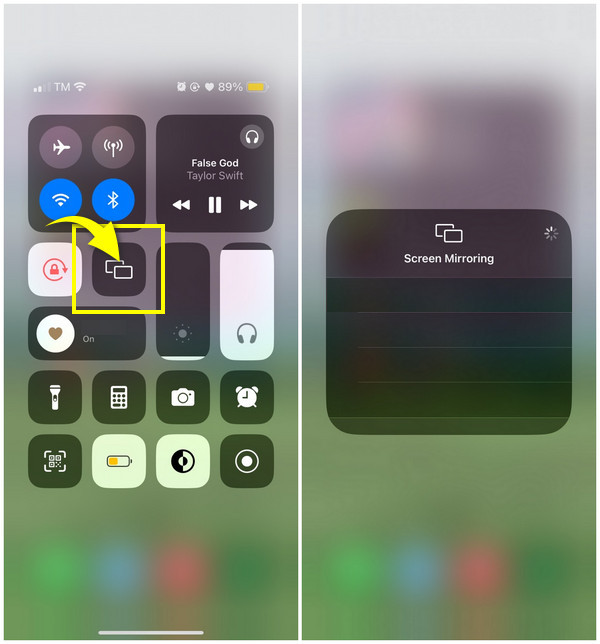
Krok 1.Nejprve otevřete svůj iPhone a poté přejděte do „Ovládacího centra“ přejetím prstem dolů nebo nahoru, v závislosti na modelu. Najděte tam možnost „zrcadlení obrazovky“ a klepněte na.
Krok 2.Poté najděte svůj Mac ze seznamu, kde chcete zrcadlit iPhone na obrazovku. Na vašem Macu dostanete požadavek na zrcadlení; prosím "přijměte".
Krok 3Zrcadlení obrazovky se spustí, když Mac přijme požadavek. Takto snadné je zrcadlit iPhone na Mac přes AirPlay.
Nejlepší způsob, jak zrcadlit iPhone na Mac bez omezení
Protože funkce AirPlay omezuje zrcadlení obrazovky u různých typů iPhonů a Maců, AnyRec Phone Mirror může tyto limity vyplnit. Tento nástroj je schopen zrcadlení mezi zařízeními iOS, včetně nejnovějšího iPhonu 17. Můžete jej použít pro bezdrátové nebo kabelové zrcadlení obrazovky iPhonu na Mac; možné je také použití QR kódu! Navíc vám tento nástroj pomůže přenést všechny aktivity na obrazovce telefonu na celou obrazovku nebo na polovinu bez ztráty detailů.

Odesílejte obrazovku iPhone na Mac pomocí Wi-Fi, kabelu USB nebo pomocí QR kódu.
Poskytněte vestavěný záznamník obrazovky pro zachycení hry, filmu, schůzek atd.
Podpora nahrávání s mikrofonem a zvukem počítače současně.
Zrcadlete iPhone na Mac na celou obrazovku nebo jen na polovinu, podle toho, co chcete.
Bezpečné stahování
Krok 1.Než začnete, ujistěte se, že jsou iPhone a Mac připojeny ke stejnému internetu. Poté po otevření programu klikněte na „iOS Mirror“. Dále v novém okně klikněte na "Zrcadlení obrazovky" pro zrcadlení iPhone na Mac.

Krok 2.Přejděte do svého iPhone a poté z ovládacího centra otevřete možnost „Zrcadlení obrazovky“; klepněte na něj a počkejte, až rozpozná váš Mac pomocí programu. Pokud ano, klepněte na „AnyRec Phone Mirror“ na obrazovce pro zrcadlení iPhone na Mac.

Bezpečné stahování
Používání vestavěného zrcadlení obrazovky iPhonu po upgradu Macu
Během posledního roku nebo dvou let se v systémech macOS Sequoia a iOS 18 objevily nativní funkce zrcadlení iPhonu, které poskytují integrovaný a na funkce bohatý zážitek z zrcadlení obrazovky mezi iPhonem a Macem. Tato nová funkce umožňuje zrcadlit obrazovku iPhonu na Mac s bezprecedentní interaktivitou.
Tato funkce však vyžaduje Mac vybavený čipem Apple Silicon nebo T2 Security Chip s macOS Sequoia 15 nebo novějším a iPhone 8 nebo novější s iOS 18 nebo novějším. Obě zařízení musí být přihlášena ke stejnému Apple ID a mít povolené dvoufaktorové ověřování.
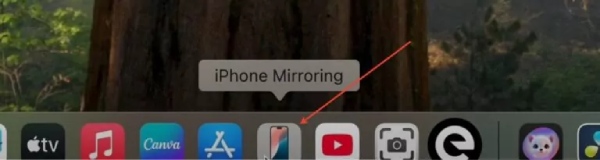
Krok 1.Otevřete na Macu aplikaci „Zrcadlení iPhonu“. Po upgradu na macOS Sequoia se automaticky zobrazí v Docku nebo ve složce Aplikace.
Krok 2.Podle pokynů odemkněte iPhone pomocí hesla nebo přepněte na automatické připojení pokaždé.
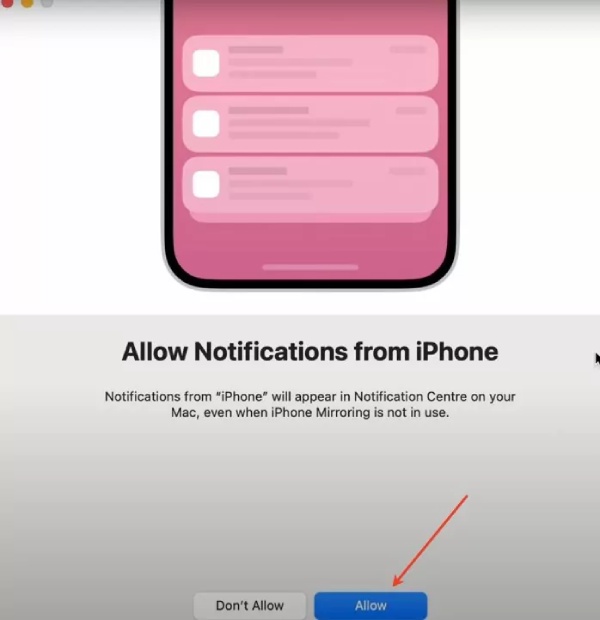
Krok 3Nastavte, zda váš iPhone bude odesílat oznámení na Mac podle potřeby.
Krok 4.Poté se obrazovka vašeho iPhonu zobrazí na vašem Macu a vy budete moci s iPhonem komunikovat pomocí ovládacích prvků Macu.
Po připojení zůstane váš iPhone uzamčen a zobrazí se zpráva, že jej váš Mac používá. Zrcadlení obrazovky se automaticky pozastaví, pokud budete delší dobu neaktivní nebo iPhone odemknete.
Jak zrcadlit iPhone 17 na Mac pomocí QuickTime [Potřebujete USB]
Následující způsob, jak zrcadlit iPhone na Mac, je pomocí přehrávače QuickTime. Pomocí přehrávače QuickTime neuvidíte pouze obrazovku svého iPhonu; můžete také začít nahrávat obrazovku Macu, včetně ukázky, herních recenzí, prezentací a dalších. Dokáže převádět soubory a provádět základní úpravy! To vše vyžaduje, abyste použili kabel USB a aby váš operační systém fungoval v macOS X Yosemite nebo novějším a iOS nebo novějším. A můžete se setkat Zrcadlení obrazovky iPhone nefunguje na QuickTime.
Pokud jste připraveni, zde je návod, jak sdílet obrazovku z iPhone na MacBook pomocí QuickTime:
Krok 1.Pořiďte si USB kabel a poté jej použijte k připojení iPhonu k MacBooku. Spusťte „přehrávač QuickTime“.
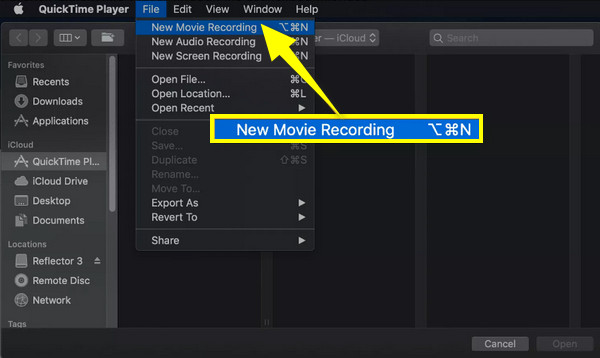
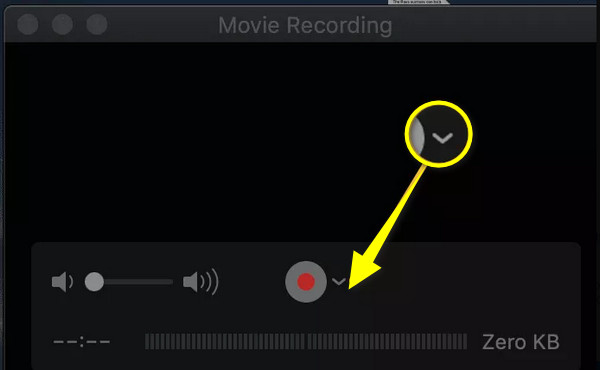
Krok 2.Později přejděte myší do výše uvedené nabídky a vyberte "Soubor". V rozevíracím seznamu klikněte na „Nový záznam filmu“.
Krok 3V části "Nový záznam filmu" klikněte na "rozbalovací nabídku" a zkontrolujte, zda detekoval vaše zařízení iPhone; pokud ano, klikněte na něj. Obrazovka vašeho iPhone by nyní měla být okamžitě na obrazovce vašeho Macu.
Jak používat reflektor k zrcadlení iPhone na Mac s Wi-Fi
Poslední způsob, jak zde máte, je Reflector, a zrcadlová aplikace pro Android a iPhone. Tato multiplatformní a snadno použitelná aplikace dokáže zrcadlit iPhone na MacBook s Wi-Fi. Může přijímat zrcadlení obrazovky z AirPlay, Google Cast a Miracast, což z něj dělá jednu z nejlepších aplikací, které vám pomohou při zrcadlení obrazovky vašeho iPhone. Zde je návod, jak jej použít k zrcadlení iPhone na Mac:
Krok 1.Nainstalujte „Reflector“ na Mac a poté se ujistěte, že jsou obě zařízení Apple připojena ke stejnému připojení Wi-Fi.
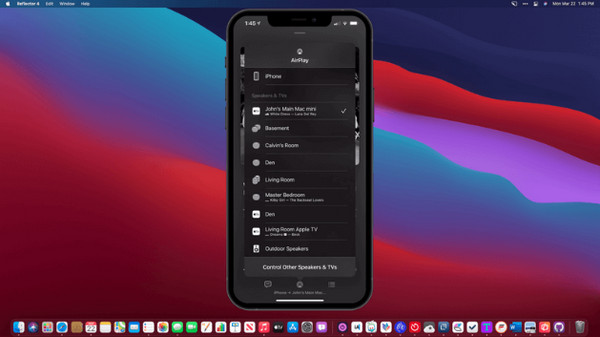
Krok 2.Na svém iPhonu najděte cestu k možnosti „Zrcadlení obrazovky“ otevřením „Ovládacího centra“. Poté najděte svůj MacBook v seznamu zařízení a klepněte na něj. Jakmile na Macu uvidíte „kód“, zadejte kód do iPhonu a klepnutím na „OK“ zrcadlíte iPhone na Mac.
Krok 3Na vašem Macu se objeví okno „Reflector“, které zobrazuje zrcadlovou obrazovku vašeho iPhonu v rámečku iPhonu. Klepněte na „Zastavit zrcadlení“ na svém iPhonu nebo po dokončení ukončete aplikaci na Macu.
Časté dotazy o tom, jak zrcadlit iPhone na Mac
-
Jak udělat zrcadlo z iPhone na Mac stabilní?
Aby bylo zrcadlení obrazovky stabilní z iPhone na Mac, zajistěte, aby byla síť Wi-Fi stabilní. Stabilní připojení je virtuální pro zrcadlení obrazovky, aby se předešlo zpoždění při sledování. Také umístěte své iDevice blízko sebe, aby bylo připojení hladké.
-
Mohu zrcadlit svou obrazovku z MacBooku na iMac?
Ano. Chcete-li to provést, přejděte do nabídky Apple, klikněte na Předvolby systému a vyberte Sdílení. Klikněte na Sdílení obrazovky a poté zadejte název a adresu svého Macu. Zadejte své uživatelské jméno a heslo pro svůj Mac a poté budete připojeni.
-
Musím před použitím Reflectoru k zrcadlení iPhonu na Mac zaplatit?
Ne. Pokud se rozhodnete nekoupit Reflector, můžete využít 7denní bezplatnou zkušební verzi, kterou nabízí, bez nákladů na zrcadlení vašeho iPhone na Mac.
-
Mohu při zrcadlení ovládat svůj iPhone z Macu?
I když zrcadlení obrazovky umožňuje zobrazit obrazovku iPhonu na Macu, stále musíte k ovládání zařízení používat dotykovou obrazovku iPhonu, protože zrcadlení neposkytuje ovládání z Macu.
Závěr
Můžete zrcadlit obrazovku z iPhone na MacBook? Určitě ano! Tento příspěvek shromáždil bezdrátové a kabelové způsoby, které vám mohou pomoci zrcadlit iPhone na Mac, včetně přehrávače QuickTime, Reflector a AirPlay. Mezi nimi, AnyRec Phone Mirror je nejlepším nástrojem pro stanovení cen, funkcí a dalších funkcí. Od zrcadlení obrazovky jakéhokoli typu telefonu až po počítač, který vaši obrazovku zaznamenává plynule. Vyzkoušejte to nyní zdarma a užijte si sledování filmu na iPhonu na větší obrazovce!
Bezpečné stahování



