
Nikdy nepřipojujte: 12 nástrojů, jak vytvořit snímek obrazovky jako odkaz

Pro rychlé vysvětlení, zpětnou vazbu, ukládání důležitých informací a mnoho dalšího se používají snímky obrazovky. Jejich pořízení je sice snadné, ale sdílení nikoli, protože to může být časově náročné. Řešení tedy spočívá v tom, jak vytvořit snímek obrazovky jako odkaz. Místo připojování souborů si představte, že pořídíte snímky obrazovky a okamžitě získáte odkaz ke sdílení! Tento příspěvek se s vámi podělí o 12 výkonných nástrojů, které transformují snímky obrazovky na odkazy, což usnadňuje komunikaci více než kdy dříve.
| Nářadí | Typ | Sdílení odkazů | Je potřeba účet | Nejlepší pro |
| ImageKit | Hostování obrázků | Řídit | Volitelný | Pokročilí uživatelé |
| ObrázekBB | Hostování obrázků | Přímý přístup, HTML, BBCode | Ne | Rychlé nahrávání pro všechny |
| Postimage | Hostování obrázků | Řídit | Ne | Uživatelé fóra |
| Disk Google | Cloudové úložiště | Sdílitelné | Ano | Spolupráce a zálohy |
| Dropbox | Cloudové úložiště | Sdílitelné | Ano | Osobní nebo profesionální použití |
| Jumpshare | Cloudové úložiště | Auto | Ano | Rychlá vizuální komunikace |
| Úžasný snímek obrazovky | Snímek obrazovky | Auto | Ano | Anotované obrázky |
| Lightshot | Snímek obrazovky | Auto | Ne | Rychlý snímek obrazovky |
| Snagit | Snímek obrazovky | Odkaz přes screencast | Ano | Profesionální průvodci |
| Slack | Aplikace pro zasílání zpráv | soukromé | Ano | Interní komunikace týmu |
| Discord | Aplikace pro zasílání zpráv | Veřejnost | Ano | Neformální nebo herní komunity |
| Trello | Nástroj pro spolupráci | Řídit | Ano | Sledování projektu |
Seznam průvodců
Získání adres URL snímků obrazovky pomocí služeb hostování obrázků Nahrajte snímky obrazovky do cloudového úložiště a získejte odkazy Snímek obrazovky a odeslání pomocí vestavěného sdílení Vytvořte snímek obrazovky jako odkaz pomocí zpráv Snímky obrazovky celých webových stránek pro sdíleníZískání adres URL snímků obrazovky pomocí služeb hostování obrázků
Pro sdílení snímků obrazovky online nebo jejich vkládání na webové stránky je jedním z nejjednodušších způsobů použití služeb hostování obrázků! Tyto platformy umožňují rychlé nahrávání obrázků a generování přímých odkazů. Níže naleznete nejlepší bezplatnou platformu pro hostování obrázků, kde si můžete vytvořit snímek obrazovky jako odkaz:
1.Kit obrázků
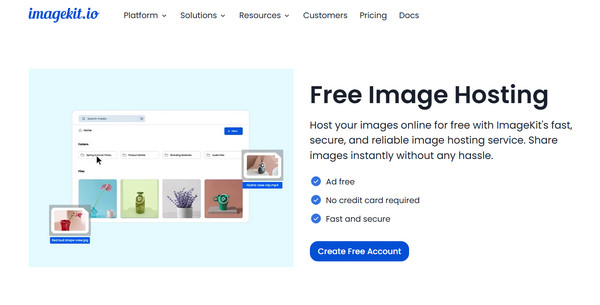
ImageKit je robustní nástroj pro optimalizaci médií a transformaci v reálném čase, který slouží také jako spolehlivá platforma pro hostování obrázků. Vyniká schopností optimalizovat obrázky pro rychlejší načítání bez ztráty kvality.
2.ObrázekBB
ImgBB je další služba pro hostování obrázků v tomto seznamu. Je to uživatelsky přívětivá a bezplatná platforma, která pomáhá proměnit snímek obrazovky v odkaz, ideální pro rychlé nahrávání a okamžité sdílení. Podporuje přímé odkazy HTML a BBCode, což je skvělé pro blogy, fóra a sociální média.
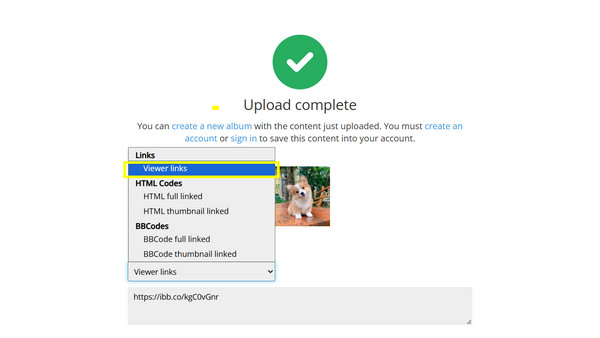
Krok 1. Přejděte na oficiální stránky ImgBB. Začněte kliknutím na tlačítko „Spustit nahrávání“ a výběrem snímku obrazovky z počítače.
Krok 2. Klikněte na tlačítko „Nahrát“ pro pokračování. Zde vidíte možnosti odkazů (přímý odkaz, HTML a BBCode); zkopírujte „URL přímého odkazu“ pro použití odkazu na snímek obrazovky kdekoli online.
3. Postimage
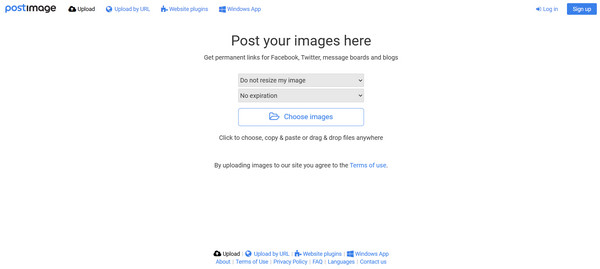
Postimage je další slavná bezplatná platforma pro hostování obrázků. Umožňuje importovat více obrázků současně, nastavit data platnosti a vybrat konkrétní velikosti obrázků v procesu nahrávání.
Nahrajte snímky obrazovky do cloudového úložiště a získejte odkazy
U této metody cloudových úložišť budete muset nahrát snímek obrazovky a získat odkazy, které můžete poslat ostatním! Tyto platformy navíc nabízejí výhodu zálohování a synchronizace; seznamte se s nimi níže.
1. Disk Google
Jednou z nejoblíbenějších cloudových úložišť pro stolní počítače a mobilní zařízení je Disk Google. Nabízí 15 GB úložného prostoru zdarma a po nahrání si soubor můžete prohlížet, komentovat nebo upravovat pomocí odkazů ke sdílení. Skvělé pro osobní použití a spolupráci, pomáhá vám získat URL adresu ze snímku obrazovky!
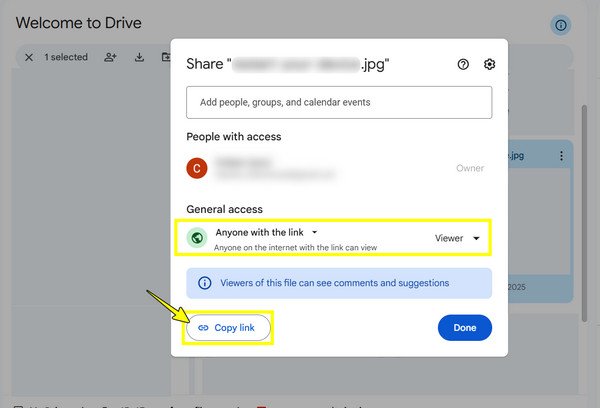
Krok 1. Přejděte na web Disku Google a přihlaste se ke svému účtu. Tam klikněte na „Nový“ a poté na „Nahrát soubor“ a vyberte snímek obrazovky z počítače.
Krok 2. Poté klikněte pravým tlačítkem myši na soubor a vyberte možnost „Sdílet“. Ujistěte se, že je nastavena možnost „Kdokoli s odkazem“, poté klikněte na „Kopírovat odkaz“ a sdílejte jej kamkoli chcete.
2. Dropbox
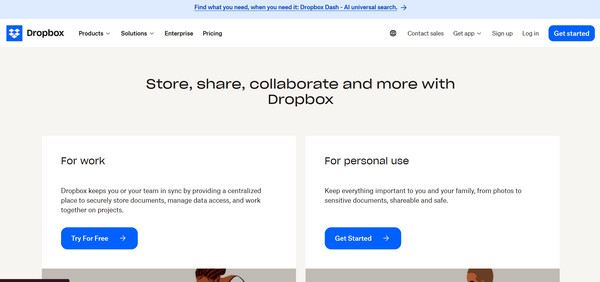
Další známou cloudovou službou pro ukládání souborů, která vyniká v organizaci souborů, je Dropbox. Kromě toho, že umožňuje nahrát snímek obrazovky a získat odkaz pro použití na webu nebo v mobilní aplikaci, podporuje také automatické nahrávání snímků obrazovky, pokud je nainstalována desktopová aplikace.
3.Sdílení přes internet
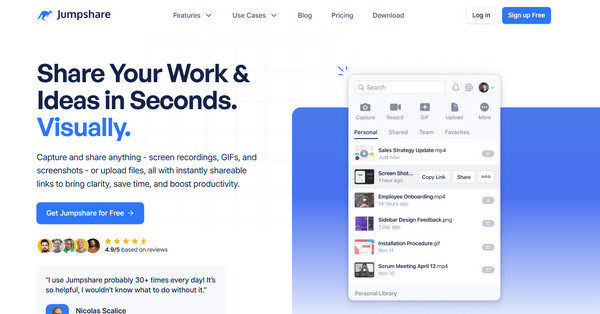
Posledním je Jumpshare. Je určen pro rychlé sdílení vizuálních prvků, kombinuje cloudové úložiště s nástroji pro snímání obrazovky. Po nahrání obrázku nástroj okamžitě vygeneruje odkaz ke sdílení.
Snímek obrazovky a odeslání pomocí vestavěného sdílení
Nástroje pro snímání obrazovky navíc nabízejí vestavěné funkce sdílení, které generují odkaz! Je to nejrychlejší metoda pro vytvoření odkazu na webovou stránku ve snímku obrazovky, aniž byste jej museli ručně importovat do platformy. Pokud tedy upřednostňujete rychlost a pohodlí, podívejte se na následující nástroje pro snímání obrazovky:
1. Úžasný snímek obrazovky
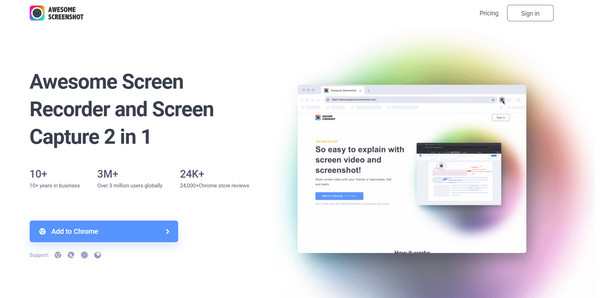
Awesome Screenshot funguje jako rozšíření prohlížeče, které pořídí snímek obrazovky a před sdílením umožní přidat anotaci. Jakmile je vše hotové, obrázek se nahraje do cloudu spolu s odkazem ke sdílení.
2. Světelný záběr
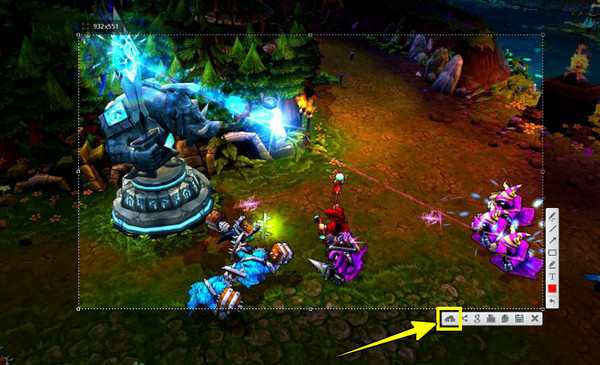
Pokud jde o toto lehké řešení pro vytvoření snímku obrazovky jako odkazu, Lightshot funguje napříč platformami. Nabízí možnost vybrat oblast obrazovky, kterou chcete zachytit, poté ji rychle upravit a nahrát na server jediným kliknutím s unikátní URL adresou pro sdílení.
Krok 1. Spusťte Lightshot stisknutím klávesy „Print Screen“ na klávesnici; jinak jej spusťte z hlavního panelu.
Krok 2. Dále určete oblast snímání a klikněte na tlačítko „Nahrát do cloudu“. Ihned získáte odkaz na snímek obrazovky, který můžete sdílet.
3. Snímání obrazovky pomocí Snagitu
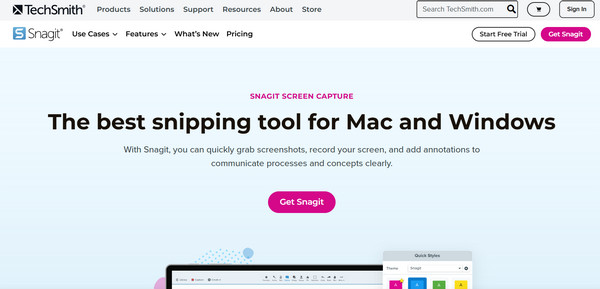
Snagit je na druhou stranu prémiový nástroj pro snímání obrazovky určený pro profesionály. Umožňuje vám anotovat, nahrávat video a sdílet ho prostřednictvím odkazu prostřednictvím služby Screencast nebo nahrávání do cloudu.
Vytvořte snímek obrazovky jako odkaz pomocí zpráv
V tuto chvíli uvidíte, jak proměnit obrázek v odkaz pomocí platforem pro zasílání zpráv. Následující aplikace hostují obrázek za vás a umožňují vám kopírovat odkaz na obrázek v chatech, což usnadňuje týmovou komunikaci.
1. Volnost
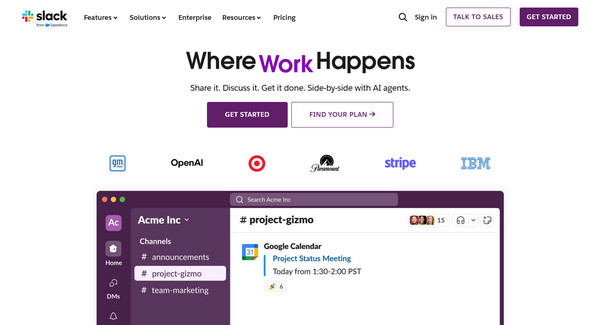
Ve Slacku můžete okamžitě přetáhnout obrázek do libovolného chatu nebo kanálu. Poté si obrázek může prohlédnout kdokoli v pracovním prostoru a kliknutím pravým tlačítkem na něj můžete získat jeho veřejný odkaz.
2. Svár
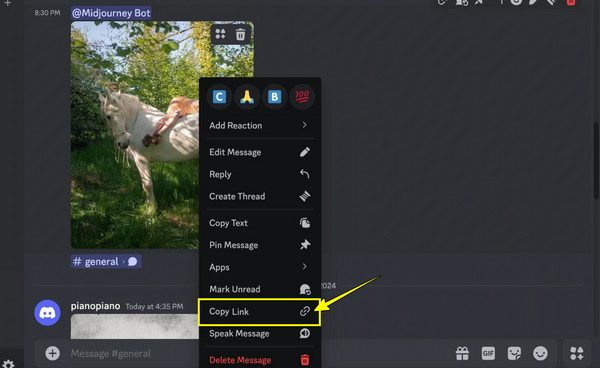
Dále: Discord. Nabízí nahrávání obrázků do DM a na servery, kam je můžete vkládat. Discord screenshoty přímo a poté okamžitě získat odkaz. Pro rychlou komunikaci, zejména mezi herními komunitami, je Discord perfektní.
Krok 1. Jakmile otevřete Discord server nebo DM chat, přetáhněte snímek obrazovky do okna zprávy.
Krok 2. Poté na něj klikněte pravým tlačítkem myši a vyberte „Kopírovat odkaz“ (Kopírovat adresu obrázku). Tímto způsobem vytvoříte z snímku obrazovky odkaz, na který lze kliknout, a odkaz poté vložíte na místo, kam chcete snímek obrazovky sdílet.
3. Trello
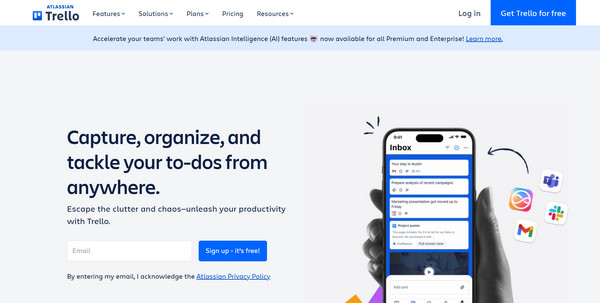
Trello umožňuje připojovat snímky obrazovky ke kartám pro sledování úkolů a vizuální referenci. Jakmile to uděláte, všichni členové týmu si mohou zobrazit náhled a stáhnout odkaz. I když se ve výchozím nastavení nejedná o veřejný odkaz, musíte nejprve povolit veřejné sdílení na nástěnce nebo kartě.
Snímky obrazovky celých webových stránek pro sdílení
Po vyzkoušení různých způsobů, jak proměnit snímky obrazovky v odkazy, se můžete setkat se situacemi, kdy základní snímek obrazovky nestačí, například zachycení všech detailů. Proto je čas zazářit. AnyRec Screen RecorderJe to víc než jen nástroj pro nahrávání obrazovky, ale také funkce Snapshot, která vám umožní pořídit snímek obrazovky celé stránky, okna nebo posouvacího se okna jediným kliknutím. A co je ještě lepší? Můžete si jej přizpůsobit textem, popisky, čarami a dalšími prvky a užívat si výsledek bez vodoznaků nebo otravných vyskakovacích oken.

Zachyťte obrazovku v posouvacím režimu, na celé obrazovce, v nabídkách nebo v jakékoli oblasti dle vašeho výběru.
Přizpůsobitelné klávesové zkratky pro rychlejší ovládání nahrávání a pořizování snímků obrazovky.
Upravte rozlišení, formát a další výstupní nastavení podle svých potřeb.
Žádné reklamy ani přerušení během relace, což zaručuje čistý výsledek.
Bezpečné stahování
Bezpečné stahování
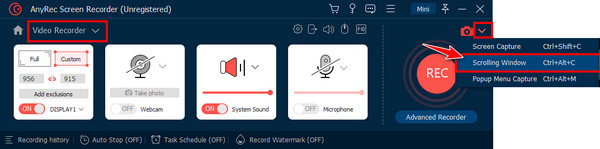
Krok 1. Spusťte program AnyRec Screen Recorder a přejděte do sekce „Videorekordér“. Klikněte na tlačítko „Rozdělit“ vedle fotoaparátu a zvolte „Posouvací okno“. snímek obrazovky celé webové stránkyJako zkratku můžete také stisknout klávesy „Ctrl + Alt + C“ uvnitř aktivního okna.
Krok 2. Poté můžete v okně „Náhled“ oříznout, zvýraznit nebo kreslit přímo na snímek obrazovky pomocí nástroje Malování.
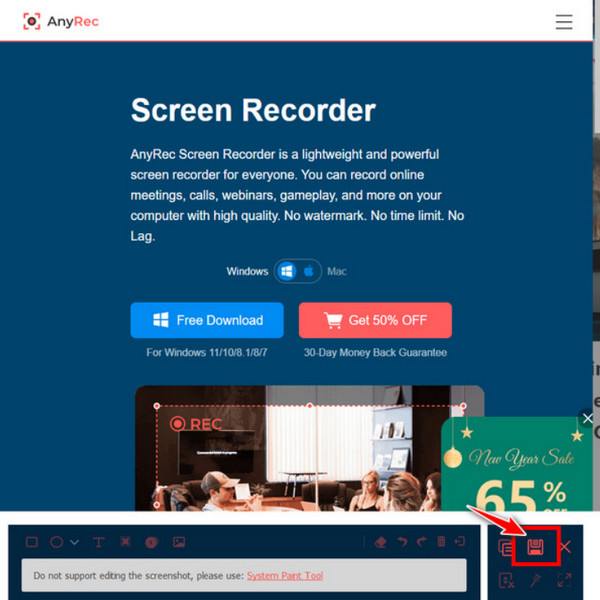
Krok 3 Hotovo? Klikněte na tlačítko „Uložit“ a poté vyberte cestu k obrázku a formát, který chcete použít. Nakonec klikněte na tlačítko „Uložit“ a obrázek si stáhnete.
Závěr
Sdílení snímků obrazovky jako odkazů je díky 12 nejlepším nástrojům, které jste dnes viděli, snadné. Může se jednat o cloudové úložiště, hosting obrázků nebo platformu pro zasílání zpráv; každý z nich má jedinečný způsob, jak vám pomoci vytvořit snímek obrazovky jako odkaz. Ale pro snímek obrazovky celé webové stránky nebo posouvání obsahu bez problémů je AnyRec Screen Recorder v této kategorii tou nejlepší volbou! Podporuje nahrávání a zachycení všeho jediným kliknutím, bez vodoznaků, bez vyskakovacích oken, jen čisté, vynikající výsledky.
Bezpečné stahování
Bezpečné stahování



