



Vytvářejte okamžitě průhledné PNG soubory, bílé fotografie produktů, profilové obrázky a obrázky pro sociální média.

Pozadí z obrázku v prohlížeči můžete odstranit během několika sekund. Je také podporována změna nového pozadí online. Stačí číst a sledovat.
Přidat fotografii

Odebrat a změnit pozadí

Stáhnout teď



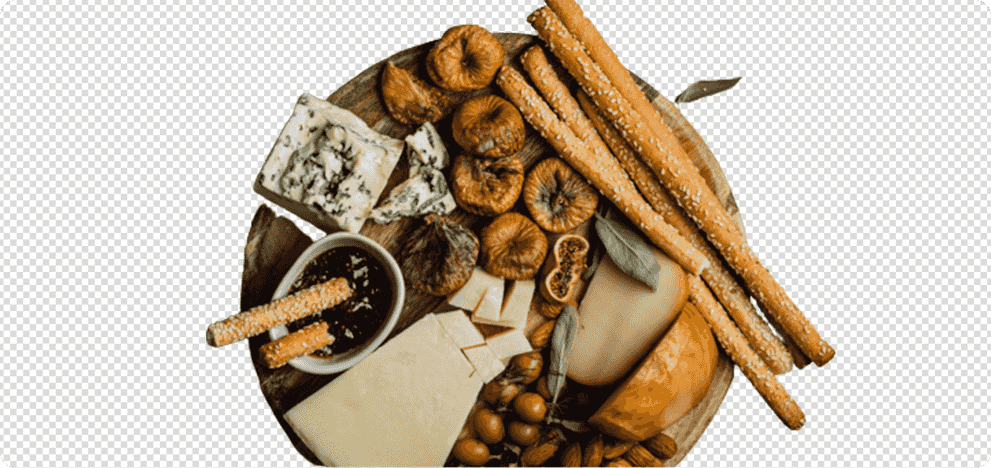

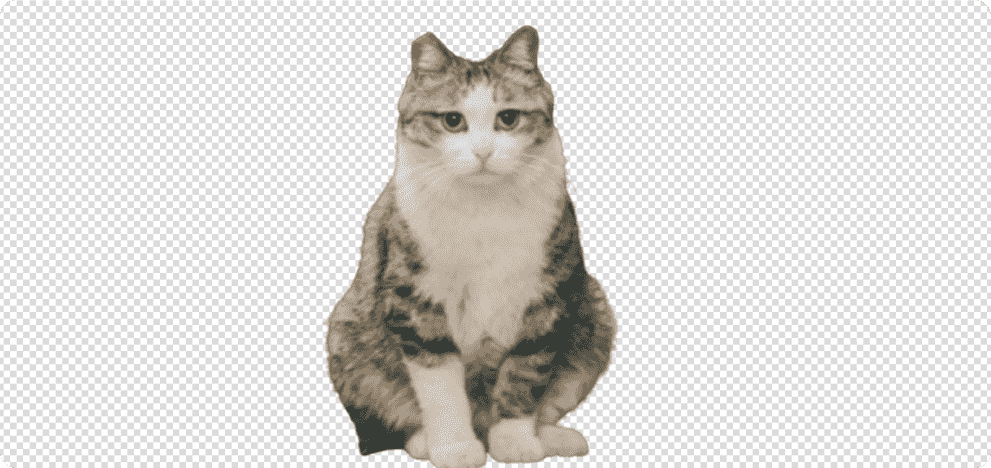
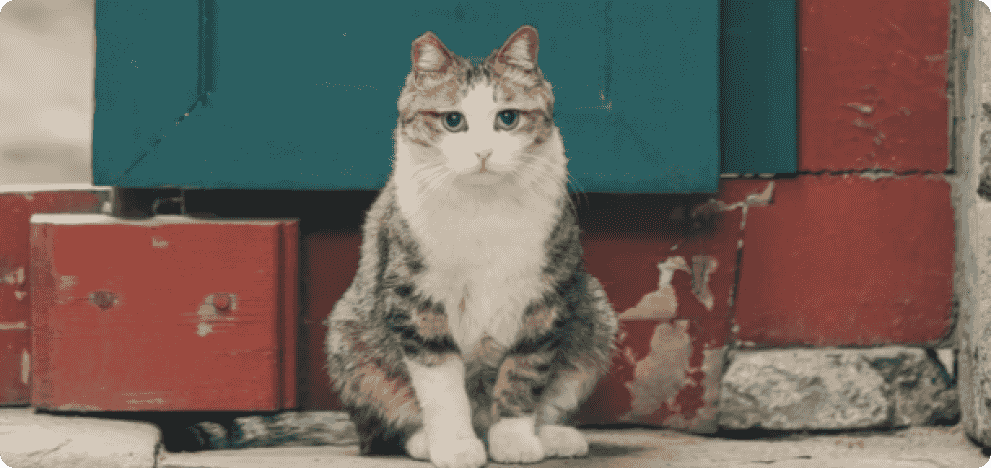

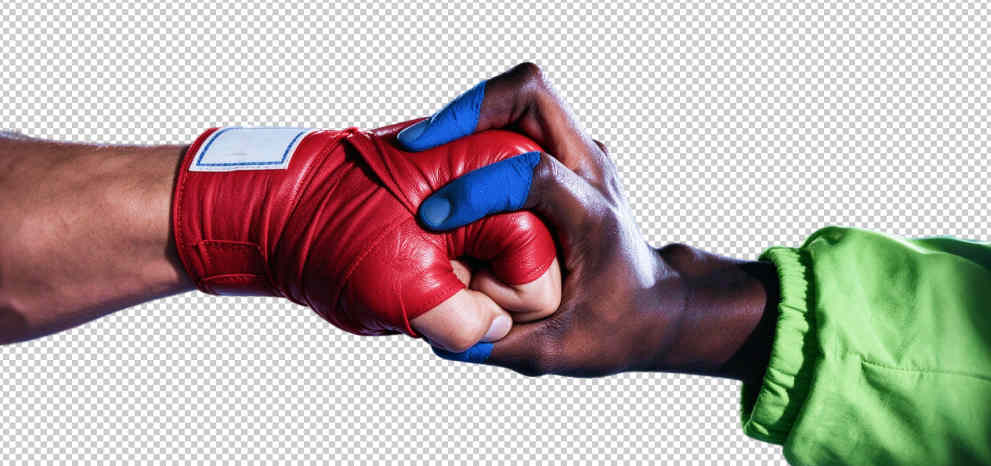

Odstraňovač pozadí s umělou inteligencí automaticky detekuje osobu na vašem portrétu nebo selfie během několika sekund. Poté použijte štětec k vylepšení pramenů vlasů, okrajů a dalších jemných detailů. Pokud raději nechcete používat Photoshop nebo jiný placený software, je rychlou alternativou AnyRec Free Background Remover Online.
Čisté pozadí dodává fotografiím produktů profesionálný vzhled. Jak víte, Amazon vyžaduje pro hlavní obrázky čistě bílé pozadí a mnoho dalších tržišť ho doporučuje. Nahrajte svou fotografii, odstraňte pozadí a nahraďte ho bílým nebo si stáhněte průhledný soubor PNG. K oddělení produktů od pozadí s nízkým kontrastem můžete použít nástroj pro odstranění pozadí z fotografií s umělou inteligencí.
Štětcem obkreslete svého mazlíčka, abyste ho čistě vystřihli. Poté přidejte jednolitou barvu pozadí, například červenou, modrou nebo žlutou. Jako nové pozadí můžete také nahrát vlastní fotografii. Celý proces odstranění pozadí je jednoduchý. Můžete vytvořit výrazný obrázek pro Instagram nebo prezentaci, aniž byste potřebovali žádné designérské dovednosti.
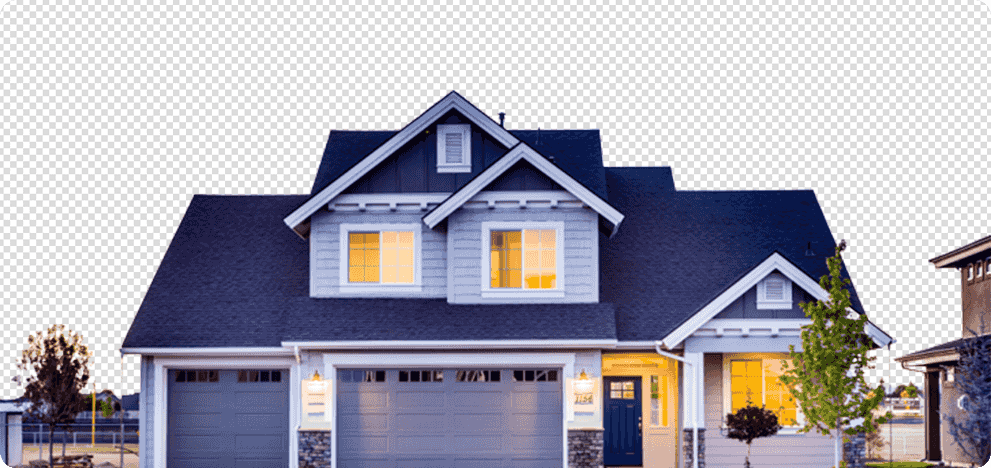
Čisté pozadí dodá fotografiím nemovitostí uhlazenější a profesionálnější vzhled. Odstraňte původní pozadí a nahraďte ho průhledným, jednobarevným nebo vlastním obrázkovým pozadím. Stejný bezplatný nástroj pro odstranění pozadí s obrázky funguje i pro jiné objekty, jako jsou auta a šperky.
Odstraňte jednolité nebo rušivé pozadí z log, podpisů, ilustrací a další grafiky. Průhledný PNG soubor může být užitečný při umístění obrázku přes dokument, prezentaci nebo barevný design. Před stažením zkontrolujte malý text, tenké čáry a jemné okraje, abyste se ujistili, že důležité detaily zůstanou nedotčené.
Odebrat pozadíVytvořte průhledné obrázky PNG
Usnadněte si opětovné použití obrázků odstraněním pozadí a připravením objektů pro jakýkoli design.
Vyzkoušejte to hned
Vytvořte fotografie produktů pro Amazon a Etsy
Nahraďte neforemné pozadí čistě bílou nebo čistou jednolitou barvou, aby vaše produkty vypadaly uhlazeně a jednotně.

Nahraďte nežádoucí fotografická pozadí
Skrýt chaotické místnosti, přeplněné ulice a nechtěné předměty výměnou celého pozadí jen několika kliknutími.

Návrh obrázků pro sociální média
Vytvořte poutavé obrázky pro Instagram, Facebook, Pinterest a další tím, že odstraníte pozadí a umístíte své objekty na výrazné barvy.
Vyzkoušejte to hned


Pro pracovní i osobní použití
Používejte jej pro každodenní fotografie, záznamy v internetových obchodech, koláže, prezentace a další. Vytvořte průhledné nebo barevné pozadí pro osobní i komerční projekty.

100% zdarma k použití
AnyRec Online Background Remover může používat kdokoli zdarma, bez nutnosti Photoshopu, placeného softwaru nebo zelené obrazovky.

Změňte nové pozadí
Po odstranění původního pozadí přidejte plnou barvu nebo nahrajte vlastní obrázek. Upravte jeho velikost a ořízněte jej tak, aby vyhovoval jakémukoli účelu.
Jak udělat pozadí průhledné?
Klikněte na tlačítko Přidat fotografii. Při prvním použití online nástroje AnyRec Free Background Remover si můžete rychle nainstalovat spouštěč. Později nahrajte obrázek. Nejprve upravte velikost štětce. Později můžete tažením levého tlačítka myši zachovat oblast, kterou chcete zachovat. Také můžete kliknout na tlačítko Smazat a odstranit nepotřebnou část. Okno náhledu v reálném čase vám zobrazí všechny podrobnosti. Nakonec klikněte na tlačítko Stáhnout a uložte obrázek s průhledným pozadím.
Jak změnit barvu pozadí?
Po odstranění pozadí obrázku a úpravě okrajů můžete být v sekci Upravit. Zde můžete přidat libovolnou plnou barvu v RGB, včetně modré, červené, růžové, zelené, černé atd. Upravte velikost a polohu obrázku podle svých potřeb.
Jak přidat nové pozadí?
Klikněte na tlačítko Přidat fotografii. Procházejte a otevřete obrázek. V případě potřeby odstraňte nežádoucí pozadí v části Upřesnit okraje. Později klikněte na tlačítko Upravit v levém panelu. Pozadí fotografie můžete změnit na modrou, červenou, bílou, zelenou a další barvy. Nebo můžete kliknout na tlačítko Obrázek a nahrát nové pozadí obrázku. Změňte velikost a ořízněte obrázek podle potřeby. Po všech úpravách klikněte na Stáhnout pro uložení a úspěšné přidání pozadí k fotografii.
Budou mé obrázky uloženy?
Ne. Všechny vaše obrázky budou po zpracování automaticky smazány z našich serverů.
Photoshop vs. AnyRec – bezplatný online odstraňovač pozadí, který je lepší?
Pokud chcete rychle odstranit a změnit pozadí, důrazně se doporučuje použít online nástroj pro odstranění pozadí obrázku AnyRec. Photoshop není přátelský k začátečníkům. Pokud ale potřebujete po odstranění pozadí použít jiné fotografické efekty, můžete se podívat na Adobe Photoshop.
Corey


 Používám online odstraňovač pozadí k vymazání pozadí fotografie produktu na průhledné pro Amazon. Použití je snadné a rychlé. Doporučuji tento nástroj dalším internetovým prodejcům.
Nellie
Je to nejlepší bezplatný online odstraňovač pozadí, jaký jsem kdy měl! Žádné reklamy. Žádný vodoznak. Žádná registrace. Celý proces odstranění pozadí je skvělý! Miluji to!
Anthony
Vyzkoušel jsem mnoho online odstraňovačů pozadí, jako je removebg, adobe express, photoscssors, experte atd. Jsou dobré, ale pro mě nejsou vhodné. Pouze váš online nástroj odvádí skvělou práci při mazání pozadí fotografie.


Nejlepší bezplatný odstraňovač pozadí obrázků k odstranění BG z jakýchkoli obrázků zdarma
Servírováno Uživatelé po celém světě
Odebrat pozadí Free Image Converter Online
 Dávkový převod až 40 obrázků do formátu JPG, PNG a GIF online bez vodoznaku. Maximálně 5 MB každý.
Vyzkoušet Zdarma online odstraňovač vodoznaků
 Odstraňte textový/obrázkový vodoznak z obrázku online pomocí algoritmu AI.
Vyzkoušet Sledujte nás na Facebooku
 Sledujte nás na X (Twitter)
 Sledujte nás na YouTube
Autorská práva © 2026 AnyRec Studio. Všechna práva vyhrazena.
Všeobecné obchodní podmínky | Zásady ochrany osobních údajů | Licenční smlouva

 Odstraňovač pozadí zdarma