
Oblíbený

AnyRec Screen Recorder
Zachyťte každý okamžik. Nahrávejte jako profesionál.
Bezpečné stahování
3 způsoby, jak nahrávat hraní CS:GO na levném PC, Macu a Linuxu

Ať už se chcete pochlubit svým dokonalým clutchem, nebo se podělit o skvělé záběry, musíte... záznam CSGO Hratelnost (Counter-Strike: Global Offensive). Existuje nějaký herní rekordér, který nemá žádné poklesy FPS, minimální velikost souboru a nízké nároky na CPU nebo GPU? Ano. Hratelnost CS:GO můžete nahrávat ve Windows, Macu a Linuxu pomocí následujících 3 metod. Stačí si to přečíst a řídit se tím.
Seznam průvodců
Nahrávejte CS:GO pomocí AnyRec Screen Recorderu [Rychlé a bez zpoždění] Nahrávání CSGO s OBS [Nahrávání hry se strmou křivkou učení] Nahrávání CSGO s Game Barem [až 4 hodiny]Nahrávejte CS:GO pomocí AnyRec Screen Recorderu [Rychlé a bez zpoždění]
Proč si vybrat: Pořiďte si vestavěný herní rekordér pro plynulé nahrávání herního videa a zvuku. Běží rychle i na méně výkonných počítačích.
Podporované operační systémy: Windows, Mac
AnyRec Screen Recorder umožňuje uživatelům nahrávat herní video se zvukem ve vysoké kvalitě. Pomocí herního rekordéru můžete vybrat určité herní okno, nahrávat herní zvuk, přidávat komentář a nahrávat video z webové kamery. Váš počítač poběží stejně rychle jako dříve. Pokud se nechcete nechat rozptylovat, můžete zrušit zaškrtnutí políčka „Zobrazit panel nahrávání“. Tímto způsobem můžete změnit panel nahrávání z plovoucího panelu na plovoucí míč.

Nahrávejte video, zvuk a webkameru ze hry CSGO bez zpoždění.
Zobrazujte kurzor myši a úhozy klávesnice s různými efekty.
Přidejte anotace a poskytněte vestavěné editory videa.
Žádný maximální časový limit. Používejte málo CPU a jeho zdrojů.
Bezpečné stahování
Bezpečné stahování
- 1. Otevřete program AnyRec Screen Recorder. Klikněte na tlačítko „Game Recorder“ pro nahrávání herního videa CS:GO se zvukem. Klikněte na šipku dolů a vyberte herní okno, které chcete zachytit.

- 2. Zapněte přepínač před položkami „Zvuk systému“ a „Mikrofon“. Pokud chcete nahrávat zvuk hry CS:GO bez hlasu, můžete přepínač před položkou „Mikrofon“ vypnout. A můžete zapnout tlačítko „Webkamera“. nahrajte se při hraní hry.

- 3. Klikněte na tlačítko „NAHRÁT“. Nahrávání hry CS:GO se spustí po 3sekundovém odpočítávání. Kliknutím na tlačítko „Stop“ ukončíte nahrávání videohry. Zde si můžete prohlížet náhled, ořezávat, převádět, slučovat, komprimovat, ukládat a sdílet herní video.

Bezpečné stahování
Bezpečné stahování
Nahrávání CSGO s OBS [Nahrávání hry se strmou křivkou učení]
Proč si vybrat: Můžete získat několik přizpůsobitelných funkcí pro nahrávání a streamování herních videí CSGO zdarma.
Podporované operační systémy: Windows, Mac, Linux
OBS je populární bezplatný a open-source herní nahrávací a streamovací program pro všechny uživatele stolních počítačů. Nabízí různé režimy nahrávání, včetně nahrávání hry, zobrazení, okna a dalších. Navíc můžete s OBS vytvářet více scén a nahrávat více zvukových stop. Jeho vysoce přizpůsobitelné funkce nahrávání a výkonné editační možnosti jsou skvělé pro nahrávání herního videa CS:GO. OBS je však složitý a zpoždění na slabších počítačíchPokud chcete používat OBS jako bezplatný rekordér CS:GO, ujistěte se, že váš počítač má dostatečný hardware.
- 1. Otevřete OBS. V sekci „Zdroje“ klikněte na tlačítko „+“. V seznamu vyberte „Game Capture“. Můžete ji pojmenovat a kliknout na tlačítko „OK“.
- 2. Otevřete CS:GO. Vraťte se do OBS. V režimu klikněte na možnost „Zachytit konkrétní okno“. Poté vyberte okno CS:GO.
- 3. Klikněte na tlačítko „Soubor“ a poté na tlačítko „Nastavení“. Zde můžete upravit datový tok videa, formát nahrávání, kvalitu nahrávání a další nastavení.
- 4. V pravém dolním rohu rozhraní OBS najděte tlačítko „Spustit nahrávání“ a klikněte na něj. Nyní můžete nahrávat hru Counter-Strike pomocí OBS.
- 5. Klikněte na tlačítko „Zastavit nahrávání“ pro jeho dokončení. Nakonec najdete soubor s nahrávkou ve složce „Videa“ (ve Windows).

Nahrávání CSGO s Game Barem [až 4 hodiny]
Proč si vybrat: Xbox Game Bar je ve Windows předinstalován, takže nevyžaduje žádné další stahování a má minimální vliv na nahrávání CS:GO.
Podporované operační systémy: Windows 11/10
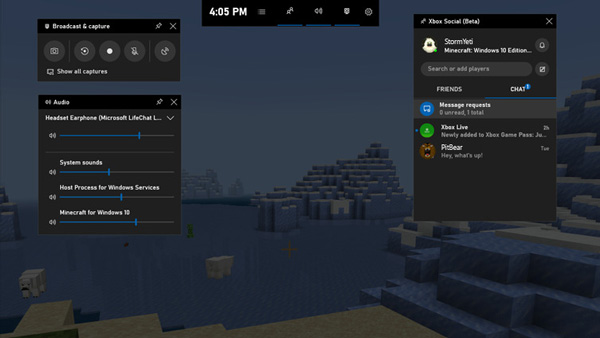
Xbox Game Bar je vestavěný software pro nahrávání her pro uživatele Windows 10/11. V systému Windows můžete nahrát jedno herní okno a uložit ho jako video MP4. Výchozí doba nahrávání Game Baru je 2 hodiny. Pokud chcete pořídit 4hodinový záznam, musíte současně stisknout klávesy „Windows“, „Alt“ a „R“ pro změnu nastavení.
- 1. Současným stisknutím kláves „Windows“ a „G“ na klávesnici otevřete herní panel Xbox.
- 2. Potvrďte, že herní okno CSGO bylo rozpoznáno.
- 3. Klikněte na tlačítko „Nahrát“ pro nahrávání hry CSGO ve Windows.
- 4. Jakmile zastavíte nahrávání, Game Bar automaticky uloží videozáznam ve formátu MP4. Najdete ho ve složce Zachycené snímky.
Závěr
Celkově vzato můžete použít AnyRec Screen Recorder a Xbox Game Bar k... záznam hratelnosti CSGO bez použití špičkových počítačů. OBS je skvělou volbou pro bezplatné nahrávání her. Na slabších počítačích však způsobuje problémy se zpožděním a přehříváním. Pokud si chcete ukládat epické zápasy a plynule zachytit každý vrchol, klikněte níže na tlačítko Stažení zdarma. Začněte bezplatnou zkušební verzi hned teď!
Bezpečné stahování
Bezpečné stahování
Související články:
O našem autorovi




