
Jak oříznout video na Macu: 4 bezplatné metody, které potřebujete znát

Hledání cesty k ořezávání videí na MacuOdstraňte nežádoucí okraje nebo pozadí, upravte jeho velikost pro platformu sociálních médií, opravte nesprávné poměry stran nebo zaměřte pozornost na objekt. Ať už je záměr jakýkoli, tento příspěvek vám pomůže! Zde si můžete prohlédnout čtyři bezplatné a snadné způsoby, jak oříznout video v systému macOS pomocí různých programových řešení! Takže bez dalších okolků začněte prozkoumávat každé z níže uvedených řešení a prozkoumejte je hned teď.
Seznam průvodců
Komplexní ořezávač videa pro Mac Jak oříznout videa na Macu pomocí QuickTime Playeru Snadné ořezávání videí pomocí iMovie na Macu Jak oříznout videa na Macu pomocí VLC Media PlayerKomplexní ořezávač videa pro Mac
Pokud hledáte nejlepší nástroj pro Mac, který vám pomůže oříznout video na Macu bez složitých procesů, zvažte použití profesionálního nástroje. AnyRec Video ConverterTento software pro ořez a úpravu videa podporuje vestavěnou funkci ořezu videa, která vám snadno pomůže oříznout videa podle vašich preferencí. Tato funkce nabízí různé možnosti oříznutí videa; můžete jej oříznout ručně pomocí okrajů oříznutí v náhledu videa, zvolit poměr stran pro rychlé oříznutí a zadat konkrétní hodnoty oblasti. Co z této možnosti dělá nejlepší, je to, že neohrožuje kvalitu videa a dokonce vám umožňuje jej vylepšit!

Nabízí jednoduché, ale efektivní možnosti oříznutí pro rychlé oříznutí videa na vašem Macu.
Nechte automaticky vycentrovat oříznutí videa pro vyvážený výsledek.
Podporuje možnosti úprav výstupu pro vylepšení oříznutého videa před exportem.
Umožňuje vám upravit kodér videa, vzorkovací frekvenci a bitrate pro jeho vylepšení.
Bezpečné stahování
Bezpečné stahování
Krok 1.Nainstalujte a spusťte profesionála AnyRec Video Converter na vašem Macu. Dále klikněte na „Nástroje“, vyhledejte Ořezávač videa a vyberte jej. Poté importujte video, které chcete oříznout.

Krok 2.Dále přetáhněte a upravte okraje oříznutí nebo rámečky v náhledu videa, abyste jej ručně ořízli. Pro rychlé oříznutí videa můžete místo toho vybrat konkrétní poměr stran.
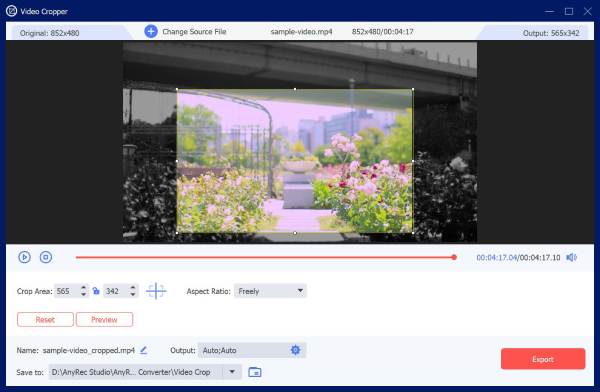
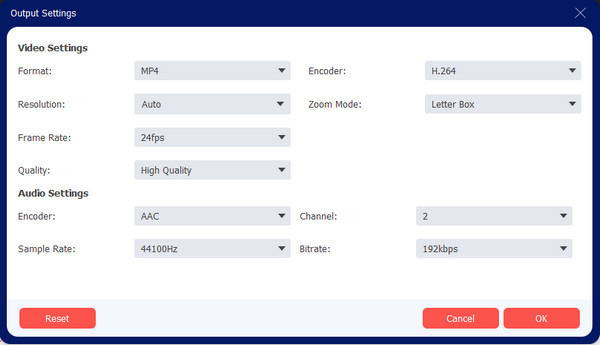
Krok 3Chcete-li vylepšit kvalitu oříznutého videa, klikněte na tlačítko „Nastavení výstupu“ a poté můžete změnit rozlišení videa, snímkovou frekvenci, kodér a další. Po dokončení klikněte na „OK“.
Krok 4.Jakmile budete hotovi, klikněte na tlačítko „Exportovat“ v pravém dolním rohu a uložte oříznuté video do počítače Mac.
Bezpečné stahování
Bezpečné stahování
Jak oříznout videa na Macu pomocí QuickTime Playeru
Pokud již nechcete instalovat nástroj třetí strany pro ořezávání videa MP4 na Macu, můžete použít QuickTime Player ve svém zařízení. Tento vestavěný, všestranný multimediální přehrávač od společnosti Apple podporuje další funkce, které vám umožňují upravovat videa. Mezi tyto funkce patří základní otáčení, převrácení, ořezávání a stříhání a také umožňuje ořezávat videa prostřednictvím funkce nahrávání videa. Na rozdíl od prvního uvedeného řešení však QuickTime nenabízí obvyklý způsob ořezávání videí. Pokud chcete oříznout video QuickTime, můžete postupovat podle následujících kroků.
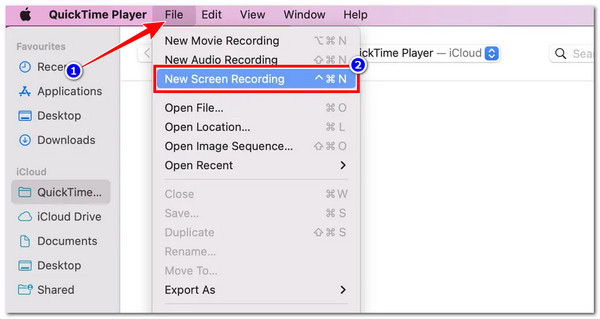
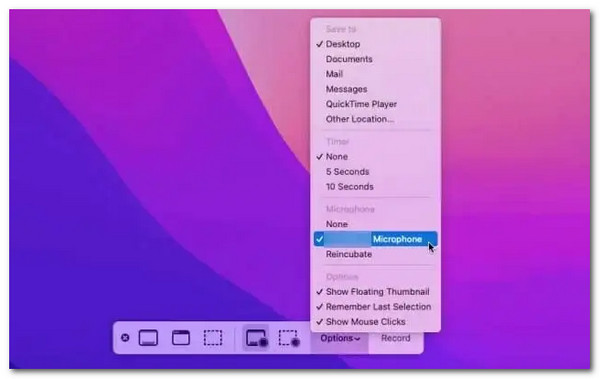
Krok 1.Otevřete přehrávač QuickTime na vašem Macu a otevřete video, které chcete oříznout. Poté klikněte na „Soubor“ a vyberte „Nový záznam obrazovky“.
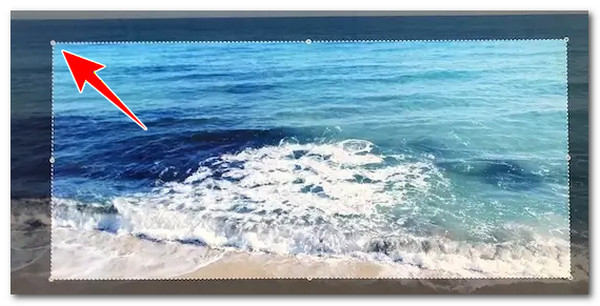
Krok 2.Dále se na obrazovce vašeho Macu zobrazí rámeček pro oříznutí videa. Musíte ho přetáhnout na část, kde chcete video oříznout.
Krok 3Poté přejděte do „Menu“ a vyberte zvukový výstup, pokud chcete klip oříznout a zachovat jeho zvuk. Po dokončení klikněte na „Spustit nahrávání“ a ihned na tlačítko „Přehrát“. Po přehrání části videa, kterou chcete oříznout, klikněte na tlačítko „Nahrát“ a oříznutý záznam uložte. Video z QuickTime do MP4.
Snadné ořezávání videí pomocí iMovie na Macu
Kromě QuickTime Playeru můžete také použít vestavěný software pro střih videa na Macu, iMovie. Na rozdíl od QuickTime Playeru umožňuje iMovie oříznout video na Macu obvyklým způsobem, protože se jedná o platformu pro střih videa. Úprava videí, včetně oříznutí, je v tomto softwaru snadná díky zjednodušenému rozhraní. Videa můžete oříznout čtvercově nebo svisle, abyste odstranili nežádoucí části. Bohužel, ořezávání videí pomocí iMovie je omezen na poměr stran 16:9. To znamená, že neumožňuje provádět jiné běžné ořezy ani volné formáty.
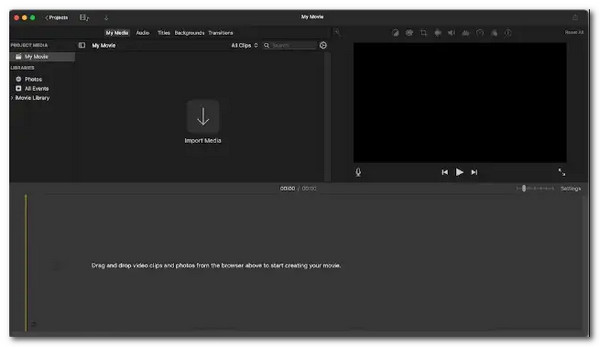
Krok 1.Spusťte software iMovie na Macu a importujte video, které chcete oříznout. Můžete vytvořit nový projekt nebo pokračovat s existujícím videem.
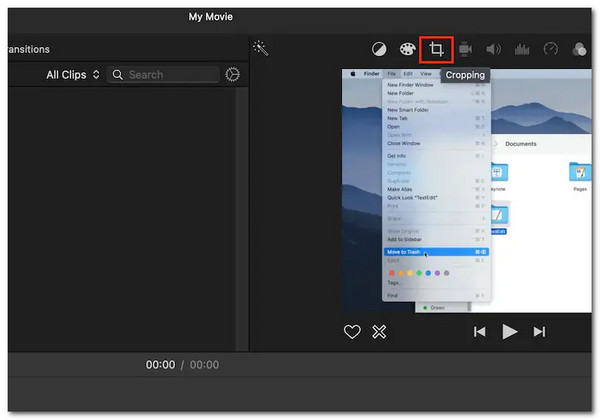
Krok 2.Dále klikněte na ikonu „Oříznout“ v horní části náhledu videa. Poté se na videu zobrazí přetahovatelný snímek, který je obvykle omezen na poměr stran 16:9.
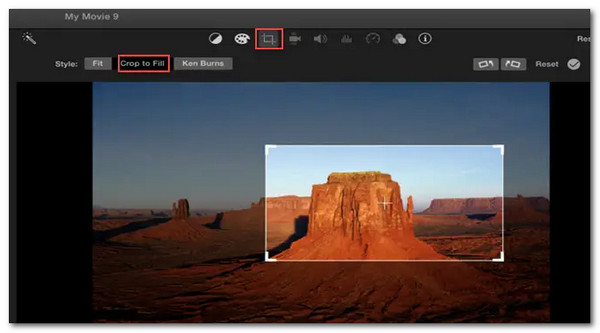
Krok 3Přesuňte rámeček do oblasti videa, kterou chcete oříznout. Po dokončení klikněte na ikonu „Zaškrtnutí“ vedle tlačítka Reset a video ořízněte. Poté oříznuté video exportujte a takto můžete iMovie používat jako bezplatný software pro ořezávání videa na Macu.
Jak oříznout videa na Macu pomocí VLC Media Player
Posledním nástrojem, který můžete použít k oříznutí videa na Macu, je VLC Media Player. Totéž platí pro první uvedené řešení; i toto je řešení od třetí strany. Jedná se však o nástroj s otevřeným zdrojovým kódem, což znamená, že si jej můžete nainstalovat na Mac, aniž byste za to museli platit. Nejedná se však o editor videa, ale o multimediální přehrávač, který podporuje základní funkce úprav, včetně oříznutí videa. S tímto řešením můžete také z videa odstranit nežádoucí mezery. Jak tedy oříznete video na Macu pomocí VLC? Zde jsou kroky, které je třeba dodržet:
Krok 1.Nainstalujte a spusťte VLC Media Player na Macu a poté jej spusťte. Dále klikněte na kartu „Média“ a vyberte „Otevřít soubor“ pro import videa, které chcete oříznout.
Krok 2.Dále v nabídce „Nástroje“ přejděte do sekce „Efekty a filtry“ a klikněte na „Videové efekty“. Poté klikněte na „Oříznout“ a vyberte požadovaný poměr stran.
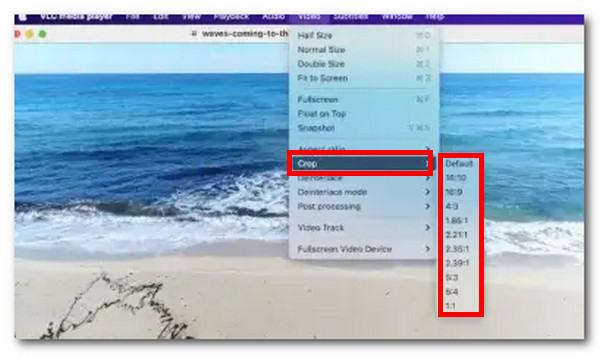
Krok 3Poté zadejte požadovaný počet pixelů pro oříznutí videa. Po zadání hodnoty oříznutí si můžete prohlédnout, jak video vypadá. Poté můžete proces opakovat a video dále oříznout.
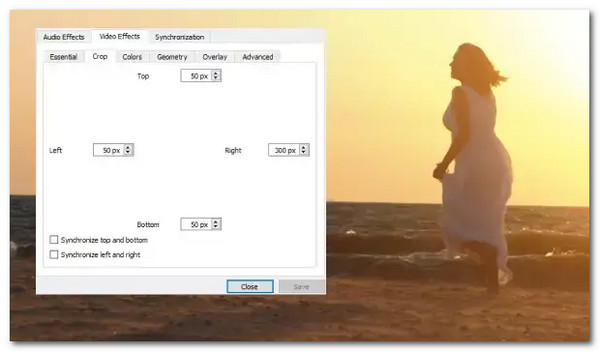
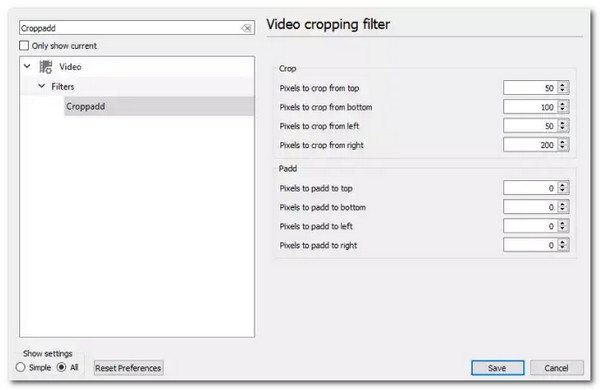
Krok 4.Dále klikněte na „Předvolby“, zvolte „Nástroje“ a klikněte na „Zobrazit nastavení“. Poté v novém okně zadejte do vyhledávacího řádku „Croppadd“ pro přístup k videu.
Krok 5.Poté klikněte na „Uložit“ a na kartě „Filtr“ zaškrtněte políčko „oříznutí videa“. Poté klikněte na tlačítko „Uložit“, přejděte do sekce „Média“ a klikněte na „Převést/Uložit“.
Krok 6.Poté přetáhněte oříznuté video do pole se souborem a vyberte preferované kodeky a formáty souborů. Poté přejděte na „Upravit, vybrat profil“ a klikněte na „Videokodek“. Dále přejděte na „Filtry“, vyberte „Filtr pro oříznutí videa“ a uložte tato nastavení a video.
Závěr
Tohle jsou čtyři nejlepší nástroje, které můžete použít k ořezávání videí na MacBookuProstřednictvím těchto nástrojů můžete snadno a rychle dosáhnout svého záměru při oříznutí videa. Ať už chcete odstranit nežádoucí okraje nebo pozadí videa, upravit jeho velikost pro platformu sociálních médií, opravit nesprávné poměry stran nebo zaměřit pozornost na objekt. Pokud však hledáte nejefektivnější nástroj z těchto možností, AnyRec Video Converter je dobrá volba. Tento nástroj si můžete vyzkoušet ještě dnes a začít s ořezáváním videa na Macu!
Bezpečné stahování
Bezpečné stahování
O našem autorovi




