Zachyťte všechno. Nic vám neunikne. Křišťálově čistý obraz.
Oblíbený

AnyRec Screen Recorder
Nahrajte a pořiďte snímek obrazovky libovolného videa ve Windows a Macu.
Bezpečné stahování
Audacity Nahrávání zvuku z počítače: Způsoby a tipy pro řešení problémů

Nahrávání zvuku z počítače pomocí Audacity se může zdát velmi jednoduché, dokud nenarazíte na tiché nahrávání nebo matoucí nastavení. Audacity můžete použít k nahrávání zvuku z počítače ve Windows i Macu, ale je třeba mít na paměti několik věcí. Přejděte rovnou k následujícím částem, které se zabývají 3 snadnými způsoby, jak… nahrávání zvuku z počítače pomocí Audacity, plus opravy nejčastějších problémů, kdy Audacity nenahrává.
Seznam průvodců
Jak nahrávat zvuk z počítače pomocí Audacity ve Windows Jak nahrávat zvuk z počítače pomocí Audacity na Macu Jak nahrávat zvuk z počítače a mikrofonu současně Audacity nenahrává zvuk z počítače? Vyzkoušejte tyto opravyJak nahrávat zvuk z počítače pomocí Audacity ve Windows
Začněte tím, jak nahrávat interní zvuk z počítače v Audacity na vašem počítači se systémem Windows, včetně filmů, hudby nebo systémového zvuku. S Audacity toho můžete dosáhnout i bez směrování zvuku přes mikrofon. Cesta vede přes výběr WASAPI jako hostitele a výběr správného přehrávacího zařízení jako zdroje nahrávání. Zde je podrobný návod k nastavení:
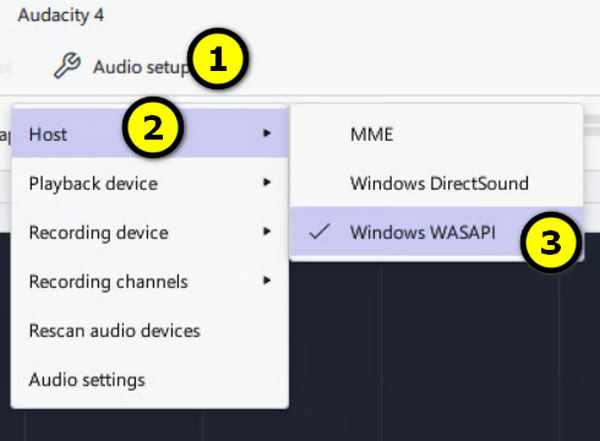
Krok 1.Spusťte Audacity na počítači se systémem Windows a vyhledejte „Nastavení zvuku“, kde si můžete vybrat hostitele zvuku, zařízení pro přehrávání a nahrávání. V rozbalovací nabídce „Hostitel zvuku“ vyberte „Windows WASAPI“.
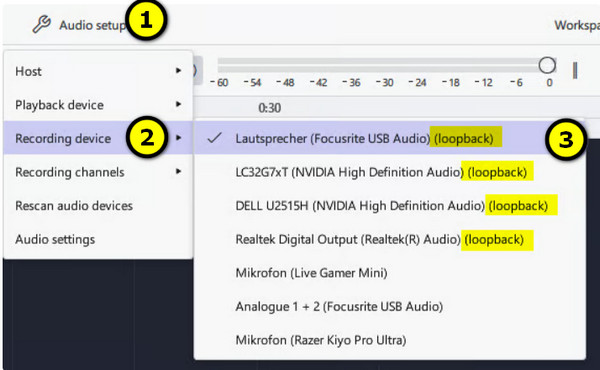
Krok 2.V rozbalovací nabídce „Záznamové zařízení“ vyberte zařízení s možností zpětné smyčky pro nahrávání zvuku z počítače. Poté v části „Přehrávací zařízení“ vyberte správné reproduktory nebo sluchátka.
Krok 3Nyní otevřete webovou stránku nebo aplikaci se zvukem, který chcete nahrát. Klikněte na tlačítko „Nahrát“ a spusťte přehrávání zvuku v počítači. Během nahrávání můžete sledovat průběh nahrávání z Audacity.
Krok 4.Po dokončení klikněte na tlačítko „Stop“. Ořízněte přebytečné části nebo upravte zvukovou nahrávku. Později přejděte do sekce „Soubor“, poté do sekce „Exportovat zvuk“ a vyberte požadovaný formát.
Jak nahrávat zvuk z počítače pomocí Audacity na Macu
Na rozdíl od Windows, macOS nenabízí Drzost s vestavěným způsobem nahrávání zvuku z počítače. Audacity umí nahrávat z mikrofonu nebo jiného vstupního zařízení, ale macOS obvykle nezpřístupňuje systémový zvuk jako přímý zdroj. Abyste mohli nahrávat zvuk z počítače pomocí Audacity, potřebujete virtuální ovladač, jako je BlackHole, který do něj nasměruje systémový zvuk vašeho Macu. Po nastavení můžete nahrávat zvuk z aplikace, prohlížečů, webů a dalších zdrojů. Zde je postup:
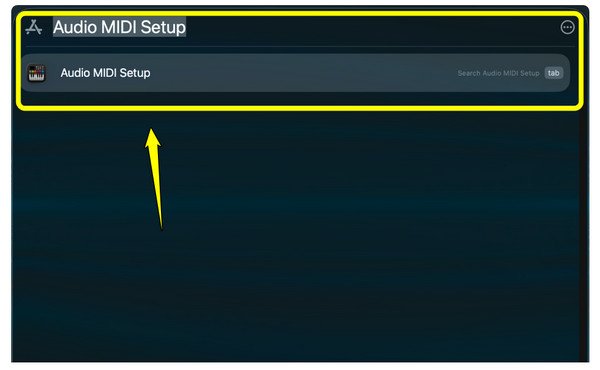
Krok 1.Nainstalujte si na Mac aplikaci BlackHole a vytvořte si virtuální zvukové zařízení pro příjem systémového zvuku vašeho Macu. Poté stiskněte klávesy „Command + Space“, vyhledejte „Audio MIDI Setup“ a spusťte ji.
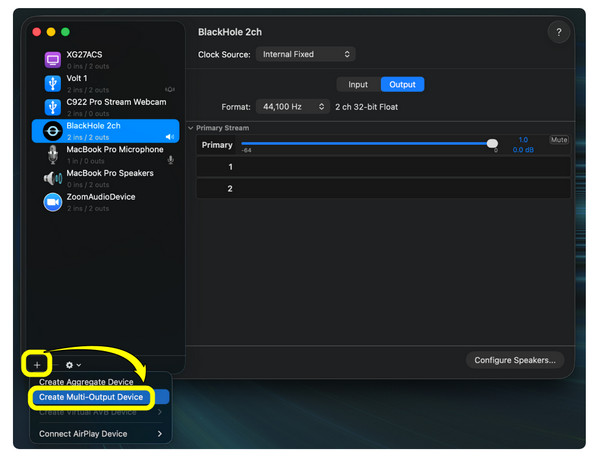
Krok 2.V nastavení Audio MIDI klikněte v rohu na tlačítko „Přidat“ a vyberte „Vytvořit zařízení s více výstupy“. Vyberte běžné reproduktory/sluchátka a „BlackHole“, abyste mohli pokračovat v přehrávání zvuku a zároveň jej odesílat do virtuálního zařízení.
Krok 3Otevřete „Nastavení systému“, poté přejděte do sekce „Zvuk“, poté do sekce „Výstup“ a vyberte zařízení, které jste právě vytvořili. Spusťte Audacity a otevřete „Nastavení zvuku“. Nastavte hostitele zvuku na „Core Audio“ a jako nahrávací zařízení vyberte „BlackHole“.
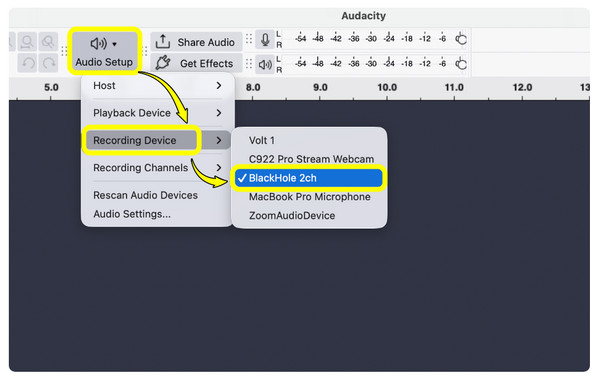
Krok 4.Je čas otevřít video nebo aplikaci se zvukem, který chcete nahrát. Klikněte na tlačítko „Nahrát“ a po dokončení klikněte na tlačítko „Zastavit“. Poslechněte si ho a upravte. Vyberte „Soubor“, poté „Exportovat zvuk“ a vyberte požadovaný formát.
Jak nahrávat zvuk z počítače a mikrofonu současně
Jakmile víte, jak používat Audacity nahrávat zvuk z počítače, můžete také chtít současně nahrávat zvuk z mikrofonu. Když potřebujete vytvořit tutoriály nebo namluvit video, je to místo, kde se nahrávání trochu komplikuje. V některých nastaveních, kde Audacity nahrává zvuk systému a mikrofonu současně, může vidět pouze jeden vstupní zdroj. Ve Windows je to systém WASAPI, zatímco váš mikrofon je jiné vstupní zařízení. V macOS potřebuje interní zvuk virtuální zvukovou jednotku. V důsledku toho nemusí výběr mikrofonu a zároveň pokus o nahrávání zvuku z počítače pomocí Audacity fungovat. Můžete skončit pouze s jednou zvukovou nahrávkou.
Běžná řešení pro nahrávání zvuku z počítače a mikrofonu
- Nahrávejte oba zdroje zvuku odděleně. Každý zdroj můžete nahrát na samostatnou stopu a následně je sloučit. Díky tomu budete mít větší kontrolu nad hlasitostí, systémovým zvukem a časováním.
- Použijte virtuální audio mixážní pult. Na vašem počítači může virtuální audio kabel nebo mixážní pult sloučit zvuk mikrofonu a systému do jednoho virtuálního vstupu.
- Vytvořte si na Macu zařízení s více vstupy. Uživatelé Macu mohou použít Audio MIDI Setup a virtuální ovladač ke kombinaci zvukových zařízení. Tím se systémový zvuk a mikrofon nasměrují do konfigurace, kterou Audacity dokáže nahrávat.
- Použijte specializovaný software pro nahrávání. Záznamník obrazovky je často mnohem jednodušší, pokud chcete nahrávat obrazovku, zvuk počítače a mikrofon současně.
Jednodušší alternativa: Záznamník obrazovky AnyRec
Pokud se vám používání Audacity k nahrávání zvuku z počítače zdá zbytečně složité, zde je AnyRec Screen Recorder abychom vám nabídli jednodušší způsob, jak nahrávat oba zdroje společně. Zde můžete před nahráváním zapnout systémový zvuk a mikrofon, samostatně upravovat jejich hlasitost a dokonce i nahrávat obrazovku současně. Může se to hodit pro vaše tutoriály, schůzky, prezentace, hraní her a nahrávání hlasového komentáře, kde můžete nahrávat zvuk mikrofonu a systému společně bez složitého nastavení virtuálního zvuku.
Snadno a rychle zaznamenávejte zvuk z počítače a hlas z mikrofonu najednou.
Flexibilní ovládání zvuku, možnost nastavení zvuku systému a mikrofonu před nebo během nahrávání.
Vylepšete nahrávky pomocí redukce šumu a vylepšení mikrofonu.
Před finalizací do MP3, AAC, WAV atd. si vše prohlédněte.
Bezpečné stahování
Bezpečné stahování
Audacity nenahrává zvuk z počítače? Vyzkoušejte tyto opravy
I poté, co se naučíte správně nahrávat zvuk z počítače pomocí Audacity, může se stát, že program někdy nahrává z nesprávného zdroje nebo produkuje zvuk nízké kvality. Než se však od toho vzdáte, zkontrolujte následující běžné problémy a vyzkoušejte jejich rychlá řešení:
Chybí zařízení zpětné smyčky. Ujistěte se, že počítač přehrává zvuk prostřednictvím přehrávacího zařízení, poté restartujte Audacity a zkontrolujte seznam nahrávacích zařízení. Zkuste také aktualizovat ovladače a ujistěte se, že je povoleno správné přehrávací zařízení.
Stereo mix se nezobrazuje. Přejděte do části „Nastavení zvuku systému Windows“, poté vyberte „Další nastavení zvuku“ a poté „Nahrávání“. Klikněte pravým tlačítkem myši na libovolnou oblast a zapněte možnost Zobrazit zakázaná zařízení. Pokud není k dispozici možnost Stereo mix, použijte místo toho rozhraní Windows WASAPI.
Není nahráván žádný zvuk. Zkontrolujte, zda program používá správné nahrávací zařízení a zda počítač přehrává zvuk. Ujistěte se, že není zvuk ztlumen, a ověřte, zda má vstup oprávnění k přístupu k audio zařízením.
Audacity nahrává nesprávný zdroj zvuku. Znovu zkontrolujte „Nastavení zvuku“ a vyberte správný vstupní zdroj. Na počítači se systémem Windows vyberte správné zařízení WASAPI loopback. Pokud používáte Mac, ujistěte se, že je jako vstup pro nahrávání vybrán ovladač virtuálního zvuku.
Kvalita zvuku je špatná. Zkontrolujte vzorkovací frekvenci a nastavení nahrávání v Audacity a nenastavujte vstupní úroveň na příliš vysokou úroveň. Pokud je to možné, nahrávejte s použitím původního zdroje zvuku, nikoli mikrofonu.
Závěr
Použití Audacity k nahrávání zvuku z počítače Je to jednodušší, jakmile znáte správná nastavení. Uživatelé Windows se spoléhají na zpětnou smyčku WSAPI, zatímco uživatelé Macu potřebují virtuální ovladač zvuku; několik rychlých kontrol vám může pomoci vyřešit běžné problémy, kdy Audacity nenahrává. Pokud však hledáte jednodušší způsob, jak zachytit jak zdroje zvuku, tak i obrazovku, zkuste to… AnyRec Screen RecorderStáhněte si jej ještě dnes z oficiálních webových stránek a nahrávejte zvuk z počítače bez problémů s nastavením.
Bezpečné stahování
Bezpečné stahování
Související články
O našem autorovi