
[Průvodce] Co a jak pořídit snímek obrazovky pomocí klávesy PrtScn

Narazili jste už na klávesnici svého stolního počítače a pak jste ji viděli a přemýšleli, co... Klíč PrtScn je? Pokud ano, pak je tato klávesa praktickým způsobem, jak pořizovat snímky obrazovky jakékoli aktivity na obrazovce. Jediným stisknutím se zkopíruje (snímek obrazovky) jakékoli aktivní okno nebo obsah na obrazovce, který pak můžete vložit do konkrétního nástroje. Chcete-li se o klávese PrtScn dozvědět více, ponořte se níže, protože tento příspěvek obsahuje komplexního průvodce!
Seznam průvodců
Co je klávesa PrtScn? Jak pořizovat snímky obrazovky ve Windows pomocí klávesy PrtScn Nejlepší alternativa ke klávese PrtScn pro snímky obrazovky na PC/Mac Alternativní klávesy pro PrtScn na specializovaných modelech notebookůCo je klávesa PrtScn?
Co je klávesa PrtScn? Je to tlačítko na klávesnici počítače, které můžete použít k pořízení snímku obrazovky. Po stisknutí se zkopíruje obrázek celé obrazovky do schránky, kterou pak můžete vložit do Malování, Wordu nebo nástrojů či platforem pro zasílání zpráv.
Na některých zařízeních, zejména na noteboocích, může být k fungování vyžadována kombinace kláves, jako například „Fn + PrtScn“ nebo „Windows + Shift + S“, a lze ji také použít k zachycení pouze konkrétního okna nebo části obrazovky v závislosti na použité zkratce.
Jak pořizovat snímky obrazovky ve Windows pomocí klávesy PrtScn
Nyní, když víte, k čemu slouží tlačítko Print Screen na klávesnici počítače, můžete si níže prohlédnout jednoduchého průvodce používáním klávesy PrtScn.
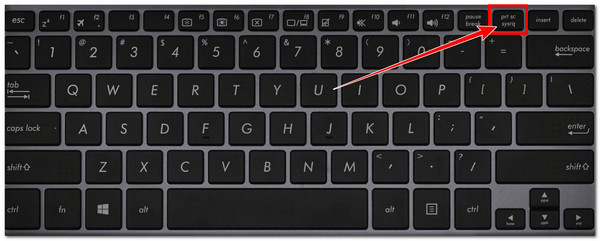
1. PrtScn: Kopírování nebo pořízení snímku obrazovky celé plochy
Jeho použití je hračka. Jak již bylo zmíněno, stisknutím zkopírujete snímek obrazovky celého monitoru do schránky ve Windows 10, který pak můžete vložit do konkrétního programu. Stručně řečeno, stisknutím se zachytí celý displej monitoru. Pokud používáte více monitorů, stisknutím klávesy PrtScn se vše zobrazené na všech obrazovkách zachytí jako jeden kombinovaný snímek obrazovky.
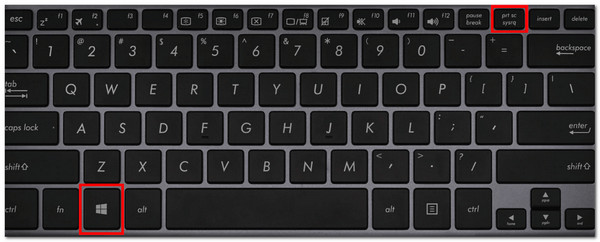
2. Windows + PrtScn: Automatické uložení snímku obrazovky celé obrazovky
Pokud však používáte Windows 11, může se chování klávesy PrtScn lišit v závislosti na vašem nastavení. V mnoha případech se stisknutím klávesy PrtScn otevře rozhraní nástroje Výstřižky, kde si můžete vybrat, zda chcete zachytit celou obrazovku, vybranou oblast nebo konkrétní okno.
Pokud chcete pořídit a automaticky uložit snímek obrazovky na celou obrazovku, můžete stisknout klávesy „Windows + PrtScn“ a pořízený obrázek se uloží přímo do složky „Obrázky > Snímky obrazovky“.
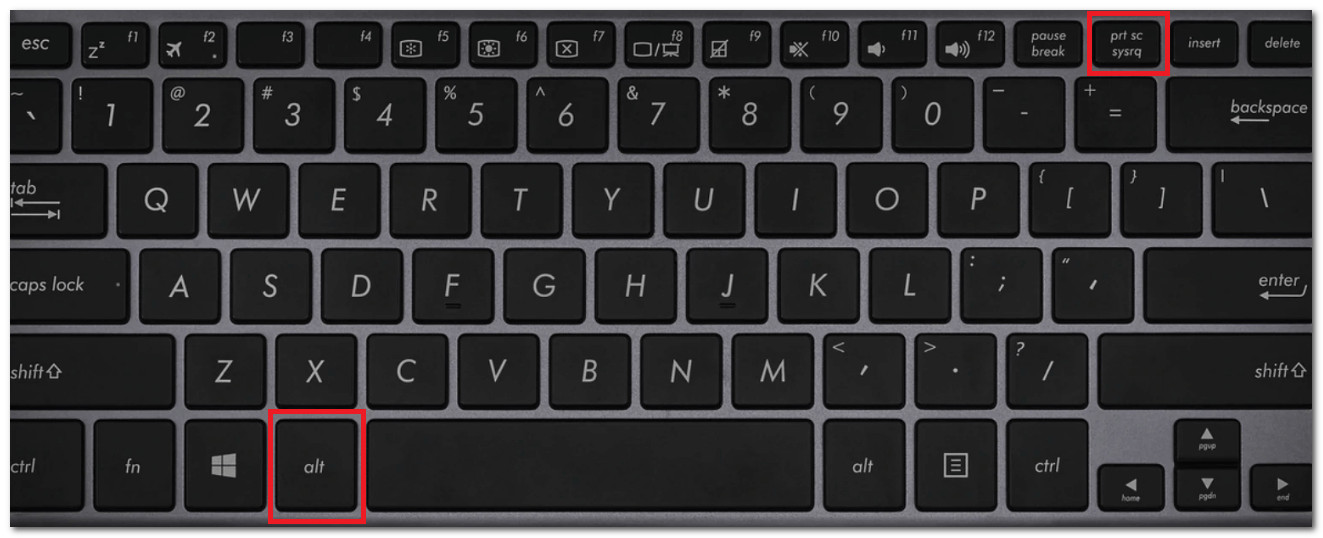
3. Alt + PrtScn: Zachycení pouze snímku obrazovky aktivního okna
Na druhou stranu, když stisknete klávesy „Alt + PrtScn“, počítač nezachytí celou plochu ani všechny monitory. Místo toho zachytí pouze okno, které aktuálně používáte (to, na kterém je fokus), například prohlížeč, dokument nebo aplikace. Snímek obrazovky se poté zkopíruje do schránky, takže jej musíte vložit do aplikace, jako je Malování, Word nebo editor obrázků, abyste jej mohli uložit nebo upravit.
4. Windows + Shift + S: Výběr a pořízení snímku obrazovky z vlastní oblasti
Nakonec můžete také použít klávesy „Windows + Shift + S“ k výběru a zachycení určité oblasti. Tyto klávesy otevřou vestavěný nástroj pro vystřižení, který vám umožní přesně určit, ze které části obrazovky chcete pořídit snímek obrazovky. Po stisknutí této zkratky se obrazovka mírně ztmaví a v horní části se zobrazí panel nástrojů, kde si můžete vybrat, zda chcete zachytit obdélníkovou oblast, volný tvar, konkrétní okno nebo celou obrazovku. Snímek obrazovky se poté zkopíruje do schránky a můžete jej vložit do aplikace, kde jej uložíte nebo upravíte.
Tak tady to máte! To jsou funkce klávesy PrtScn na klávesnici Windows a její kombinace kláves.
Nejlepší alternativa ke klávese PrtScn pro snímky obrazovky na PC/Mac
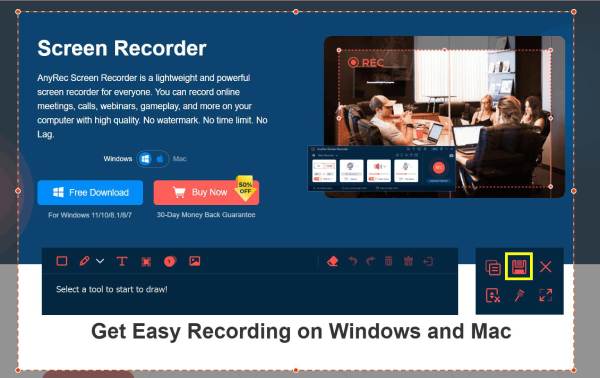
Nyní se stává, že klávesa PrtScn nefunguje kvůli problémům se softwarem nebo hardwarem. Pokud k tomu dojde, můžete použít profesionální AnyRec Screen Recorder jako alternativa! Tento desktopový nástroj podporuje možnost pořizovat snímky obrazovky různými způsoby pouhým kliknutím na několik tlačítek a ve srovnání s PrtScn nabízí flexibilnější ovládací prvky. Tato funkce vám umožňuje snadno pořídit snímek obrazovky v režimu celé obrazovky, okna, posouvání, nabídky nebo části obrazovky jedním kliknutím. Kromě toho, na rozdíl od klávesy Print Screen ve Windows, nabízí také možnosti přímého přidání textu, čar, šipek a dalších prvků na snímek obrazovky!

Pořizujte posouvací snímky obrazovky webových stránek, dokumentů nebo jakéhokoli delšího obsahu.
Umožňuje vám pořizovat snímky obrazovky a později k nim přidávat text, tvary a další.
Umožňuje ukládat snímky obrazovky ve formátu JPEG, PNG, GIF a dalších dle vašich preferencí.
Umožňuje pořizovat snímky obrazovky z iPhonu a Androidu pomocí zrcadlení obrazovky.
Bezpečné stahování
Bezpečné stahování
Krok 1.Nainstalujte AnyRec Screen Recorder a následně jej spusťte. Poté klikněte na rozbalovací tlačítko „Režim“ a v nabídce vyberte možnost „Snímání obrazovky“. Před provedením této akce se musíte ujistit, že je obsah, který chcete zachytit, již aktivní.

Krok 2.Dále, pokud chcete zachytit aktivní okno, klikněte na něj levým tlačítkem myši a vyberte ho. V opačném případě tažením myši vyberte konkrétní oblast, kterou chcete zachytit. Poté uvolněte tlačítko myši a pořiďte snímek obrazovky.
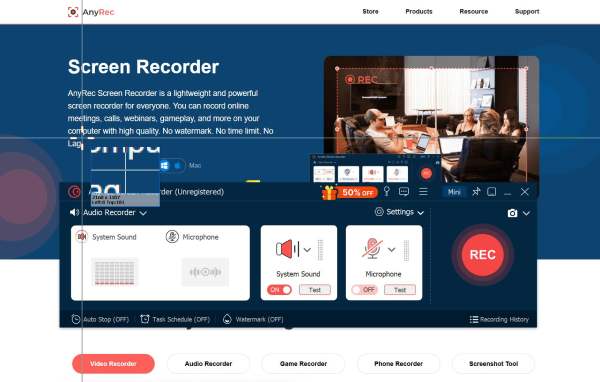
Krok 3Jakmile snímek obrazovky pořídíte, můžete k němu dle libosti přidat popisky, anotace a další prvky. Poté klikněte na tlačítko „Uložit“, vyberte cílové umístění souboru a uložte jej do počítače.
Alternativní klávesy pro PrtScn na specializovaných modelech notebooků
U některých notebooků nemusí klávesa PrtScn fungovat samostatně nebo může být označena jinak. To je běžné u kompaktních klávesnic, kde mají klávesy více funkcí, takže se klávesa PrtScn na notebookech může lišit v závislosti na zařízení.
Například na noteboocích od společností HP, Dell (viz kde Klávesa Print Screen na notebooku Dell je.) nebo Lenovo, pro pořízení snímku obrazovky může být nutné stisknout klávesy „Fn + PrtScn“. V jiných případech může být funkce Print Screen kombinována s jinou klávesou nebo označena podobně jako PrtScn. Zde je několik běžných kombinací kláves:
- • Fn + PrtScn: Zkopíruje celou obrazovku.
- • Fn + Alt + PrtSc: Zachytí aktivní okno.
- • Fn + Windows + PrtSc: Uloží snímek obrazovky na celou obrazovku.
Závěr
Tak to máte! To je komplexní průvodce tím, co... Klávesa PrtScn na notebooku je a jak se používá. S pomocí tohoto příspěvku nyní můžete snadno pořídit snímek obrazovky libovolného obsahu nebo sekce na ploše pomocí klávesy PrtScn a dalších kombinací kláves. Pokud jste se setkali s problémem Nefunguje tisk obrazovky, což vede k tomu, že nemůžete pořídit snímek obrazovky, můžete jako alternativu použít AnyRec Screen Recorder! Funkce snímání obrazovky tohoto nástroje vám nabízí flexibilní ovládání a vysoce kvalitní výstup! Vyzkoušejte to ještě dnes.
Bezpečné stahování
Bezpečné stahování
O našem autorovi




