
7 způsobů, jak převést WebM do MP3 ve Windows/Mac/online

Konverze WebM do MP3 dosahuje záměru extrahovat zvuk z video souboru WebM a přehrát ho v hudebním přehrávači, autorádiu, nebo jej upravit pro kompatibilní použití v telefonu, případně z něj extrahovat zvuk a znovu ho použít. Pokud se chcete dozvědět, jak převést stažené soubory WebM do MP3, zvažte prozkoumání tohoto příspěvku. Zde si můžete prohlédnout sedm různých způsobů, jak převést video WebM do MP3 audia, přičemž všechny jsou zdarma a nabízejí efektivní řešení! Tak se do toho pusťte.
Seznam průvodců
Převod WebM do MP3 nejlepší bezeztrátovou metodou Převod WebM na MP3 pomocí příkazového řádku pomocí FFmpeg Jak převést WebM do MP3 pomocí VLC Použijte Audacity k převodu WebM do MP3 Převod WebM do MP3 pomocí 3 online nástrojůPřevod WebM do MP3 nejlepší bezeztrátovou metodou
Pokud to nevíte, převod souborů WebM do MP3 často vede ke ztrátě původní kvality zvuku způsobem, který si průměrný posluchač nevšimne. Naštěstí, AnyRec Video Converter podporuje řešení, které umožňuje bezeztrátovou konverzi WebM do MP3 s datovým tokem 320 kb/s. Tento desktopový nástroj vám tedy umožňuje snadno a rychle převádět soubory WebM do formátu MP3. Nabízí 120x rychlejší rychlosti konverze, a to i při současné konverzi více souborů WebM, což vám umožňuje ušetřit čas bez kompromisů v původní kvalitě zvuku. Kromě toho vám také umožňuje vylepšit kvalitu MP3 verze souboru úpravou jejího nastavení.

Umožňuje převést WebM do formátu MP3 nebo do přednastaveného formátu zařízení pro iPhone, Android atd.
Podporuje základní zvukový editor, který umožňuje upravit hlasitost WebM před jeho převodem.
Je vybaven ořezávačem, který umožňuje oříznout nežádoucí části souboru WebM.
Vylepšete kvalitu zvuku (výstup MP3) přehrávače WebM úpravou jeho bitrate, rychlosti přenosu a dalších parametrů.
Bezpečné stahování
Bezpečné stahování
Krok 1.Nainstalujte AnyRec Video Converter na ploše a poté jej spusťte. Poté klikněte na „Přidat soubory“ a importujte video soubor WebM, který chcete převést do formátu MP3.

Krok 2.Dále klikněte na rozbalovací tlačítko „Formát“, klikněte na kartu „Zvuk“, klikněte na formát „MP3“ a vyberte možnost „Stejné jako zdroj“ nebo „Vysoká kvalita“.

Krok 3Poté klikněte na tlačítko „Vlastní profil“ s ikonou „Ozubeného kola“ u vybrané možnosti kvality. Před převodem můžete upravit následující nastavení a vylepšit tak kvalitu zvuku WebM. Po dokončení klikněte na „Vytvořit nový“.

Krok 4.Jakmile budete spokojeni, klikněte na tlačítko „Převést vše“ a spusťte proces převodu WebM do MP3. A to je vše! Takto můžete tento nástroj používat jako převodník WebM.

Bezpečné stahování
Bezpečné stahování
Převod WebM na MP3 pomocí příkazového řádku pomocí FFmpeg
Dalším bezplatným a snadným řešením pro převod formátu WebM do MP3 je FFmpeg. Jedná se o bezplatný nástroj s otevřeným zdrojovým kódem, který se používá pro kódování, dekódování, překódování a přehrávání téměř jakéhokoli audio nebo video formátu, což samozřejmě zahrnuje i možnost převodu souborů. Ve srovnání s prvním řešením je toto určeno pro technicky zdatné uživatele. Proč? Protože se jedná o nástroj založený na příkazovém řádku, je jeho používání extrémně obtížné, pokud nejste obeznámeni s příkazovým řádkem. Zde je návod, jak ho používat:
Krok 1.V prohlížeči navštivte webovou stránku pro stahování FFmpeg, vyberte možnost „Windows“ a klikněte na „gyan.dev“ nebo „BtbN“. Poté přejděte na novou kartu a vyberte cílovou složku „FFmpeg build“, čímž spusťte proces instalace.
Krok 2.Dále použijte „7-Zip compressor“ k dekomprimaci staženého souboru FFmpeg. Poté přejděte do složky „OS/C:“ a vytvořte novou složku s názvem FFmpeg.
Krok 3Poté zkopírujte dekomprimované soubory a vložte je do složky FFmpeg, kterou jste dříve vytvořili. Dále přejděte do složky „Tento počítač“, poté do nabídky „Vlastnosti“ a poté do nabídky „Upřesnit nastavení systému“.
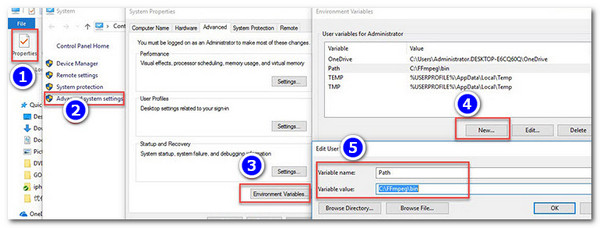
Krok 4.Poté vyberte „Proměnné prostředí“, vyberte „Nová“ a nahraďte název proměnné za „Cesta“. Dále zadejte hodnotu „C:\FFmpeg\bin“ do pole „Proměnná“ a kliknutím na tlačítko „OK“ použijte změny.
Krok 5.Dále stiskněte klávesy „Windows a R“, zadejte „CMD“ a klikněte na „OK“ pro přístup k panelu Příkazový řádek. Poté stiskněte klávesy „Mezerník“, „Zadejte cd“, stiskněte mezerník a zadejte umístění souboru WebM, který chcete převést.
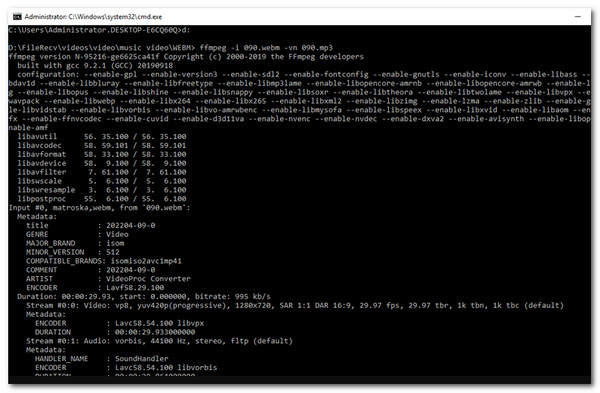
Krok 6.Nakonec zadejte tento příkaz „ffmpeg -i source_movie.webm -vn output_movie.mp3“ a stiskněte klávesu „Enter“, abyste povolili FFmpeg spuštění procesu převodu. Takto se FFmpeg používá k převodu z WebM do MP3.
Jak převést WebM do MP3 pomocí VLC
Pokud vám FFmpeg přijde poměrně složitý a zdlouhavý převodník WebM do MP3, můžete místo toho vyzkoušet VLC. Podobně jako FFmpeg je i VLC bezplatné řešení s otevřeným zdrojovým kódem. Rozdíl je v tom, že na rozdíl od FFmpeg je VLC výkonný přehrávač médií, který dokáže přehrát téměř jakýkoli video a audio soubor a také umožňuje konverzi souborů, například z formátu WebM do MP3. To však není pro začátečníky a konverze není přímočarý proces, ale je snadno sledovatelný. Zde je návod:
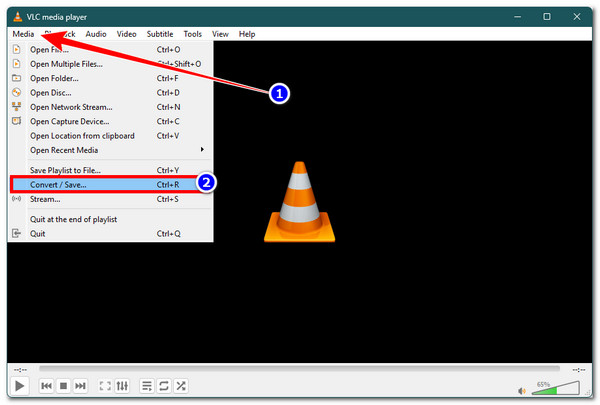
Krok 1.Stáhněte a nainstalujte VLC a poté jej spusťte. Dále klikněte na kartu „Média“, vyberte „Převést / Uložit“, klikněte na tlačítko „+Přidat“, importujte soubor WebM a klikněte na „Převést / Uložit“.
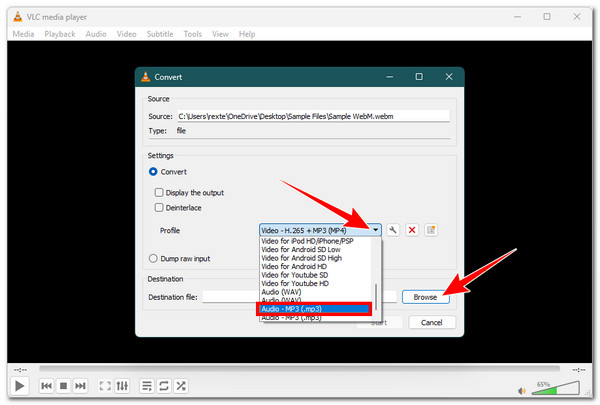
Krok 2.Dále klikněte na rozbalovací tlačítko „Profil“, přejděte dolů a vyberte možnost „Zvuk – MP3 (.mp3)“ pro převod souboru WebM do formátu MP3.
Krok 3Jakmile budete hotovi, klikněte na tlačítko „Procházet“ a vyberte preferované umístění výstupního souboru. Poté klikněte na „Start“ pro zahájení procesu převodu.
Použijte Audacity k převodu WebM do MP3
Posledním desktopovým převodníkem zvuku z WebM do MP3, který můžete vyzkoušet, je Audacity. Je to také bezplatný program s otevřeným zdrojovým kódem, který nabízí úpravu zvuku na základě časové osy. upravovat soubory WebM, včetně nástrojů pro nahrávání. Problém s tímto nástrojem je, že nativně nepodporuje import videa. Abyste jej tedy mohli použít jako řešení, musíte si stáhnout a nainstalovat knihovnu FFmpeg, což vše trochu ztěžuje. Ale i tak to stojí za to. Zde je návod, jak ho používat:
Krok 1.Nejprve navštivte stránku podpory Audacity a vyhledejte postup pro instalaci knihovny FFmpeg v Audacity. Ujistěte se, že jste přešli do sekce, která je vhodná pro váš operační systém.
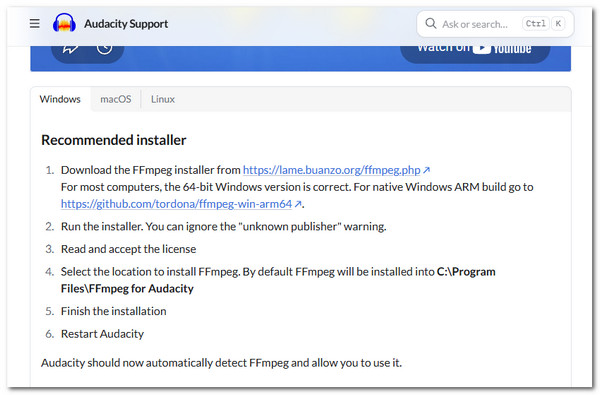
Krok 2.Dále spusťte Audacity na ploše, klikněte na záložku „Upravit“ a vyberte „Upravit“. Poté přejděte do sekce „Předvolby“, v rozbalovacím panelu vyberte „Knihovny“ a zvolte „Vyhledat knihovnu FFmpeg“. Poté vyberte staženou „knihovnu FFmpeg“ a klikněte na tlačítko „OK“.
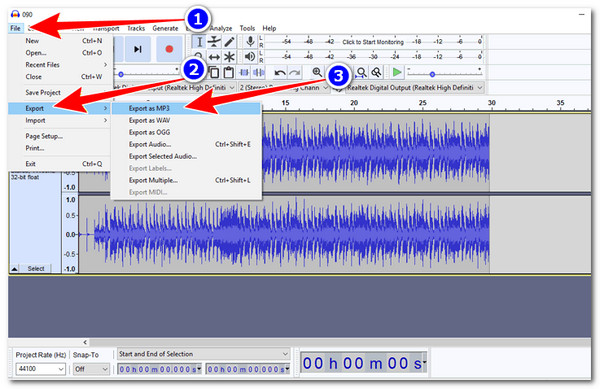
Krok 3Poté klikněte na kartu „Soubor“, vyberte možnost „Otevřít“ a vyberte soubor „WebM“, který chcete převést. Poté znovu klikněte na kartu „Soubor“, klikněte na tlačítko „Exportovat“ a vyberte „Exportovat jako MP3“. Nakonec zadejte název výstupu a kliknutím na „Uložit“ spusťte proces bezplatné konverze WebM do MP3.
Převod WebM do MP3 pomocí 3 online nástrojů
Kromě těchto desktopových řešení existují také bezplatná online řešení, která můžete využít k převodu WebM do MP3, a tři z nich najdete v této sekci. Prozkoumejte je níže.
1. CloudConvert
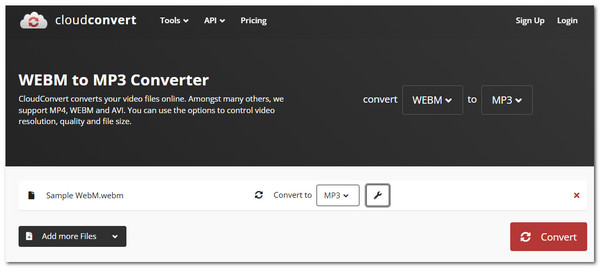
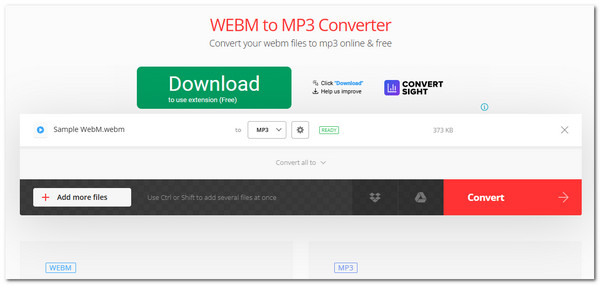
Prvním online převodníkem WebM do MP3, který můžete použít, je WEBM to MP3 Converter od CloudConvert. Na rozdíl od většiny dříve zmíněných desktopových řešení, online nástroje jako CloudConvert nabízí přímočarou konverzi, která vám usnadní převod souborů WebM do MP3. Navštivte stránku tohoto řešení pro převod WebM do MP3, importujte soubor WebM, spusťte proces převodu a to je vše. Skvělou volbou je, že vám umožňuje vylepšit kvalitu zvuku souboru WebM a oříznout nežádoucí části. Tento nástroj však umožňuje pouze 25 konverzí denně.
2. FreeConvert
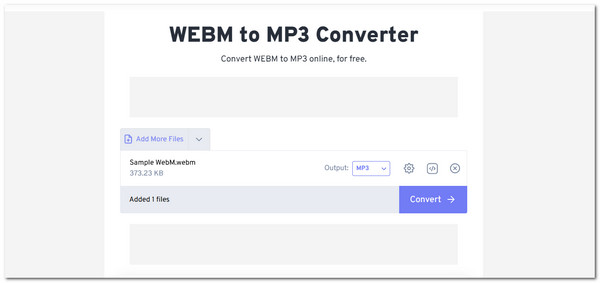
Dalším bezplatným online převodníkem WebM do MP3, který můžete použít, je FreeConvert. Totéž platí pro CloudConvert; i tento vám nabízí jednoduchý proces převodu. Přistoupíte na webové stránky WEBM to MP3 Converter, importujete video WebM a spustíte převod. A to je vše! Kromě toho vám také poskytuje kontrolu nad kvalitou a zvukem zvuku WebM před jeho převodem a také umožňuje oříznout nežádoucí části. Bohužel tento program podporuje pouze videa WebM s maximální velikostí 1 GB a pro překročení této velikosti se musíte zaregistrovat.
3. Převod
Posledním návrhem na online převodník WebM do MP3, o který bychom se v tomto příspěvku rádi podělili, je Convertio. Toto řešení je vlastně stejné jako první dvě. Nabízí také rychlý a snadný proces převodu s dodatečnou kontrolou nad kodekem, bitrate, frekvencí, hlasitostí a dalšími parametry výstupu. Odlišuje se tím, že umožňuje importovat soubor WebM o maximální velikosti 100 MB, kterou můžete po registraci účtu zvětšit.
Závěr
To je vše! To je sedm nejlepších způsobů, jak můžete převod videa WebM do audio formátu MP3S těmito řešeními bude snadno dosažitelné dosáhnout vašeho záměru převést WebM do MP3, ať už chcete extrahovat zvuk z video souboru WebM a přehrát ho na hudebním přehrávači, autorádiu nebo telefonu, nebo zvuk znovu použít. Pokud však chcete převést soubory WebM do MP3 bez kompromisů v jejich kvalitě zvuku, pak AnyRec Video Converter je to vaše dobrá volba! Nenabízí vám sice rychlou konverzi, ale také vysoce kvalitní MP3 výstup! Vyzkoušejte si to sami ještě dnes.
Bezpečné stahování
Bezpečné stahování
O našem autorovi




