
3 praktické metody: Jak opravit pixelovaná videa

Odpixelování videa může být velmi užitečná dovednost. Je to proto, že pixelovaná nebo zrnitá videa mohou výrazně ovlivnit váš zážitek ze sledování, což ztěžuje zobrazení důležitých detailů nebo plné vychutnání obsahu. Ať už se problém vyskytuje v nahraných záběrech, stažených souborech nebo online videích, často je důsledkem ztráty kvality nebo technických omezení. V této příručce se dozvíte, proč se videa pixelují, a prozkoumáte účinné metody, jak obnovit lepší vizuální kvalitu.
Seznam průvodců
Proč se vám zobrazují pixelovaná/zrnitá videa Rychlé řešení pro opravu pixelovaných videí pro detaily Jak odpixelovat video pomocí Adobe Premiere Pro Bezplatný způsob, jak odstranit pixelizaci z online videíProč se vám zobrazují pixelovaná/zrnitá videa
Než se naučíte, jak opravit pixely ve videích, je důležité seznámit se s jejich příčinami, což vám pomůže pochopit hlavní bod jejich opravy. Jednou z nejčastějších příčin je nízké rozlišení. Když je video nahráno nebo exportováno v nízkém rozlišení a poté zobrazeno na větší obrazovce, jednotlivé pixely se stanou viditelnějšími, což má za následek blokový vzhled.
Dalším důležitým faktorem je vysoká komprese. Pokud se pokusíte zmenšit velikost video souborů, kvalita bude značně obětována. V takové situaci je nejčastějším projevem pixelizace rozptýlená všude kolem. Proto když se pokusíte snížit velikost souboru videa, vždy se doporučuje vybrat profesionální nástroj, který je schopen co nejvíce zachovat kvalitu videa.
Špatné světelné podmínky během nahrávání mohou také způsobit zrnitost. Fotoaparáty mají tendenci zvyšovat citlivost ISO v prostředí se slabým osvětlením, což přidává šum do záběrů. Nestabilní internetové připojení může navíc způsobit, že streamovací platformy automaticky sníží kvalitu videa, což vede k dočasné pixelizaci, kterou je třeba ve videích opravit.
Rychlé řešení pro opravu pixelovaných videí pro detaily
Pokud se vaše video rozpixeluje kvůli poškození souboru nebo problémům s kvalitou, může být nejúčinnějším řešením použití profesionálního nástroje pro opravu. Je určen k opravě poškozených nebo nekvalitních videí, AnyRec Video Repair dokáže opravit problémy, jako je zkreslení, rozmazání a pixelizace. Díky snadno použitelnému rozhraní můžete rychle depixelovat video a vylepšit jeho čistotu bez složitých editačních kroků.

Opravte poškozená, nefunkční, blikající a rozmazaná videa.
Podpora oprav videa v rozlišení SD, HD, Full HD, 4K, 8K, 12K a 16K.
Opravy videí z kamer, dronů, GoPro kamer, telefonů, SD karet atd.
Místní opravy zajišťují, že vaše videa zůstanou v bezpečí a soukromá.
Bezpečné stahování
Bezpečné stahování
Krok 1.Spusťte AnyRec Video Repair, klikněte na tlačítka „Přidat“ pro import pixelovaného videa a ukázkového videa pro přípravu.
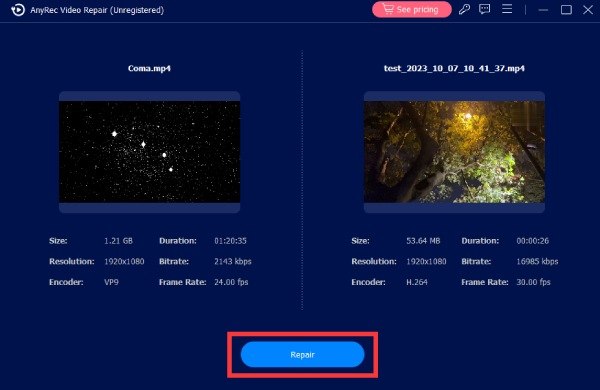
Krok 2.Chcete-li opravit pixelované video, jednoduše klikněte na tlačítko „Opravit“. Proces se spustí automaticky.
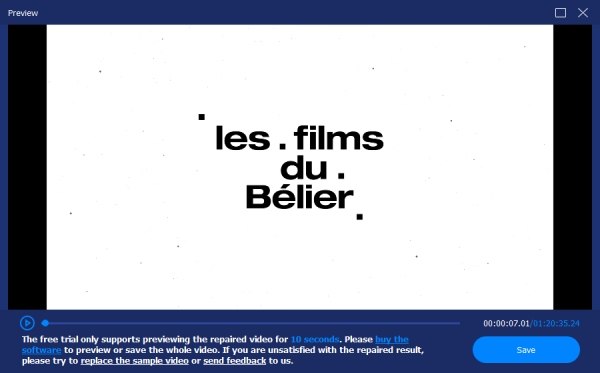
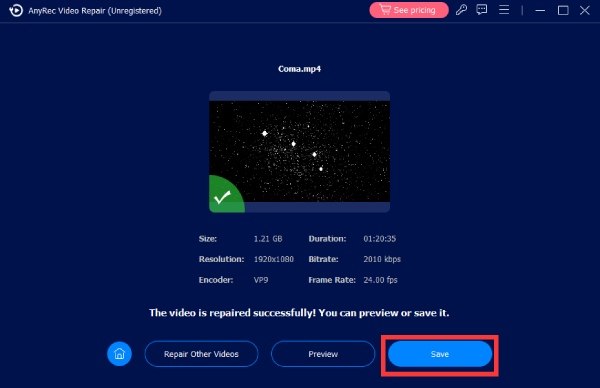
Krok 3Po dokončení klikněte na tlačítko „Náhled“ a zkontrolujte, zda výstup splňuje vaše požadavky. Kliknutím na tlačítko „Uložit“ uložte upravené video.
Jak odpixelovat video pomocí Adobe Premiere Pro
Pro uživatele, kteří preferují větší kontrolu nad kvalitou videa, může profesionální editační software, jako je Adobe Premiere Pro, pomoci omezit pixelizaci. I když pro začátečníky může být proces poněkud složitý, vy zjistíte, že je snadné... zvýšit rozlišení ze 720p na 1080p podle následujících kroků:
Krok 1.Spusťte Adobe Premiere Pro a importujte pixelované video pro opravu. Přetáhněte ho na časovou osu.
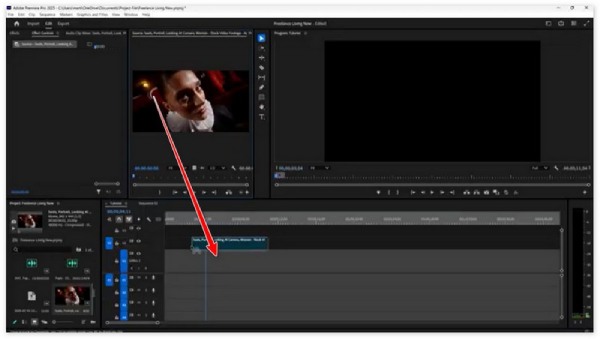
Krok 2.Na kartě „Efekty“ vyhledejte a klikněte na tlačítko „Značka doostření“ a přetáhněte jej na časovou osu, chcete-li efekt použít.
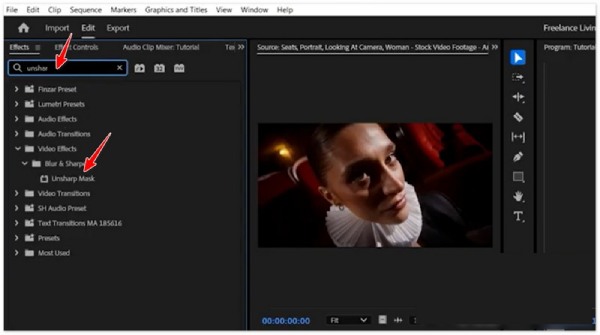
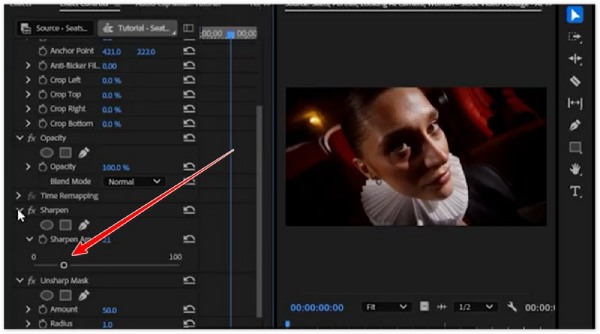
Krok 3Nyní na kartě „Značka doostření“ klikněte na tlačítko „Zaostřit“ a tlačítko „Míra“ a upravte kvalitu videa.
Bezplatný způsob, jak odstranit pixelizaci z online videí
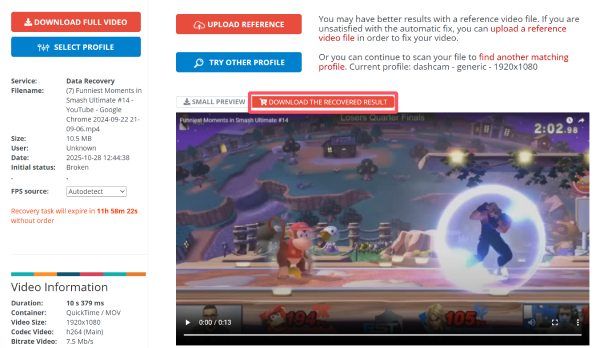
Předpokládejme, že nechcete instalovat software. Online nástroje jako Fix.Video poskytují pohodlný způsob, jak vylepšit kvalitu videa přímo ve vašem prohlížeči. Tato webová řešení vám umožňují nahrávat videa a provádět vylepšení nebo opravy bez nutnosti technických znalostí. V této části se naučíte, jak je používat. nástroj pro zvýšení kvality videa odstranit pixelizaci z online videa.
Krok 1.Přejděte na oficiální webové stránky Fix.Video. Klikněte na tlačítko „Nahrát“ a nahrajte pixelované video, které chcete opravit.
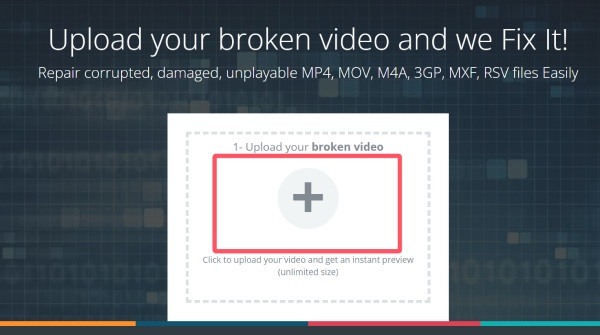
Krok 2.Jakmile nahrajete video, oprava se spustí automaticky. Dokončení procesu může trvat déle.
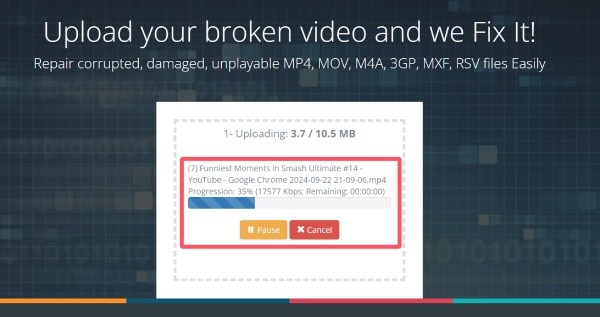
Krok 3Po dokončení si můžete video prohlédnout v náhledu. Nakonec klikněte na tlačítko „STÁHNOUT OBNOVENÉ VÝSLEDKY“ pro uložení opraveného pixelovaného videa.
Závěr
Teď už víš jak opravit zrnité video snadno. V tomto příspěvku jsou uvedeny různé metody a můžete si vybrat tu, která vám nejlépe vyhovuje. I když většina těchto nástrojů má svá vlastní omezení, AnyRec Video Repair vyniká jako nejúčinnější nástroj pro efektivní redukci pixelizace.
Bezpečné stahování
Bezpečné stahování
O našem autorovi




