
Žádné rozmazané mapy: Pořiďte snímek obrazovky z Map Google na všech platformách

Cestování je s Mapami Google snazší, ale v případě špatného signálu si můžete uložit polohu nebo ji sdílet pro offline použití. V těchto situacích je vhodné… Snímky obrazovky z Map Google pomáhá. I když existuje metoda pro každé zařízení, ne vždy poskytuje řešení, které potřebujete. Tato příručka proto zkoumá pět způsobů, jak vystřihnout a pořídit snímek obrazovky z Map Google na počítačích, v prohlížečích a na mobilních zařízeních. Nakonec si můžete být jisti, že se už nikdy neztratíte, i když jste offline.
Seznam průvodců
Nejlepší metoda pro pořizování snímků obrazovky z Map Google bez upozornění Snímek obrazovky Map Google s klávesovými zkratkami Windows Získejte snímky obrazovky z Google Maps pomocí funkce tisku z prohlížeče Jak pořizovat snímky obrazovky z Map Google na Macu Výchozí metody pro snímky obrazovky z Map Google [iPhone/Android]Nejlepší metoda pro pořizování snímků obrazovky z Map Google bez upozornění
Přestože existují vestavěné zkratky operačního systému, což je bezpochyby praktické, někdy spouštějí systémová oznámení nebo miniatury, které přeruší snímky obrazovky z Map Google. Pro vysoce kvalitní obrázky map... AnyRec Screen Recorder září jako prvotřídní řešení. Tento lehký, ale výkonný nástroj si poradí se vším, od jednoduchých snímků obrazovky z Google Map až po složité nahrávky bez zpoždění. Umožňuje vám definovat vlastní oblasti a před uložením je rychle anotovat šipkami. Bez ohledu na váš hardware nástroj zajišťuje konzistentní rozhraní pro snímání obrazovky ve Windows i Macu. Jeho použitím pro snímání obrazovky si můžete být jisti, že obrázek vaší mapy zůstane čistý a vysoce kvalitní.

Zachyťte libovolnou část obrazovky Map Google jediným kliknutím bez upozornění.
Ukládejte mapy v různých formátech, jako je JPG, PNG, BMP atd., aby splňovaly požadavky.
Zachyťte dlouhé seznamy míst nebo tras pomocí posouvajícího se okna pro snímání.
Zachyťte dlouhé seznamy míst nebo tras pomocí posouvajícího se okna pro snímání.
Bezpečné stahování
Bezpečné stahování
Krok 1.Spusťte na stolním počítači program AnyRec Screen Recorder. Nejprve otevřete požadované místo v Mapách Google a poté v rozhraní softwaru klikněte na tlačítko „Snímek obrazovky“ pro aktivaci snímku obrazovky.
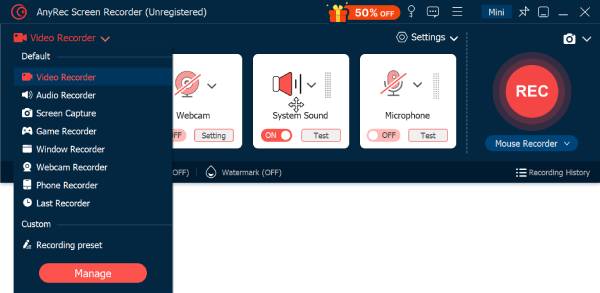
Krok 2.Klikněte a přetáhněte myš nad konkrétní oblast pro výběr oblasti mapy nebo klikněte na okno Map Google. Poté se snímek obrazovky rychle vytvoří.

Krok 3Poté můžete v okně náhledu přidat anotace nebo provést jakékoli úpravy. Poté klikněte na tlačítko „Uložit“ a vyberte cestu k souboru, kam chcete uložit snímek obrazovky z Map Google.

Bezpečné stahování
Bezpečné stahování
Snímek obrazovky Map Google s klávesovými zkratkami Windows
Pořízení snímku obrazovky z Map Google, zejména těch jasných, je nezbytné pro cesty, sdílení míst a ukládání tras pro offline použití. Platforma sice neobsahuje výchozí tlačítko pro uložení obrázku, ale váš systém Windows má klávesové zkratky, které vám tuto funkci pomohou. Pomocí klávesových zkratek systému Windows můžete… zachytit specifické regiony bez procházení složitých nabídek.
Podívejte se na rozpis kroků pro pořízení snímků obrazovky z Map Google ve Windows:
Krok 1.Přejděte na Google Maps do konkrétní oblasti, kterou chcete zachytit, a uložte ji. Ujistěte se, že jsou viditelné všechny popisky.
Krok 2.Stisknutím kláves „Windows + Shift + S“ otevřete na obrazovce překryvný panel nástroje Výstřižky. Zde vyberte ikonu „Obdélníkový výstřižek“ a poté klikněte a přetáhněte myš přes oblast mapy.
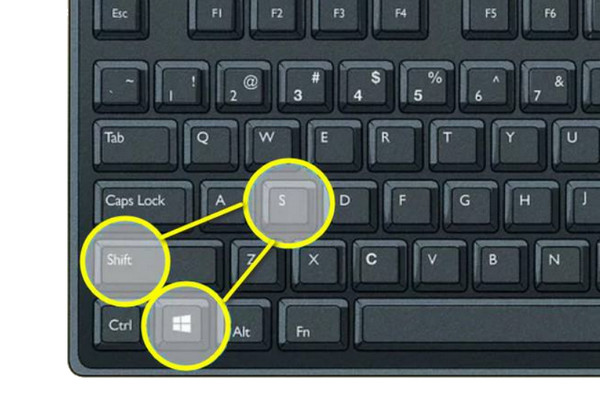
Krok 3Uvolněte tlačítko myši a obrázek se uloží do schránky. V oznámení na pravé straně na něj klikněte pro úpravu nebo uložení souboru. Nebo jej „vložte“ přímo do chatu.
Získejte snímky obrazovky z Google Maps pomocí funkce tisku z prohlížeče
Kromě použití standardních nástrojů pro snímání obrazovky k pořízení snímku obrazovky z Map Google můžete také využít tiskový modul prohlížeče k vytvoření obrázku. Tento způsob pořízení snímku obrazovky je užitečný, protože vytváří čisté rozvržení, které odstraňuje všechny karty a vyhledávací panely. Tiskem do PDF můžete snadno převést obrázek mapy do dokumentu s vysokým rozlišením, který zachovává měřítko a detaily.
Zde jsou kroky k získání snímků obrazovky z Map Google pomocí funkce Tisk v prohlížeči:
Krok 1.Spusťte Mapy Google ve svém prohlížeči. Přejděte na místo, které chcete uložit, a poté stisknutím kláves „Ctrl + P“ otevřete dialogové okno nastavení tisku.
Krok 2.Přepněte rozbalovací nabídku „Cíl“ na „Uložit jako PDF“. Poté upravte nastavení rozvržení na „Na šířku“, pokud chcete zachytit mapu velkého města nebo široké dálnice.
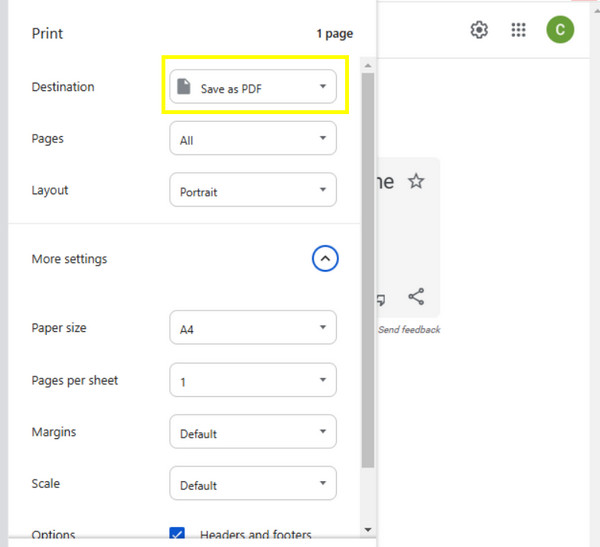
Krok 3Poté klikněte na tlačítko „Uložit“ a pokud potřebujete obrázek ve formátu JPG nebo PNG, můžete použít převodník PDF na obrázek.
Jak pořizovat snímky obrazovky z Map Google na Macu
Kromě metod založených na prohlížeči můžete v aplikaci Mapy Google na Macu pořizovat snímky obrazovky pomocí výchozího nástroje pro snímání. Uživatelé Macu si mohou vybrat mezi snímáním celé plochy, aktivního okna nebo vymezené části mapy. Všechny tyto snímky jsou ve vysokém rozlišení, což zajišťuje, že i malé názvy ulic a ikony zůstanou po uložení čitelné. Toto řešení pro Mac je ideální volbou pro uživatele, kteří potřebují před sdílením přidat rychlé pokyny nebo šipky.
Ponořte se do níže uvedených kroků a zjistěte, jak pořídit snímky obrazovky z Map Google na Macu:
Krok 1.Spusťte aplikaci Mapy Google na Macu, navigujte k danému místu nebo uložené trase a poté mapu přibližte.
Krok 2.Na klávesnici jednoduše stiskněte klávesy „Command + Shift + 4“ a kurzor se změní na zaměřovací kříž. Přetáhněte ho přes oblast a poté jej uvolněte pro zachycení.
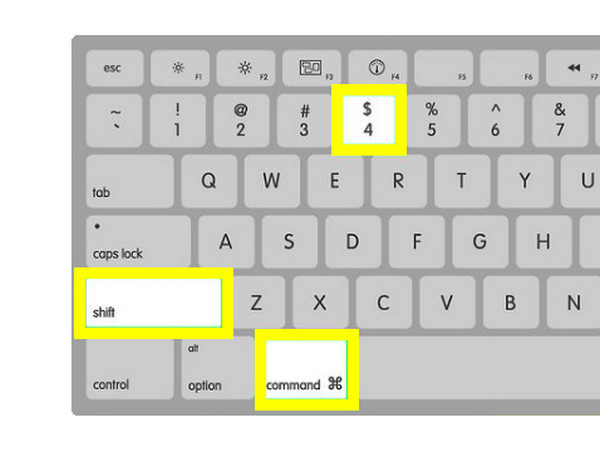
Krok 3Snímek obrazovky Map Google si můžete automaticky vyhledat na ploše nebo kliknutím na miniaturu pro přímou úpravu.
Výchozí metody pro snímky obrazovky z Map Google [iPhone/Android]
A konečně, pořizování snímků obrazovky z Map Google na mobilních zařízeních je nezbytností pro cestovatele, kteří mohou ztratit datové připojení. Naštěstí zařízení iPhone i Android používají kombinace fyzických tlačítek k pořízení fotografie čehokoli na obrazovce. Jakmile je obrázek mapy pořízen, rychle se uloží do vaší knihovny pro použití offline kdykoli.
Níže je uveden váš jednoduchý plán pro snímky obrazovky z Map Google pro iPhone a Android:
Jak pořizovat snímky obrazovky z Map Google na iPhone
Aby byly kroky pro uživatele iPhonu, jako jste vy, co nejsrozumitelnější, je užitečné podívat se na konkrétní tlačítka pro každý model. Dodržením určité sekvence pro váš konkrétní model iPhonu můžete rychle pořídit snímek obrazovky z Map Google na iPhonu pro offline navigaci.
Krok 1.Otevřete aplikaci Mapy Google a přejděte do konkrétní oblasti nebo trasy, kterou chcete uložit.
Krok 2.U iPhonů s Face ID stiskněte tlačítka „Napájení + zvýšení hlasitosti“. Nebo u iPhonů s Touch ID stiskněte současně tlačítka „Napájení + Domů“.
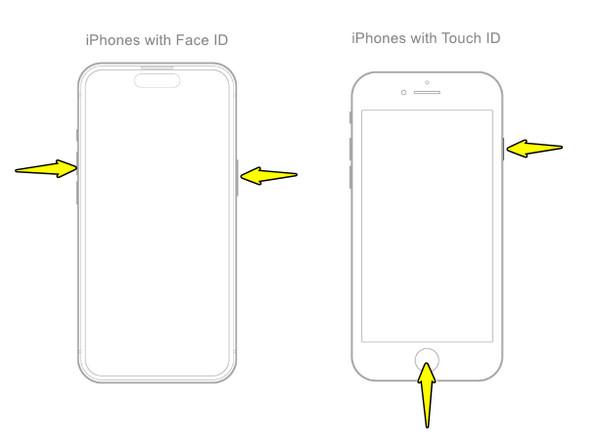
Krok 3Klepněte na miniaturu, která se zobrazí v levém dolním rohu, pokud chcete oříznout obrázek mapy. Nebo přejděte do aplikace „Fotografie“ a zpřístupněte pořízený snímek obrazovky iPhonu.
Jak pořizovat snímky obrazovky z Map Google v systému Android
Další kroky pro mobilní platformu Google, jak začít s Google Maps Snímky obrazovky z Androidu zůstávají do značné míry standardizované u několika modelů, jako je Samsung. Většina moderních telefonů s Androidem má fyzické zkratky, které usnadňují zachycení všech potřebných míst.
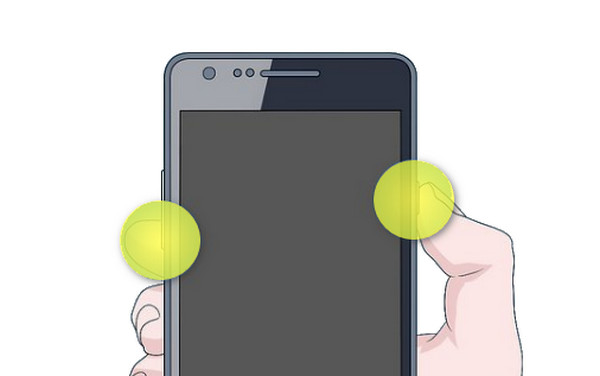
Krok 1.Vycentrujte mapu na oblast, kterou chcete uložit. Poté současně stiskněte a podržte tlačítka „Napájení“ a „Snížení hlasitosti“.
Krok 2.Jakmile obrazovka zabliká nebo se zobrazí panel nástrojů, snímání bylo úspěšné. Přejetím prstem dolů zobrazíte oznámení a můžete mapu rychle sdílet.
Krok 3Otevřete si „Galerii“ pro zobrazení uloženého obrázku mapy.
Závěr
Jakmile zvládnete různé způsoby, jak pořizovat snímky obrazovky z Google Map, vaše poloha je vždy jen jedno kliknutí daleko, bez ohledu na vaše internetové připojení. Od rychlých kláves až po funkci tisku z prohlížeče, každý z těchto způsobů vám může pomoci s vaším konkrétním účelem zachycení polohy. Stále hledáte elegantnější výsledek bez otravných oznámení na cestě? Použijte AnyRec Screen RecorderPořiďte si zde snímek obrazovky z Map Google ve vysokém rozlišení a zároveň si užijte jeho editační funkce, což je ideální pro udržení pořádku v mapách a sledování vašich nadcházejících projektů.
Bezpečné stahování
Bezpečné stahování
O našem autorovi




