
Oblíbený

Blu-ray přehrávač AnyRec
Bezproblémově otevírejte soubory DAV ve Windows 11/10/8/7 a Mac.
Bezpečné stahování
Jak přehrávat soubory DAV a převádět DAV do MP4

Soubory DAV jsou obvykle generovány systémy CCTV a bezpečnostními kamerami, což je velmi odlišné od standardních formátů, jako je MP4. Soubory DAV nelze přehrávat běžnými přehrávači ani mobilními zařízeními. Proto potřebujete správný přehrávač DAV, pokud se ho snažíte přehrát. otevřít DAV soubory na počítačích. V této příručce jsou představeny tři spolehlivé přehrávače a také hlavní důvody, proč se tyto soubory nepřehrávají přímo, a způsoby, jak převést soubory DAV pro mobilní telefony. Hned na to!
Seznam průvodců
Proč nelze přímo přehrávat soubory WAV Použijte 3 přehrávače souborů DAV k otevření videí DAV ve Windows a Mac Převod DAV do MP4 pro přehrávání souborů DAV na iPhone a Android Řešení problémů s přehráváním DAV Nejčastější dotazy k přehrávání videí DAVProč nelze přímo přehrávat soubory WAV
Soubory DAV jsou vytvářeny pro specializované účely, nikoli pro každodenní přehrávání. Proto nelze soubory DAV přehrávat přímo jako běžná videa. Vzhledem k tomu, že jsou generovány systémy CCTV a bezpečnostními kamerami, většina standardních přehrávačů a mobilních zařízení nedokáže tyto soubory správně rozpoznat ani dekódovat. V důsledku toho dochází k chybám přehrávání, černým obrazovkám nebo chybovým hlášením o nepodporovaném formátu.
Znalost důvodů, které to dělají, vám pomůže vybrat správné řešení. Níže naleznete následující důvody:
- • Proprietární kódování videa. Soubory DAV obvykle používají proprietární kodeky od výrobců systémů pro sledování, které nejsou podporovány přehrávači médií.
- • Chybějící nebo nepodporované kodeky. Většina zařízení nemá nainstalovaný kodek pro dekódování video a audio streamů DAV.
- • Určeno pro bezpečnostní systémy. Soubory DAV jsou optimalizovány pro ukládání a přehrávání v softwaru DVR, nikoli pro prohlížení na telefonech nebo počítačích.
- • Nedostatečná kompatibilita s mobilními zařízeními. Přehrávače pro iOS a Android nativně nepodporují soubory DAV.
- • Omezené přehrávání. Jsou určeny k přehrávání pouze v původním DVR nebo v dodaném přehrávači.
Použijte 3 přehrávače souborů DAV k otevření videí DAV ve Windows a Mac
Poté, co zjistíte, proč nelze přehrávat soubory DAV přímo, je dalším krokem výběr kompatibilního přehrávače souborů DAV, který dokáže tyto video soubory správně dekódovat a zobrazit. Podívejte se na tři spolehlivé přehrávače formátu DAV níže pro Windows a Mac, z nichž každý je vhodný pro různé potřeby přehrávání a úrovně dovedností.
1. Přehrávač Blu-ray AnyRec
Blu-ray přehrávač AnyRec Přehrává soubory .dav ve Windows a Macu, stejně jako další vzácné formáty. Díky pokročilé technologii dekódování můžete dosáhnout plynulého přehrávání bez nutnosti dalších kodeků. Tento přehrávač souborů DAV navíc poskytuje jasný obraz a stabilní výkon. Díky čisté a intuitivní hlavní obrazovce může kdokoli bez námahy otevírat a ovládat svá videa DAV.

Přehrávejte video soubory DAV a širokou škálu video a audio formátů.
Nabízí čistý a detailní zvuk s pokročilou technologií dekódování.
Umožňuje přepínat zvukové stopy a spravovat titulky během přehrávání.
Podporuje přehrávání videa a zvuku ve vysokém rozlišení, včetně souborů DAV.
Bezpečné stahování
Bezpečné stahování
Krok 1.Otevřete přehrávač Blu-ray AnyRec. V hlavním rozhraní klikněte na tlačítko „Otevřít soubor“ pro vyhledání a import souboru DAV.

Krok 2.Během přehrávání videí DAV můžete pomocí tlačítka „Kamera“ upravit rychlost přehrávání, hlasitost nebo pořizovat snímky. Chcete-li zobrazit dříve otevřené soubory, klikněte na tlačítko „Seznam skladeb“.

2. Inteligentní přehrávač Dahua
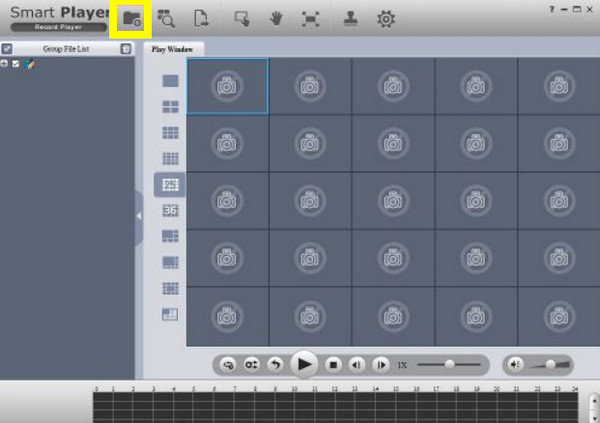
Dahua Smart Player je specializovaný přehrávač souborů DAV určený pro videa nahraná kamerovými systémy Dahua, takže si s těmito soubory poradí bez dalších pluginů. I když je jeho rozhraní techničtější, zůstává jednou z nejspolehlivějších možností pro přehrávání souborů DAV.
Níže naleznete pokyny pro přehrávání souborů DVR/DVR DAV pomocí Dahua Smart Player:
Krok 1.Otevřete Dahua Smart Player v počítači a klikněte v nabídce na „Soubor“ nebo „Otevřít“, abyste prohledali systém a vybrali soubor DAV, který chcete přehrát.
Krok 2.Jakmile se načte do přehrávače, spustí se přehrávání. Pro navigaci v časové ose použijte vestavěné ovládací prvky.
3. Přehrávač médií VLC (s balíčkem kodeků K-Lite)
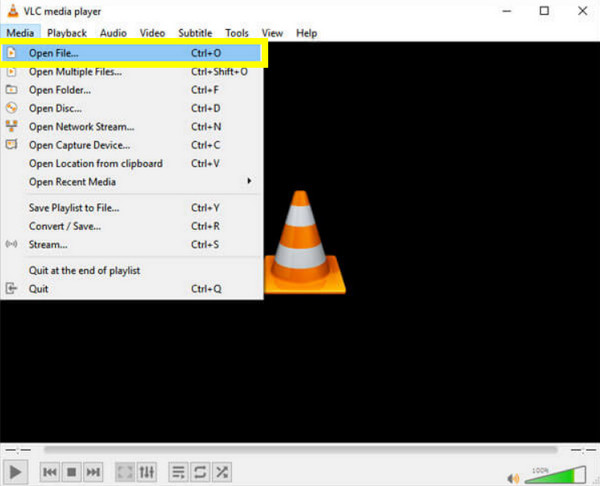
Jako poslední přehrávač souborů DAV v tomto seznamu uvádíme VLC Media Player. I když nativně nepodporuje všechny kodeky DAV, s balíčkem K-Lite Codec Pack se přehrávač stává flexibilní volbou pro přehrávání souborů DAV. Proces nastavení může vyžadovat více času; po správné konfiguraci je to praktická volba pro každého, kdo chce řešení s otevřeným zdrojovým kódem. (Viz řešení pro Oprava zamrzání nebo zpoždění VLC.)
Zde je návod, jak zobrazit soubory DAV pomocí VLC:
Krok 1.Nainstalujte si K-Lite Codec Pack, abyste získali chybějící video kodeky.
Krok 2.Poté restartujte počítač, aby se projevily další změny kodeků.
Krok 3Dále spusťte VLC Media Player, klikněte na „Média“ a poté na „Otevřít soubor“, poté vyberte soubor DAV a spusťte přehrávání.
Převod DAV do MP4 pro přehrávání souborů DAV na iPhone a Android
Navrženo pro rychlý a plynulý převod videí do formátu MP4, AnyRec Video Converter je praktické řešení pro každého, kdo si přeje přehrávat soubory DAV na zařízeních iPhone a Android. Díky tomu nebudete potřebovat přehrávač souborů DAV a nebudete se muset potýkat s problémy s kompatibilitou DAV. Navíc můžete před exportem oříznout další záběry, otočit snímek, oříznout video nebo použít efekty. Díky kompatibilitě s Windows i Mac nabízí pohodlný proces konverze pro mobilní zařízení.

Převádí DAV do MP4 a podporuje tisíce video a audio formátů.
Vlastní nastavení výstupu, včetně rozlišení, snímkové frekvence, kodeku a datového toku.
Vysokorychlostní konverze pomocí hardwarové akcelerace s minimální ztrátou kvality.
Dávková konverze pro zpracování více DAV videí současně.
Bezpečné stahování
Bezpečné stahování
Krok 1.Spusťte v počítači program AnyRec Video Converter. Klikněte na „Přidat soubory“ pro import videa DAV.

Krok 2.Klikněte na možnost „Formát“, přejděte do kategorie „Video“ a jako výstupní formát vyberte „MP4“. V případě potřeby otevřete „Vlastní profil“ a dolaďte nastavení, jako je rozlišení, kodek, datový tok atd., pro přehrávání na mobilních zařízeních.

Krok 3Vyberte výstupní složku a v případě potřeby soubor přejmenujte. Jakmile je vše nastaveno, klikněte na „Převést vše“ a spusťte převod souboru DAV do MP4. Později můžete videa přehrávat v přehrávačích, které nepodporují DAV.

Bezpečné stahování
Bezpečné stahování
Řešení problémů s přehráváním DAV
I se správným přehrávačem videa DAV se tyto soubory nemusí přehrát kvůli problémům, jako jsou omezení kodeků, poškození souborů nebo problémy s kompatibilitou. Níže uvedená tabulka uvádí nejčastější problémy s přehráváním DAV a praktická řešení, která můžete vyzkoušet.
| Problémy | Rychlé opravy |
| Soubor DAV se neotevře | Použijte specializovaný DAV přehrávač nebo soubor převeďte do kompatibilního formátu. |
| Během přehrávání není žádný zvuk | Zkuste jiný přehrávač a ujistěte se, že máte zapnuté nastavení zvuku. |
| Chyba nepodporovaného formátu | Nainstalujte potřebný kodek nebo použijte přehrávač videa z dohledových systémů. |
| Video se přehrává, ale je tam jen černá obrazovka | Převeďte soubor DAV do formátu, jako je MP4. |
| Přehrávání se zpožďuje | Snižte rozlišení přehrávání nebo soubor převeďte. |
| Soubor se přehrává částečně | Znovu exportujte soubor DAV ze systému DVR. |
Nejčastější dotazy k přehrávání videí DAV
-
Proč se mi soubory DAV nepřehrávají ve Windows nebo Macu?
Většina přehrávačů médií ve Windows a macOS nepodporuje kodeky používané v souborech DAV, takže při pokusu o jejich otevření se může zobrazit chyba „nepodporovaný formát“. Použití přehrávače kompatibilního s DAV obvykle problém vyřeší.
-
Proč při přehrávání souboru DAV není slyšet žádný zvuk?
K problému s chybějícím zvukem dochází, když přehrávač nepodporuje daný zvukový kodek. V některých případech nemusí záznam z bezpečnostních kamer vůbec obsahovat zvuk, proto zkuste jiný přehrávač, který vám může pomoci.
-
Je převod souborů DAV do MP4 bezpečný?
Ano, konverze souborů DAV je bezpečná, pokud používáte spolehlivý software. Tímto způsobem jednoduše vytvoříte novou verzi v kompatibilnějším formátu, jako je MP4, což je nejlepší volba pro přehrávání videí DAV na více zařízeních.
Závěr
V tomto příspěvku se dozvíte, proč nelze přehrát soubory DAV, a podívejte se na tři spolehlivé přehrávače, které vám pomohou… přehrávání video souborů .dav na PC a Macu a naučte se, jak převod souborů DAV do MP4 pro mobilní přehrávání. Ať už chcete otevírat soubory DAV s přehrávači DAV nebo bez nich, znalost těchto možností vám může pomoci vyhnout se chybám při přehrávání. A pokud chcete jednoduše plynulý a bezproblémový způsob sledování souborů DAV, Blu-ray přehrávač AnyRec je velmi doporučená volba. Podporuje přehrávání DAV bez nutnosti použití kodeků, poskytuje stabilní výkon a nabízí čisté a uživatelsky přívětivé rozhraní na ploše. Je to vynikající řešení, které potřebujete pro práci s DAV a dalšími formáty souborů.
Bezpečné stahování
Bezpečné stahování



