
Oblíbený

AnyRec Video Converter
Rychlý převod TS na MP4 během několika sekund.
Bezpečné stahování
Průvodce převodem TS do MP4: 5 efektivních nástrojů k použití

Soubory TS se obvykle vyskytují v nahrávkách, vysílání a streamovaných zdrojích, ale nejsou vždy kompatibilní s většinou zařízení nebo přehrávačů. Soubory TS se nemusí podařit přehrát s běžnými přehrávači. Pokud nechcete žádný přehrávač TS instalovat, můžete… převod TS do MP4 Tím zajistíte plynulejší přehrávání a pohodlnější sdílení, protože MP4 je univerzálně podporovaný formát. Dnešní průvodce se podělí o pět účinných nástrojů pro převod TS do MP4, od stolního softwaru až po rychlé online nástroje. Vyberte si zde metodu, která nejlépe vyhovuje vašemu pracovnímu postupu.
Seznam průvodců
Převod souborů TS do MP4 bez ztráty kvality Jak používat VLC k převodu souborů TS do MP4 Transformace souborů TS do MP4 pomocí FFmpeg Bezplatný převod TS do MP4 pomocí CloudConvert Převod TS do MP4 online s ConvertioPřevod souborů TS do MP4 bez ztráty kvality
Pokud chcete převést videa TS do formátu MP4, použijte spolehlivý nástroj, jako je AnyRec Video Converter zajišťuje plynulé a vysoce kvalitní výsledky. Vzhledem k tomu, že soubory TS jsou velké a nejsou široce podporovány na přehrávačích, platformách a zařízeních, převod TS do MP4 výrazně usnadňuje přehrávání, sdílení a nahrávání. S tímto nástrojem pro převod můžete převádět soubory a zároveň zachovat jejich původní čistotu. Kromě souborů TS a MP4 pokrývá řadu formátů, jako je MOV, AVI, MKV, MP3, FLAC a další. Proces převodu probíhá výrazně rychleji díky pokročilé akceleraci GPU, což zkracuje dobu čekání i u velkého počtu souborů TS.

Převod souborů TS do MP4 a mnoha dalších formátů ve Windows i Macu.
Podporuje dávkové konverze TS a zároveň zachovává vysokou kvalitu videa.
Využívá akceleraci GPU k urychlení konverzí a zkrácení doby čekání.
Nabízí vestavěné nástroje pro úpravy, jako je ořezávání, slučování a další.
Bezpečné stahování
Bezpečné stahování
Krok 1.Otevřete v počítači program AnyRec Video Converter. Klikněte na tlačítko „Přidat soubory“. Importujte video soubor TS, který chcete převést.

Krok 2.Dále klikněte na rozbalovací nabídku „Formát“ vedle nahraného souboru. Přejděte do sekce „Video“ a jako výstupní formát vyberte „MP4“.

Pokud potřebujete specifická nastavení, klikněte na tlačítko „Vlastní profil“ a upravte parametry, jako je rozlišení, snímková frekvence, datový tok a další.

Krok 3V hlavním rozhraní nastavte výstupní složku. V případě potřeby zadejte název souboru. Nakonec klikněte na tlačítko „Převést vše“ a spusťte tak konverzi .ts na .mp4.

Bezpečné stahování
Bezpečné stahování
Jak používat VLC k převodu souborů TS do MP4
VLC Media Player může být vaším bezplatným převodníkem TS do MP4 na více platformách. Díky své multiplatformní podpoře a široké škále formátů zůstává nejoblíbenějším nástrojem pro rychlé převody. Podívejme se na... Konverze VLC do MP4.
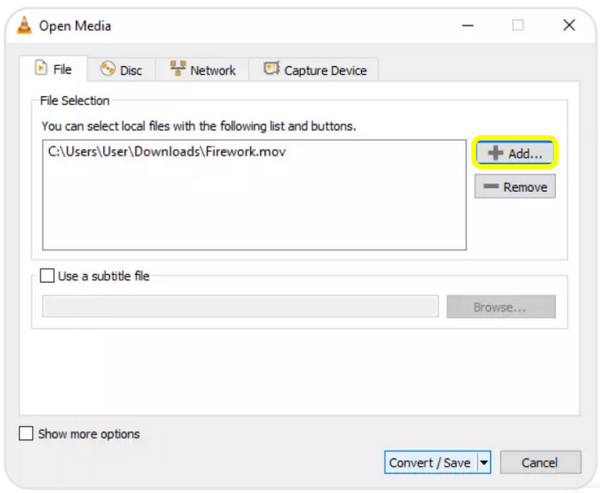
Krok 1.Otevřete VLC Media Player. Klikněte na tlačítko „Média“ nahoře. Poté klikněte na možnost „Převést/Uložit“.
Krok 2.Odtud klikněte na tlačítko „Přidat“, vyberte soubor TS a poté klikněte na tlačítko „Převést/Uložit“ pro pokračování.
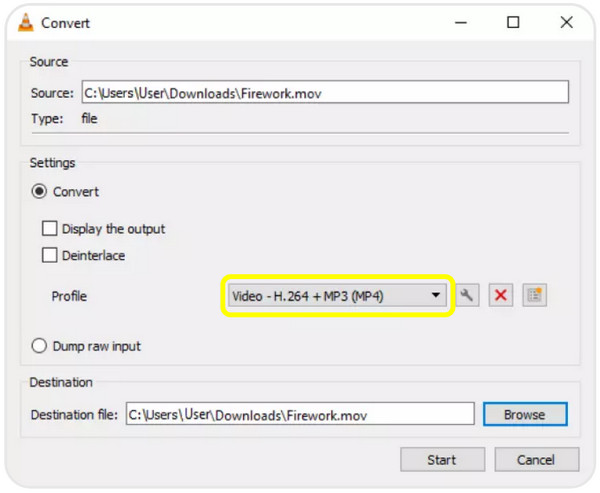
Krok 3Dále vyberte jako profil „Video - H.264 + MP3 (MP4)“, nastavte výstupní umístění a poté kliknutím na tlačítko „Start“ spusťte převod TS do MP4.
Transformace souborů TS do MP4 pomocí FFmpeg
Pokud jde o řešení převodu TS do MP4 z příkazového řádku, zde je FFmpeg. Tento přístup je důrazně doporučován každému, kdo hledá přesnou kontrolu nad kvalitou videa, kodeky a pokročilými parametry. I když se to na první pohled zdá technicky náročné, FFmpeg je po zvládnutí základů přesvědčivou volbou pro převod.
Krok 1.Nainstalujte si FFmpeg do systému a ujistěte se, že je přístupný z příkazového řádku.
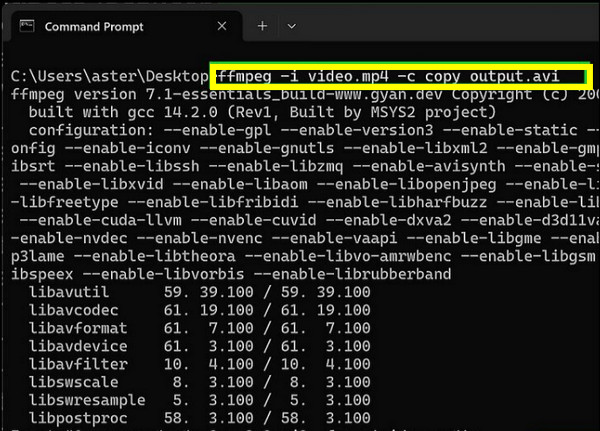
Krok 2.Otevřete v počítači „Příkazový řádek“ a zadejte základní příkaz: ffmpeg -i input.ts output.mp4.
Krok 3Počkejte prosím na dokončení konverze. Vaše video MP4 se zobrazí na stejném místě, pokud neurčíte jiné.
Bezplatný převod TS do MP4 pomocí CloudConvert
CloudConvert je online převodník TS do MP4 pro stolní počítače i mobilní zařízení. Soubory TS můžete převádět z lokálního disku, Disku Google, Dropboxu nebo URL adresy. Navíc můžete upravit rozlišení videa, kodek, datový tok a další nastavení.
- Profesionálové
- Umožňuje dávkovou konverzi mnoha souborů TS.
- Zajišťuje vysoce kvalitní výstup.
- Je přístupný na jakémkoli zařízení s prohlížečem.
- Nevýhody
- Nahrávání velkých video souborů trvá nějakou dobu.
- Uživatelé bezplatné verze mají denní limit konverzí.
kroky:
- 1. Ve zvoleném prohlížeči přejděte na CloudConvert.
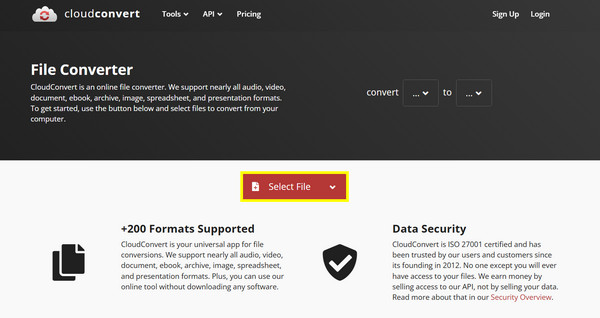
- 2. Klikněte na tlačítko „Vybrat soubor“ a nahrajte soubor TS.
- 3. Jako výstupní formát vyberte „MP4“ a poté před kliknutím na tlačítko „Převést“ upravte nastavení videa.
Převod TS do MP4 online s Convertio
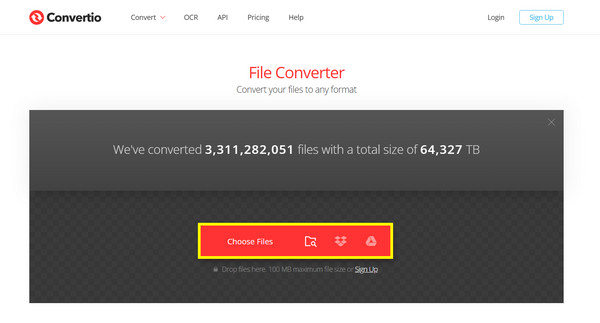
Dalším bezplatným převodníkem TS do MP4, známým pro svou rychlost, je Convertio. Zaměřuje se na rychlé a jednoduché převody, takže je vynikající pro začátečníky nebo uživatele, kteří potřebují pouze jednoduché přepínání formátů. Proto místo přejmenování TS na MP4 vyzkoušejte Convertio.
- Profesionálové
- Rychlá rychlost konverze pro malé soubory.
- Funguje z prohlížeče.
- Extrémně přátelský s čistým rozhraním.
- Nevýhody
- Málo pokročilých možností přizpůsobení.
- Bezplatná verze má limit velikosti 100 MB.
kroky:
- 1. Vyhledejte ve svém prohlížeči Convertio.
- 2. Klikněte na tlačítko „Vybrat soubory“ a nahrajte video soubor TS.
- 3. Dále vyberte jako výstupní formát „MP4“.
- 4. Klikněte na tlačítko „Převést“ a počkejte na dokončení procesu.
Závěr
Zvláště když máte na výběr z několika účinných metod, Konverze TS do MP4 už to nebude složité. Ať už dáváte přednost funkčně bohatému převodníku souborů TS pro stolní počítače, řešení z příkazového řádku nebo rychlému online převodníku TS, každý zde uvedený přístup má svou vlastní jedinečnost pro různé situace. Pokud si přejete co nejspolehlivější a nejkvalitnější výsledky, AnyRec Video Converter je vynikající volbou, která nabízí vysoce kvalitní, rychlý výkon a flexibilní nastavení pro každého, jak začátečníky, tak pokročilé uživatele.
Bezpečné stahování
Bezpečné stahování



