
محبوب

AnyRec Video Converter
تحويل وتحرير مقاطع الفيديو/الصوت بأكثر من 1000 تنسيق.
تحميل آمن
أفضل 5 تطبيقات لتصحيح ألوان الفيديو لأجهزة Mac | نظرة عامة + خطوات

بتغيير ألوان الفيديو، يمكنك جعله يبدو جذابًا بصريًا وأكثر احترافية. تحديدًا، يمكنك معالجة عدم توازن الألوان بضبط السطوع والتباين والتشبع ودرجة حرارة اللون. وبالتالي، لن تتأثر بظروف الإضاءة أو الكاميرات أو العوامل البيئية. هل هناك أي شيء جيد؟ تطبيق تصحيح ألوان الفيديو لنظام التشغيل ماك هل لديك خيارات للاختيار من بينها؟ نعم. يمكنك استخدام التوصيات والخطوات الخمس التالية لتصحيح ألوان مقاطع الفيديو بنفسك.
قائمة الدليل
1. برنامج AnyRec Video Converter 2. حل دافينشي 3. برنامج Adobe Premiere Rush 4. Final Cut Pro X 5. موفي#1. محول الفيديو AnyRec
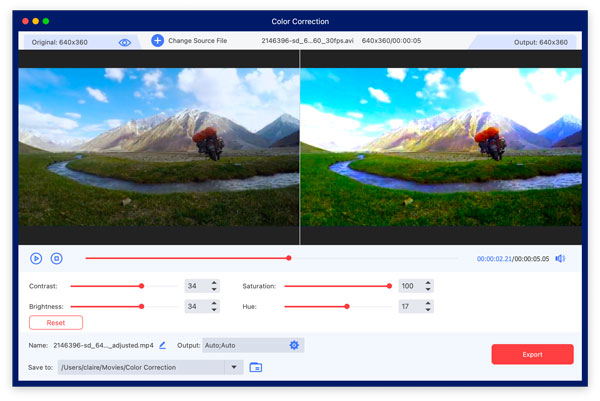
AnyRec Video Converter يوفر أداة تصحيح ألوان الفيديو المدمجة. يمكنك ضبط التباين والسطوع والتشبع والصبغة بسرعة. يمكن أن تعرض نافذة المعاينة في الوقت الفعلي المقارنة قبل وبعد بسرعة. علاوة على ذلك، يمكنك الحصول على العشرات من محرري الفيديو داخل البرنامج.
تحميل آمن
تحميل آمن
ما يعجبني:
- 1. يعد برنامج تصحيح الفيديو الخاص بنظام Mac مناسبًا للمبتدئين. حيث تعرض واجهته البسيطة جميع الخيارات.
- 2. تحويل الفيديو ثنائي الأبعاد إلى ثلاثي الأبعادقم بإزالة العلامة المائية للفيديو، وضبط سرعة الفيديو، وتقليل اهتزاز الفيديو، والحصول على أكثر من 20 أداة تحرير.
ما لا يعجبني:
- 1. عدم وجود أداة تصنيف ألوان الفيديو في الإصدار الحالي.
كيفية تصحيح ألوان الفيديوهات على نظام ماك باستخدام برنامج AnyRec Video Converter
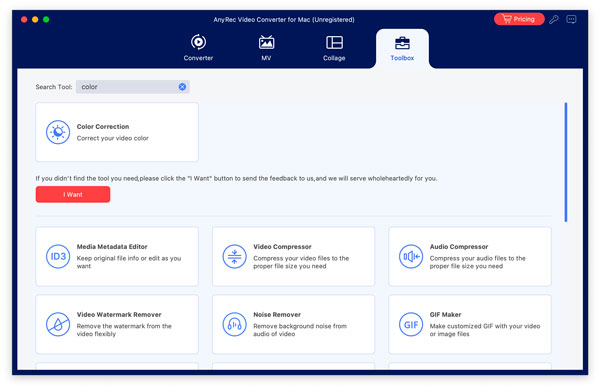
- 1. افتح برنامج AnyRec Video Converter. انتقل إلى قسم "الأدوات". اكتب "Color" في "أداة البحث". ثم انقر فوق أداة "Color Correction".
- 2. انقر فوق الزر "+" لإضافة مقطع فيديو. حرك شريط التمرير بجوار التباين والتشبع والسطوع والصبغة. يمكنك رؤية تأثير تلوين الفيديو في نافذة المعاينة.
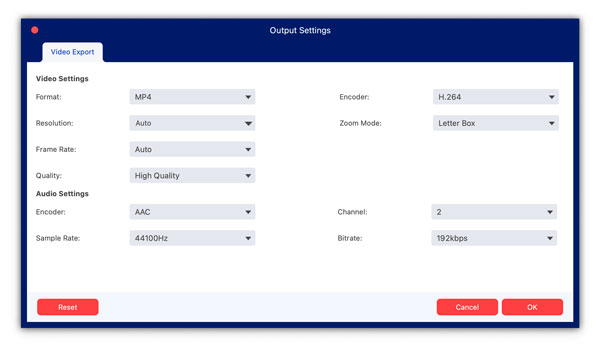
- 3. انقر فوق الزر "إعدادات" لضبط إعدادات الفيديو والصوت الناتجين إذا لزم الأمر. وأخيرًا، انقر فوق الزر "تصدير" لحفظ الفيديو الملون على جهاز Mac.
تحميل آمن
تحميل آمن
#2. برنامج DaVinci Resolve
يُعدّ برنامج DaVinci Resolve برنامجًا احترافيًا لتحرير الفيديو. يتيح لك البرنامج الحصول على أدوات متقدمة لتصحيح الألوان وتدرجها، بالإضافة إلى أدوات دقيقة أخرى. وهو مناسب أكثر للمشاريع ذات الجودة العالية بدلاً من عمليات التحرير الأساسية. لاحقًا، يمكنك تصدير DaVinci Resolve إلى MP4 لتسهيل المشاركة وتشغيلها بسلاسة.
ما يعجبني:
- 1. احصل على أدوات تصحيح وتدرج الألوان HDR لإدارة الألوان المعقدة.
- 2. توفير مطابقة الألوان، والتحرير القائم على العقد، وأدوات أخرى على مستوى الصناعة.
ما لا يعجبني:
- 1. تحتاج إلى استخدام وحدة المعالجة المركزية ووحدة معالجة الرسومات بشكل كبير.
- 2. أدوات التحرير والمرشحات الأكثر تقدمًا متاحة للمستخدمين المدفوعين فقط.
كيفية تصحيح ألوان الفيديو على نظام ماك باستخدام برنامج دافينشي ريزولف
- 1. أنشئ مشروعًا جديدًا في DaVinci Resolve. انقر فوق الزر "استيراد الوسائط" وقم بتحميل الفيديو الخاص بك.
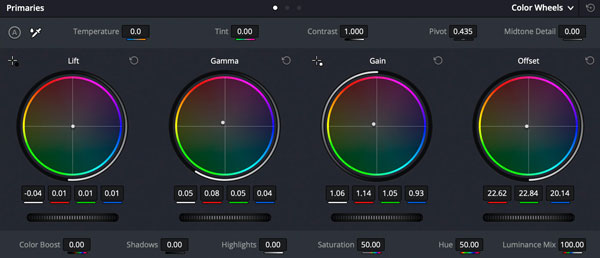
- 2. انتقل إلى مساحة العمل "الألوان" الموجودة أسفل البرنامج. اضبط مستويات الرفع (الظلال)، وGamma (الدرجات اللونية المتوسطة)، وGain (النقاط البارزة)، وOffset باستخدام عجلات الألوان.
- 3. استخدم شريط التمرير "التباين" لضبط تباين الفيديو. علاوة على ذلك، يمكنك تحسين توازن اللون الأبيض، والتشبع، والحيوية، وجداول البحث (لتدرج ألوان الفيديو)، واللمسات النهائية هنا.
#3. أدوبي بريمير راش
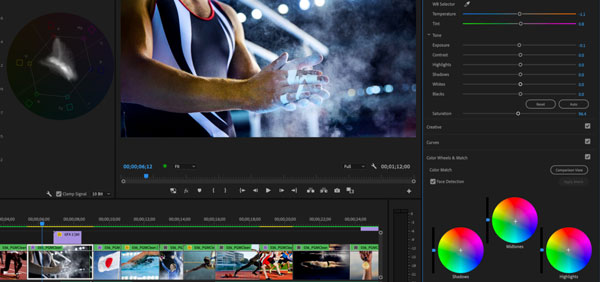
Adobe Premiere Rush هو برنامج قوي لتصحيح ألوان الفيديو للمستخدمين المتقدمين. يمكنك الحصول على تأثيرات تصحيح ألوان متعددة، مثل Input LUT وHDR White وWB Selector ودرجة الحرارة والصبغة والتعريض والمزيد. إذا كنت جديدًا على هذا البرنامج، فيمكنك تجربة الإصدار التجريبي المجاني للوصول إلى جميع الميزات في وقت محدود.
ما يعجبني:
- 1. قم بإجراء تصحيح ألوان الفيديو باستخدام مساحة العمل Lumetri Color.
- 2. التكامل مع نظام Adobe البيئي.
ما لا يعجبني:
- 1. لا توجد أدوات لتصنيف الألوان.
- 2. بعد انتهاء الفترة التجريبية المجانية لمدة 7 أيام، يتعين عليك دفع السعر المرتفع.
كيفية إضافة تأثيرات تصحيح الألوان على نظام ماك باستخدام برنامج Adobe Premiere Rush
- 1. ابدأ مشروعًا جديدًا. أضف الفيديو إلى لوحة الوسائط. ثم اسحبه إلى الجدول الزمني.
- 2. انقر فوق علامة التبويب "اللون" في الزاوية اليمنى العليا للحصول على كافة خيارات تصحيح الألوان.
- 3. اضبط التعرض وتوازن اللون الأبيض والحيوية وتشبع الفيديو. يمكنك أيضًا النقر فوق الزر "تلقائي" أسفل علامة التبويب "اللون" واستخدام إعدادات الألوان المسبقة. وبذلك، يمكنك تصحيح لون الفيديو تلقائيًا.
- 4. انقر فوق زر "مشاركة" لتصدير الفيديو الخاص بك.
#4. Final Cut Pro X
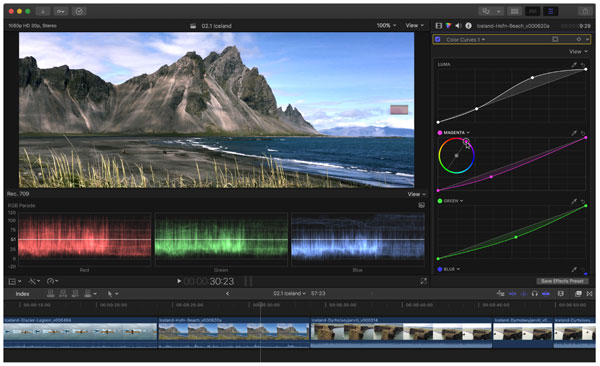
Final Cut Pro X هو برنامج تحرير فيديو كلاسيكي لمستخدمي Mac. يمكنك تصحيح ألوان الفيديو وتدرجها مع تجربة سلسة. علاوة على ذلك، يمكنك تمكين تثبيت الفيديو، مصراع دوار، والمزيد من التأثيرات في النقرات. سرعة عرض الفيديو سريعة أيضًا.
ما يعجبني:
- 1. التحكم في تصنيف ألوان الفيديو باستخدام عجلات الألوان المتقدمة والمنحنيات ودعم LUT.
- 2. قم بتحرير لقطات الفيديو باستخدام إعدادات HDR ومفتشي الألوان.
ما لا يعجبني:
- 1. يتطلب شراء لمرة واحدة.
- 2. من الصعب على المبتدئين استخدامه.
كيفية إصلاح فيديو مشوه الألوان على نظام ماك باستخدام برنامج Final Cut Pro X
- 1. أنشئ مشروع فيديو جديدًا. اسحب الفيديو وأفلِته في الجدول الزمني.
- 2. انقر فوق أداة "Color Inspector". اضبط التعريض باستخدام "Shadows" و"Midtones" و"Highlights".
- 3. حرك منحنيات الألوان لضبط ألوان الفيديو.
- 4. ضبط توازن اللون الأبيض، والتشبع، وجداول البحث (LUT).
- 5. يمكنك استخدام أداة "عجلات الألوان" لتحسين الفيديو بدقة.
- 6. بعد كل التحرير، انقر فوق زر "مشاركة" من القائمة العلوية "ملف" لتصدير الفيديو الخاص بك.
#5. اي موفي
تم تثبيت iMovie مسبقًا على جميع أجهزة كمبيوتر Mac. لذا، لا تحتاج إلى دفع أي أموال أو تثبيت أي شيء. وبالمقارنة مع Final Cut Pro X، فإن مرشحات تصحيح الألوان وتدرج الألوان في مقاطع الفيديو على أجهزة Mac محدودة. ولكن لا يزال الأمر يستحق المحاولة إذا كنت تريد فقط إجراء تحرير سريع للفيديو.
ما يعجبني:
- 1. توفير خيارات متعددة لتصحيح الألوان، بما في ذلك التصحيح التلقائي، ومطابقة الألوان، وتوازن اللون الأبيض، وتوازن لون البشرة.
- 2. التكامل مع macOS وخدمات Apple، مثل iTunes وiCloud وما إلى ذلك.
ما لا يعجبني:
- 1. قد تنخفض جودة الفيديو أثناء التصدير.
كيفية إضافة تصحيح الألوان إلى فيديو على نظام ماك باستخدام برنامج iMovie
- 1. انقر فوق "استيراد الوسائط" من القائمة العلوية "ملف". استعرض مقطع فيديو وقم بتحميله إلى الجدول الزمني لـ iMovie.
- 2. ابحث عن زر "تصحيح الألوان" وانقر عليه باستخدام أيقونة لوحة الألوان. يمكنك تحريك أشرطة التمرير الخاصة بالسطوع والتباين والصبغة والتشبع لتعديل المنطقة الفاتحة والداكنة في الفيديو في لوحة تصحيح الألوان.
- 3. قم بتمكين زر "تحسين" لتحسين لون الفيديو والإضاءة تلقائيًا استنادًا إلى احتياجاتك.
- 4. اضبط التعرض الكلي والتباين وتوازن اللون الأبيض والصبغة والمزيد لجعل الفيديو الخاص بك أكثر هدوءًا أو حيوية.
استنتاج
باختصار، يُعدّ كلٌّ من AnyRec Video Converter و iMovie مناسبين للمبتدئين والمحررين العاديين. أما DaVinci Resolve و Adobe Premiere Rush و Final Cut Pro X فهي أفضل لإجراء تصحيح الألوان الشامل وتصحيح الألوان المتقدم. برنامج تصحيح ألوان الفيديو جرّب النسخة التجريبية المجانية. لماذا لا تنقر على زر التنزيل المجاني أدناه لتجربتها؟
تحميل آمن
تحميل آمن



