

أفضل 10 برامج لتسجيل الشاشة لمتصفح كروم يجب عليك تجربتها

أصبح تسجيل متصفح كروم أمراً بالغ الأهمية لكل شيء، بدءاً من الدروس التعليمية عبر الإنترنت وصولاً إلى تسجيل الاجتماعات. مع وجود العديد من الخيارات المتاحة، فإن الاختيار الأمثل هو مسجل شاشة كروم يمكن أن يُحدث فرقًا كبيرًا في سلاسة ووضوح وسهولة الاستخدام. يفضل البعض استخدام إضافة سريعة، بينما يفضل آخرون برامج سطح المكتب. لذلك، يقدم لك هذا الدليل أفضل 10 برامج لتسجيل الشاشة لمتصفح Chrome، سواءً كانت إضافات أو أدوات سطح مكتب، لتتمكن من تسجيل أنشطة متصفحك بثقة.
قائمة الدليل
الخيار الأمثل لتسجيل شاشة Chrome على أجهزة الكمبيوتر الشخصية/أجهزة Mac 1. Screencastify 2. زيغت 3. لقطة شاشة نيمبوس 4. المنوال 5. عروض توضيحية للشاشة 6. تسجيلات فيميو 7. لقطة شاشة رائعة 8. فيديو هيبو 9. سكرينيتيالخيار الأمثل لتسجيل شاشة Chrome على أجهزة الكمبيوتر الشخصية/أجهزة Mac
عندما يتعلق الأمر بتسجيل أنشطة متصفح Chrome بجودة عالية على جهاز الكمبيوتر، قد يكون استخدام إضافة للمتصفح محدودًا. لهذا السبب، يُنصح باستخدام مسجل سطح مكتب مخصص مثل AnyRec Screen Recorder إنها فكرة رائعة. هذه الأداة الاحترافية قادرة على تسجيل علامات تبويب Chrome، والشاشات بأكملها، والنوافذ، وألعاب الفيديو، وحتى كاميرا الويب بجودة فائقة الوضوح. يمكنك أيضاً تسجيل الصوت من جهازك والميكروفون معاً دون أي فقدان للجودة. يتضمن برنامج تسجيل شاشة Chrome هذا أيضاً ميزات تحرير وتعليق وتخصيص مدمجة، مما يمنحك حرية أكبر من أي إضافة تسجيل أخرى لمتصفح Chrome.

تسجيل عالي الدقة لمتصفح كروم، بما في ذلك علامات التبويب والنوافذ وكاميرات الويب وما إلى ذلك.
إضافة التعليقات في الوقت الفعلي، مثل الأسهم والأشكال والنصوص والتمييزات.
قم بالتصدير بصيغ مختلفة، مثل MP4 و MOV و WMV و GIF وغيرها.
سجل مقاطع الفيديو والبث المباشر عبر الإنترنت بدون شاشة سوداء على متصفح كروم.
تحميل آمن
تحميل آمن
الخطوة 1.افتح برنامج AnyRec Screen Recorder على جهاز الكمبيوتر الخاص بك، وانتقل إلى خيار "Window Recorder"، ثم انقر فوق زر "Select the window" لاختيار صفحة Chrome من القائمة.

الخطوة 2.انقر على زر "موافق" لتأكيد اختيارك، وعندما تكون جاهزًا، انقر على زر "تسجيل" لبدء التسجيل. يمكنك إضافة تعليقات نصية وخطوط وأشكال وغيرها باستخدام شريط الأدوات خلال هذه الفترة.
الخطوه 3.بعد ذلك، انقر على زر "إيقاف" لإنهاء تسجيل Chrome. يمكنك الوصول إلى المزيد من أدوات التحرير في هذه المرحلة، مثل القص. احفظ التسجيل بعد الانتهاء.

تحميل آمن
تحميل آمن
1. Screencastify
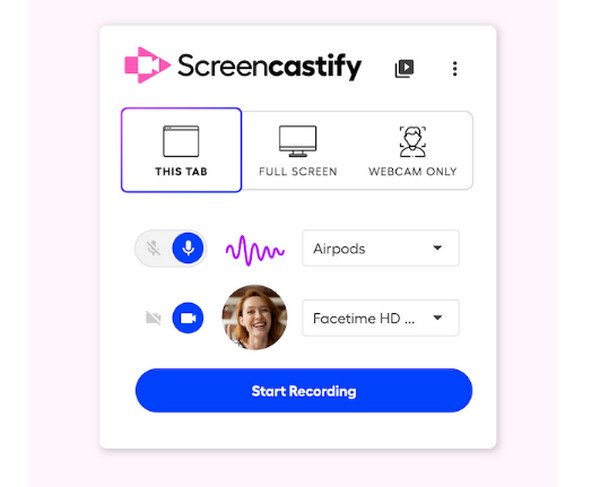
يُعدّ Screencasifty أحد أشهر إضافات تسجيل الشاشة لمتصفح Chrome اليوم. فهو يوفر تجربة تسجيل سلسة وخفيفة، حيث يُمكنك تسجيل المتصفح بالكامل، أو سطح المكتب، أو كاميرا الويب بنقرة واحدة فقط! بعد التسجيل، يُمكنك قصّ الفيديو أو تعديله وتصديره بالصيغ التي تُفضّلها، مثل MP4 أو GIF، أو تحميله مباشرةً إلى YouTube أو Google Drive.
2. زيغت
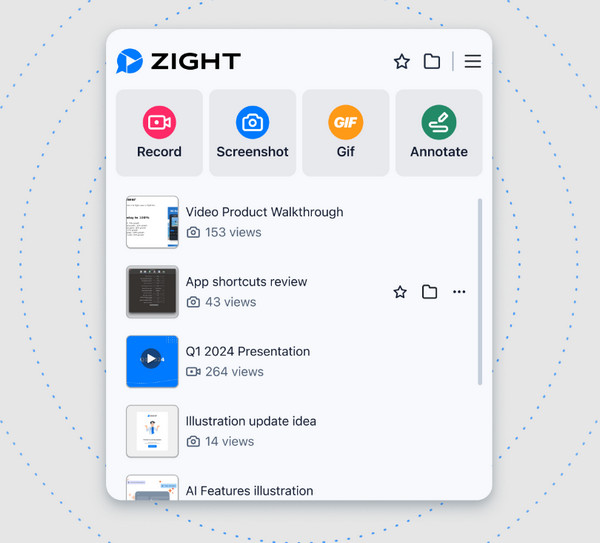
يُضيف Zight ملخصات ونصوصًا وعناوين وترجمات تلقائية إلى تسجيلات الفيديو على متصفح Chrome. عملية التسجيل سهلة للغاية، ما عليك سوى النقر على زر التسجيل لالتقاط علامة تبويب Chrome وكاميرا الويب وصوت النظام وصوت الميكروفون. لاحقًا، يُمكن لـ Zight تحويل تسجيل الفيديو إلى ملاحظات الاجتماع تلقائيًا. إذا كنت ترغب في تسجيل فيديوهات الاجتماعات على Chrome، يُمكنك تجربة مسجل الشاشة Zight.
3. لقطة شاشة نيمبوس
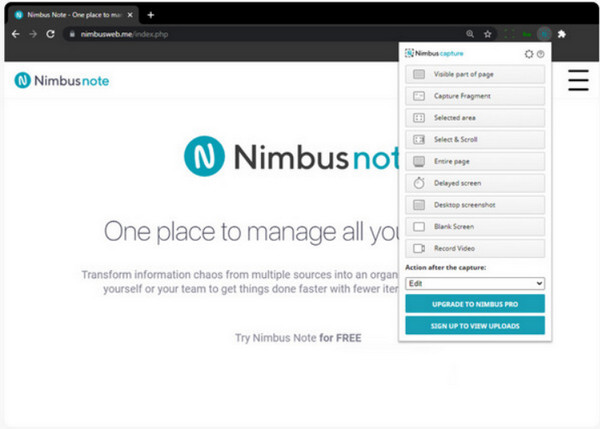
يجمع تطبيق Nimbus Screenshot بين إمكانيات التقاط لقطات الشاشة القوية وتسجيل الشاشة بالكامل. باستخدام إضافة Chrome هذه لتسجيل الشاشة، يمكنك التقاط صفحات كاملة، أو أجزاء منها، أو حتى الصفحات التي يتم التمرير فيها داخل المتصفح. أثناء التسجيل، يمكنك إضافة صوتك من الميكروفون وإضافة تعليقات توضيحية في الوقت الفعلي، مثل التظليل والأسهم، وغيرها.
4. المنوال
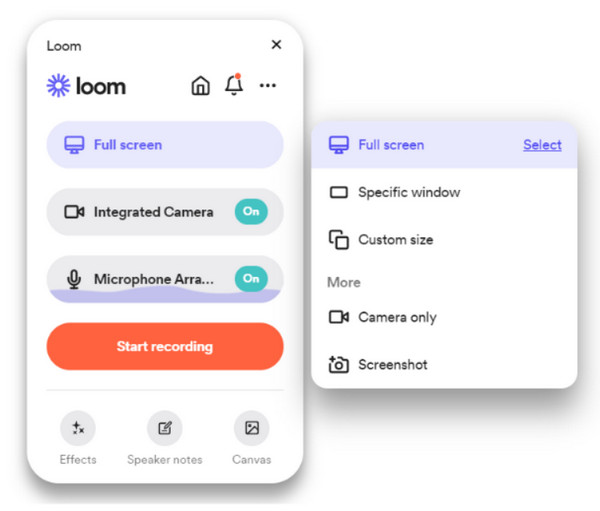
يركز برنامج Loom Recorder على التسجيل السريع والسلس مع إمكانية المشاركة الفورية عبر السحابة. بنقرة واحدة فقط، يمكنك تسجيل علامة تبويب Chrome وسطح المكتب وكاميرا الويب، وسيقوم مسجل الشاشة هذا تلقائيًا بتحميل الفيديو إلى مكتبته. إنه مثالي للفرق والمعلمين وجميع العاملين عن بُعد الذين يرغبون في مشاركة فيديو سريعة ومحسّنة.
5. عروض توضيحية للشاشة
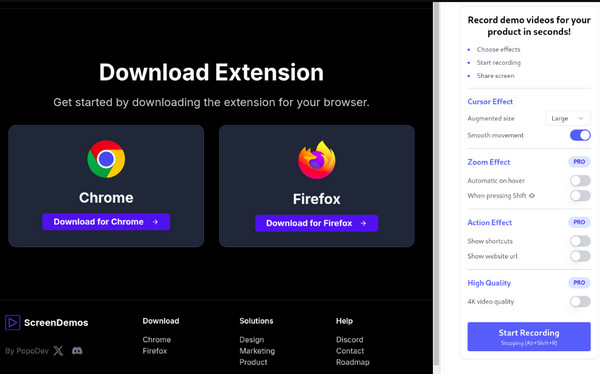
ScreenDemos هو إضافة مسجل الشاشة لمتصفح كروم ومتصفح فايرفوكس. يتميز بخاصية التكبير التلقائي. يمكنك الحصول على مؤشر ماوس متحرك وإضافة تأثيرات تكبير تلقائي أثناء تسجيل الفيديو. يساعد ذلك المشاهدين على متابعة أنشطتك على الشاشة بوضوح. وبالتالي، يمكنك إنشاء عروض فيديو جذابة من متصفح كروم الخاص بك كالمحترفين.
6. تسجيلات فيميو
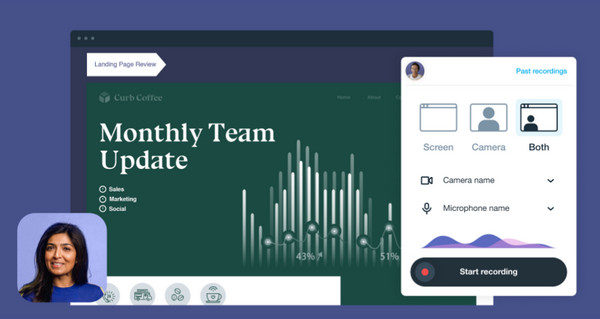
يُوفر Vimeo Record تجربة تسجيل احترافية. يمكنك تسجيل شاشتك وكاميرا الويب والصوت على متصفح Chrome. كما أن مُلقّن النصوص المُدمج فيه ممتاز للعروض التقديمية المكتوبة. إذا كنت تستخدم بالفعل منصة استضافة الفيديو Vimeo، فهذه الأداة لا غنى عنها. بالمناسبة، يمكنك استخدام Vimeo Record كـ مسجل الصوت كروم لالتقاط الصوت من متصفح الإنترنت من مصادر عبر الإنترنت.
7. لقطة شاشة رائعة
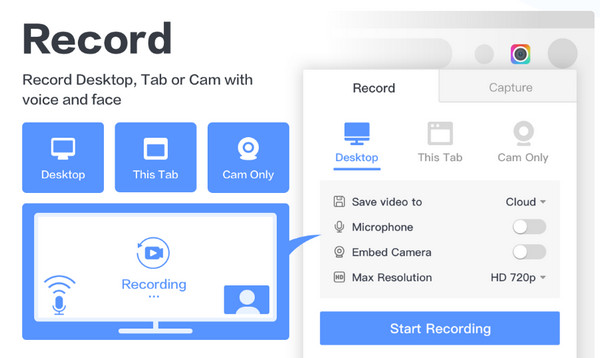
يلي ذلك إضافة Awesome Screenshot لمتصفح Chrome. توفر هذه الإضافة أدوات قوية لالتقاط الصور وتسجيل الشاشة، مع التركيز على الخصوصية وإضافة التعليقات. يمكنك من خلالها إخفاء المعلومات الحساسة، وإضافة النصوص والأشكال والأسهم، وغيرها. كما تدعم حفظ جميع اللقطات محليًا أو تحميلها إلى السحابة لمشاركتها بسرعة.
8. فيديو هيبو
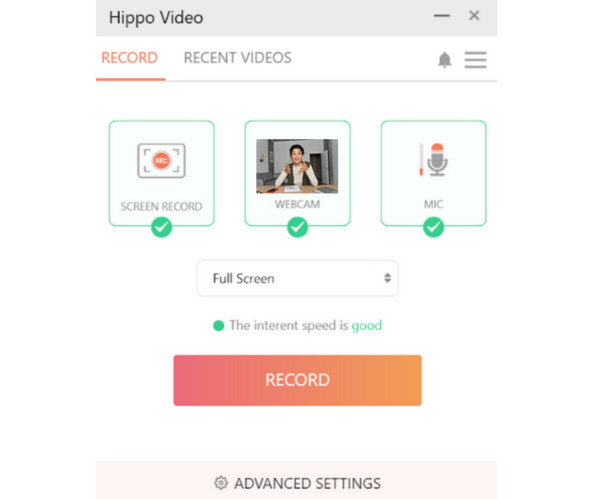
Hippo Video هو برنامج قوي وغني بالميزات لتسجيل الشاشة على متصفح Chrome، يدعم تسجيل الشاشة وكاميرا الويب بجودة عالية دون إضافة أي نص إلى الفيديو. كما يتضمن محررًا مدمجًا يتيح لك قص الفيديو واقتصاصه وإضافة نصوص عليه. يُعدّ هذا البرنامج مثاليًا للمعلمين والشركات التي ترغب في تسجيل سريع واحترافي.
9. سكرينيتي
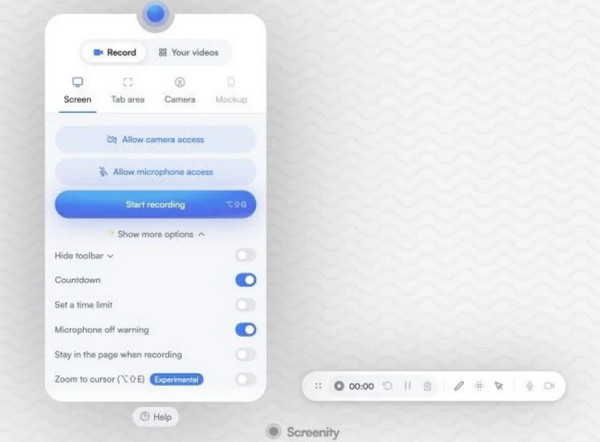
وأخيرًا، إليكم برنامج Screenity، وهو مسجل شاشة مجاني ومفتوح المصدر لمتصفح Chrome. يتيح هذا الامتداد تسجيلات غير محدودة دون الحاجة إلى حساب. يمكنك تسجيل علامة تبويب المتصفح، وسطح المكتب، وحتى كاميرا الويب، والاستمتاع بأدوات الشرح المتقدمة. تصميمه الذي يركز على الخصوصية واستخدامه غير المحدود يجعلان منه أحد أفضل مسجلات الشاشة المتاحة لمتصفح Chrome.
استنتاج
اختيار الصحيح مسجل الشاشة لمتصفح كروم يعتمد الأمر على احتياجاتك، سواء كنت ترغب في تسجيل فيديو عبر المتصفح، أو أدوات إضافة التعليقات، أو إضافة خفيفة. كل خيار من الخيارات العشرة الأولى المذكورة أعلاه لمستخدمي Chrome يتميز بمجموعة من الميزات الموثوقة، ويُضفي لمسة فريدة على تسجيلاتك. إذا كنت ترغب في الحصول على وظائف تسجيل أكثر مرونة، يمكنك تنزيلها مجانًا. AnyRec Screen Recorder باستخدام الأزرار التالية. يوفر برنامج تسجيل الشاشة الآمن هذا أداءً أكثر سلاسة، وأنماط تسجيل مرنة، ومخرجات بجودة احترافية، مما يجعله مثاليًا لكل من المستخدمين العاديين والخبراء.
تحميل آمن
تحميل آمن



