
الوضع الأفقي مقابل الوضع الرأسي: الإيجابيات والسلبيات ومتى يجب تغيير الوضع

من أجهزة التلفاز العملاقة بحجم 80 بوصة إلى الهواتف الذكية، العظيم المنظر الأفقي مقابل المنظر الرأسي النقاش لا يتوقف. لسنوات، كان العرض الأفقي هو السائد في السينما والتلفزيون. لكن مع ظهور منصات التواصل الاجتماعي العملاقة، استحوذ العرض الرأسي على وقت المشاهدة لدى الكثيرين. فأي وضع هو الأفضل إذًا؟ حسنًا، يعتمد الأمر في الواقع على نوع المحتوى الذي ستنشئه. لمزيد من التفاصيل، تابع القراءة للاطلاع على مقارنة بين العرض الأفقي والرأسي، وأفضل استخدامات كل منهما، وكيفية تغيير اتجاه الشاشة ببضع نقرات فقط.
قائمة الدليل
ما الفرق بين الصورة الشخصية والصورة الأفقية؟ سيناريوهات التطبيق للصور الرأسية والأفقية أداة شاملة لتحويل اتجاه الفيديو كيفية تغيير اتجاه الفيديو عبر الإنترنتما الفرق بين الصورة الشخصية والصورة الأفقية؟
يُعدّ تحديد الوضعية المناسبة للفيديو، سواءً كانت أفقية أو رأسية، خطوةً أساسيةً في سرد القصص المرئية. ما الفرق؟ باختيار الإطار المناسب، يمكنك ضمان ظهور محتواك بمظهر احترافي بدلاً من أن يبدو عشوائياً. إليك قائمة مختصرة بأهم الفروقات بين الوضعين الأفقي والرأسي:
- • التوجيه والأبعاد. تكون الصورة الشخصية عمودية، أطول من عرضها، وعادةً ما تكون بنسبة عرض إلى ارتفاع 9:16. في المقابل، تكون الصورة الأفقية أفقية، أعرض من طولها، وعادةً ما تكون بنسبة عرض إلى ارتفاع 9:16. نسبة العرض إلى الارتفاع 16: 9.
- • سياق. يُعدّ وضع التصوير الرأسي مثاليًا لتضييق الإطار، ما يجذب انتباه المشاهد إلى الموضوع الرئيسي. بينما يلتقط وضع التصوير الأفقي البيئة المحيطة، مما يجعله مثاليًا لعرض الحدث الجاري.
سيناريوهات التطبيق للصور الرأسية والأفقية
انطلاقاً من هذه الاختلافات الرئيسية، يتضح أن اختيار التنسيق المناسب يعتمد كلياً على نوع الفيديو الذي ترغب في إنشائه ومكان مشاركته. لكل منصة متطلباتها الخاصة، لذا إليك أفضل سيناريوهات استخدام التنسيق الأفقي مقابل التنسيق الرأسي.
الوضع الأفقي مقابل الوضع الرأسي: أفضل استخدامات الوضع الرأسي
- • صور شخصية وصور رأسية. يُسلط هذا التصميم الضوء على الشخص لإبراز تعابيره وتفاصيله الصغيرة.
- • صفحات التواصل الاجتماعي. تملأ مقاطع الفيديو الشاشة بأكملها على تطبيقات التواصل الاجتماعي مثل تيك توك وإنستغرام.
- • تصميم متوافق مع التطبيقات. بدءًا من إعلانات الجوال وحتى تصميمات الصفحات، يضمن التصميم العمودي أن يكون النص قابلاً للقراءة بشكل مثالي.
- • محتوى أسلوب الحياة. يعرض هذا الإطار أزياء كاملة وخيارات أسلوبية متنوعة.
- • معالم شاهقة. بالنسبة لناطحات السحاب أو المنارات أو الأبراج الأخرى، فإن الإطارات العمودية تؤكد على الارتفاع.
الوضع الأفقي مقابل الوضع الرأسي: أفضل استخدامات الوضع الأفقي
- • منظر طبيعي واسع. التقط سلسلة الجبال أو أفق المدينة بإطار أفقي.
- • عناوين المواقع الإلكترونية. عادةً ما يتم تصميم مواقع سطح المكتب لعرض واسع، لذا سيبدو المشهد أكثر توازناً.
- • صور جماعية. يُتيح العرض الإضافي للجميع الجلوس داخل الإطار بشكل مريح.
- • سرد القصص السينمائي. ستمنح الإطارات الأفقية الفيديو الخاص بك مظهرًا أكثر احترافية، مما يجعله يبدو جيدًا لشاشة السينما.
- • العروض التقديمية. يسهل متابعة الصور العريضة أثناء عرض الشرائح، حيث تتدفق الرسوم البيانية والصور بشكل طبيعي.
أداة شاملة لتحويل اتجاه الفيديو
هل اخترتَ أخيرًا أحد الخيارين بعد مقارنة الوضعين الأفقي والرأسي؟ إذا كان الأمر كذلك، فإليك برنامجًا متخصصًا يساعدك على التبديل السريع بين الوضعين الأفقي والرأسي: AnyRec Video Converterيدعم هذا البرنامج لتحويل الفيديو الملفات عالية الدقة، مما يضمن بقاء جودة لقطاتك، حتى بدقة 4K، واضحةً بعد إعادة ضبط الإطار، سواءً كانت صورًا أفقية أو رأسية. يتميز البرنامج بسهولة استخدامه، مما يتيح لأي شخص الاستمتاع بخيارات التخصيص المتقدمة التي يبحث عنها صناع المحتوى في سير عملهم، كما يتيح لك حفظ الفيديوهات بصيغ مثل MP4 وMOV وAVI وGIF وغيرها. بالإضافة إلى تحويل اتجاه الفيديو، يتيح لك البرنامج ضبط نسبة العرض إلى الارتفاع بدقة لتناسب متطلبات منصات محددة، مثل TikTok وInstagram وYouTube، بشكل مثالي.

قم بتدوير مقاطع الفيديو بسهولة بزاوية 90 أو 180 أو 270 درجة لتصحيح الاتجاه.
تحسين جودة الصورة باستخدام الذكاء الاصطناعي، مما يعزز الجودة أثناء العملية للحصول على مخرجات أكثر وضوحًا.
يمكنك عرض التغييرات التي أجريتها على الفور في نافذة جنبًا إلى جنب.
قم بتغيير اتجاه عدة مقاطع فيديو في وقت واحد لتوفير وقت التحرير.
تحميل آمن
تحميل آمن
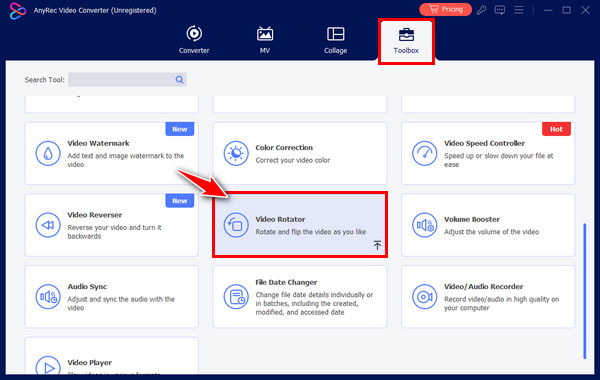
الخطوة 1.بعد تشغيل برنامج AnyRec Video Converter، انتقل إلى علامة التبويب "Toolbox" في القائمة. من بين مجموعات الأدوات المختلفة، ابحث عن "Video Rotator" وحدده لفتح مساحة العمل حيث يمكنك تحويل لقطات الفيديو الخاصة بك.
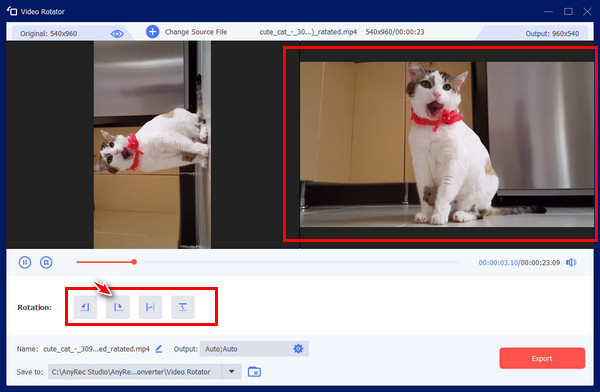
الخطوة 2.انقر على زر "إضافة" لإدخال الفيديو الذي تريد تعديله. أسفل شاشة المعاينة، ستجد عدة خيارات للتدوير. انقر عليها حتى يظهر الفيديو بشكل مستقيم تمامًا في النافذة اليمنى.
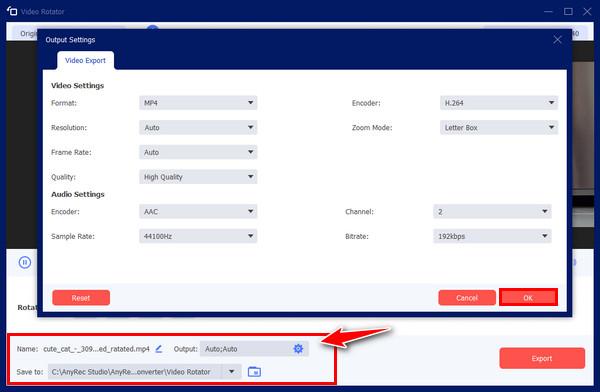
الخطوه 3.بعد تصحيح اتجاه الفيديو، اختر اسم الملف والتنسيق والدقة التي تريدها من القوائم أدناه. إذا كنت راضيًا عن الإعدادات، فانقر على زر "تصدير" لحفظ الفيديو المصحح مباشرةً على جهاز الكمبيوتر.
تحميل آمن
تحميل آمن
كيفية تغيير اتجاه الفيديو عبر الإنترنت
مع ذلك، قد تحتاج أحيانًا إلى تعديل سريع دون تثبيت برامج جديدة. توفر محولات الفيديو عبر الإنترنت، مثل Clideo، السرعة وسهولة الوصول لإجراء هذه التعديلات السريعة، مما يتيح لك تدوير الفيديو، سواء كان أفقيًا أو رأسيًا. يقوم مُدوِّر الفيديو هذا بتحليل الفيديو تلقائيًا ويقدم نسب عرض إلى ارتفاع مُعدة مسبقًا لتناسب منصات التواصل الاجتماعي الحديثة (مثل...). نسبة عرض الفيديو على أمازون برايمسواء كنت في حالة تنقل أو تستخدم جهاز كمبيوتر، يمكنك تغيير اتجاه الفيديو بسرعة.
الخطوة 1.بمجرد دخولك إلى صفحة Clideo Rotate Video، انقر فوق زر "اختيار ملف" لتحميل فيديو من خدمة تخزين الفيديو أو التخزين السحابي الخاصة بك.
الخطوة 2.بعد ذلك، استخدم أزرار "التدوير" على اليمين لتدوير الفيديو 90 أو 180 أو 270 درجة. في أسفل اليسار، يمكنك اختيار تنسيق الإخراج.
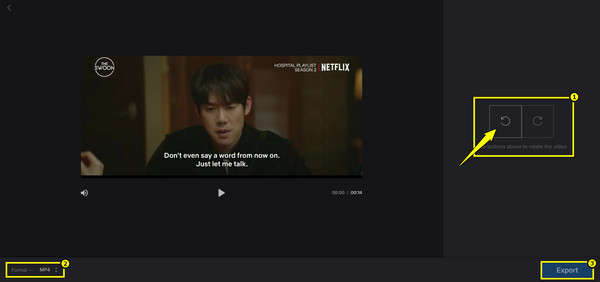
الخطوه 3.أنهِ العملية بالنقر على زر "تصدير" للسماح للسحابة بإتمام عملها، ثم انقر على زر "تنزيل" لحفظ الفيديو على جهاز الكمبيوتر الخاص بك.
استنتاج
في هذه المعركة من وضع الشاشة الأفقي مقابل الوضع الرأسيكما رأيت، يتعلق الأمر باختيار الوضع المناسب للمحتوى المحدد. الوضع الأفقي مناسب للسرد السينمائي والعروض التقديمية، بينما الوضع الرأسي مناسب للتفاعل عبر الأجهزة المحمولة. وإذا وجدت نفسك عالقًا في إطار فيديو غير مناسب، فتذكر أدوات التحويل المذكورة. للحصول على حل شامل يُعالج تغييرات اتجاه الشاشة للمعالجة الدفعية، جرّب AnyRec Video Converterلا تقتصر هذه الأداة على تدوير لقطات الفيديو واقتصاصها وإعادة تأطيرها فحسب، بل تعمل أيضًا على تحسينها، مما يضمن ظهورها بشكل مثالي بغض النظر عن مكان الشاشة التي سيتم تشغيلها عليها.
تحميل آمن
تحميل آمن
نبذة عن مؤلفنا




