
 التقط كل شيء. لا تفوت أي شيء. وضوح فائق.
5 طرق لالتقاط لقطة شاشة لشاشة واحدة على نظامي التشغيل Windows وMac

إحدى أبسط المهام وأكثرها عملية التي يمكنك القيام بها على جهاز الكمبيوتر الخاص بك هي لقطة شاشة لشاشة واحدةسواءً كان الأمر يتعلق بحفظ تقدم العمل، أو التقاط رسالة، أو مشاركة شيء مهم، فقد يكون القيام بذلك صعبًا، خاصةً إذا كان لديك شاشات متعددة. لحسن الحظ، دليل اليوم هنا ليشاركك أفضل خمس أدوات يمكنك استخدامها لالتقاط لقطة شاشة لشاشة واحدة فقط على كل من نظامي التشغيل Windows وMac. تعرّف على كيفية التقاط المحتوى الذي تحتاجه فقط بسهولة.
قائمة الدليل
طريقة سهلة ومفيدة لالتقاط لقطة شاشة لشاشة واحدة أداة القص - طريقة مدمجة لالتقاط لقطة شاشة لشاشة واحدة ShareX - أداة مفتوحة المصدر لالتقاط لقطة شاشة لشاشة واحدة LightShot - طريقة سريعة لالتقاط لقطة شاشة لشاشة واحدة Monosnap - أداة متعددة المنصات لالتقاط لقطة شاشة لشاشة واحدةطريقة سهلة ومفيدة لالتقاط لقطة شاشة لشاشة واحدة
AnyRec Screen Recorder حل مثالي لالتقاط لقطة شاشة على شاشة واحدة! بخلاف الطرق المدمجة الأخرى، توفر هذه الأداة تحكمًا أفضل في مساحة لقطة الشاشة، سواءً على شاشة واحدة أو عدة شاشات. علاوة على ذلك، يمكنك معاينة لقطات الشاشة الملتقطة وتعديلها وحفظها بالتنسيقات التي تريدها ببضع نقرات فقط! بشكل عام، تُعد أداة التقاط لقطة الشاشة هذه لنظامي التشغيل Windows وMac طريقة فعّالة لالتقاط لقطة شاشة واحدة بمرونة ودقة.

التقاط الشاشة كاملة، أو شاشة واحدة، أو مناطق محددة.
معاينة وإدارة كافة لقطات الشاشة قبل حفظها.
أدوات تحرير مدمجة لإضافة النصوص والرسومات والسهام والمزيد.
تخصيص إعدادات الإخراج مثل الجودة، التنسيقات، الاسم، وما إلى ذلك.
تحميل آمن
تحميل آمن
الخطوة 1.شغّل برنامج AnyRec Screen Recorder على جهاز الكمبيوتر. انتقل إلى زر "التقاط الشاشة" من القائمة الرئيسية. بمجرد اختياره، سيتحول مؤشر الماوس إلى شكل "خط متقاطع"، مما يتيح لك النقر والسحب عبر مساحة الشاشة.
إذا كنت تريد طريقة أسرع، فاضغط على مفتاح التشغيل السريع المخصص لالتقاط لقطات الشاشة للوصول إلى أداة "الالتقاط" دون فتح القائمة.

الخطوة 2.بعد اختيار الشاشة المطلوبة، سيلتقط البرنامج لقطة الشاشة تلقائيًا. ستُنقل بعد ذلك إلى نافذة التحرير، حيث يمكنك تحسين الصورة حسب الحاجة. هنا، يمكنك إضافة التعليقات التوضيحية، والتمييزات، والمزيد.

الخطوه 3.عندما تكون راضيًا عن تعديلاتك، انقر على زر "حفظ" لحفظ لقطة الشاشة. اختر المجلد والصيغة التي تريدها، مثل JPG أو PNG. ببضع نقرات فقط، ستحصل على لقطة شاشة واضحة ومخصصة لشاشة واحدة محفوظة على جهاز الكمبيوتر.
تحميل آمن
تحميل آمن
أداة القص - طريقة مدمجة لالتقاط لقطة شاشة لشاشة واحدة
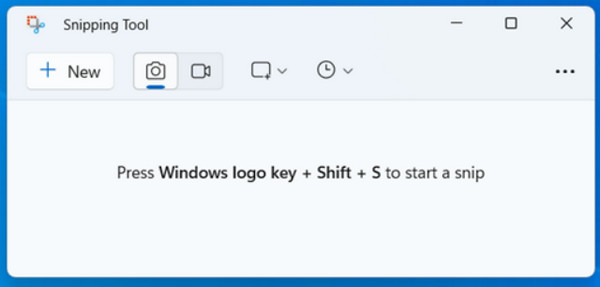
ال أداة القص مُدمج في نظام ويندوز، يُتيح لك التقاط ما يُعرض على شاشتك دون الحاجة إلى تنزيل أي شيء. إنه مثالي لمن يبحث عن حل سهل لأخذ لقطة شاشة لشاشة واحدة وإجراء تعديلات سريعة. يُوفر عدة أوضاع، مثل المستطيل، والنوافذ، وملء الشاشة، مما يُتيح لك تحديد مقدار ما تريد التقاطه من شاشة شاشتك.
الخطوة 1.على جهاز الكمبيوتر الذي يعمل بنظام ويندوز، اضغط على مفاتيح "Windows + Shift + S" لتفعيل اختصار أداة القص. بعد فتحها، اختر "قص كامل الشاشة" لالتقاط لقطة شاشة للشاشة النشطة.
الخطوة 2.إذا كان لديك عدة لقطة، فانقر على اللقطة التي تريدها قبل التقاطها. بعد التقاط لقطة الشاشة، عدّلها باستخدام أدوات التحديد المُتاحة، مثل قلم التحديد، والمسح، والقلم، إلخ. انقر على زر "حفظ باسم" وحدد الوجهة والتنسيق.
ShareX - أداة مفتوحة المصدر لالتقاط لقطة شاشة لشاشة واحدة
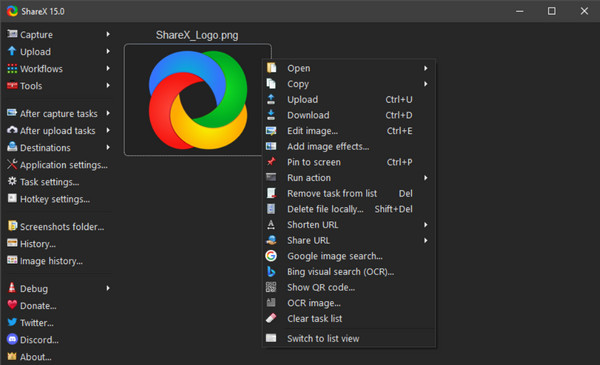
ShareX برنامج مجاني ومفتوح المصدر لالتقاط لقطات شاشة لنظام ويندوز، مناسب للمبتدئين والمحترفين على حد سواء. يتيح لك البرنامج التقاط لقطات شاشة على شاشة واحدة، وتسجيل مقاطع فيديو، وحتى تحميل لقطات الشاشة مباشرةً إلى خدمات السحابة. أوضاع التقاط الشاشة المتعددة (مثل Active Monitor) تجعله مثاليًا لإعدادات شاشات متعددة. كما يحتوي على محرر صور قوي لتمييز البيانات الحساسة وإضافة التعليقات التوضيحية إليها وتمويهها.
الخطوة 1.شغّل تطبيق ShareX وانتقل إلى قائمة "التقاط". هناك، اختر "ملء الشاشة (الشاشة)" أو "الشاشة النشطة". ثم استخدم مفتاح التشغيل السريع المُعدّ مسبقًا لالتقاط الشاشة المُختارة بسرعة.
الخطوة 2.بعد ذلك، ستُفتح الصورة في مُحرّر الصور المُدمج، ويمكنك تعديل لقطة الشاشة حسب الحاجة. بعد ذلك، احفظ الصورة محليًا أو شاركها عبر الإنترنت.
LightShot - طريقة سريعة لالتقاط لقطة شاشة لشاشة واحدة
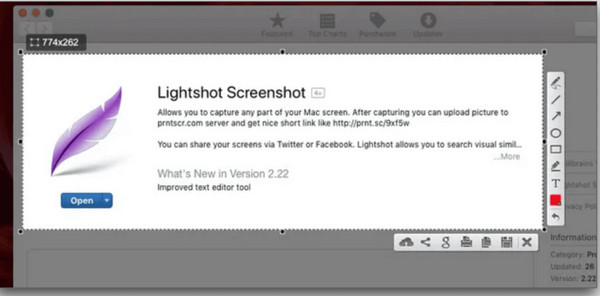
LightShot طريقة بسيطة وفعّالة لالتقاط لقطة شاشة واحدة لنظامي التشغيل Windows وMac. صُممت هذه الأداة لمن يرغب بالتقاط الصور ومشاركتها فورًا دون الحاجة إلى قوائم معقدة. بمجرد التقاط لقطة شاشة واحدة، يمكنك سحب الصورة واختيار ما تريد التقاطه بدقة بنقرة واحدة. كما تحتوي على محرر مدمج يُمكّنك من إضافة نص وسهم وتظليل الشاشة مباشرةً بعد التقاط لقطة الشاشة.
الخطوة 1.افتح برنامج Lightshot على جهازك الآن. ثم اضغط على مفتاح "Print Screen" أو أي اختصار آخر لبدء التقاط الصورة. انقر واسحب لاختيار مساحة الشاشة بأكملها.
الخطوة 2.بعد ذلك، عدّل لقطة الشاشة مباشرةً بإضافة أشكال أو نصوص أو تمييزات. لاحقًا، احفظها على جهاز الكمبيوتر أو حمّلها باستخدام خيار المشاركة. لمشاركتها مباشرةً، انسخ الرابط المُولّد.
Monosnap - أداة متعددة المنصات لالتقاط لقطة شاشة لشاشة واحدة
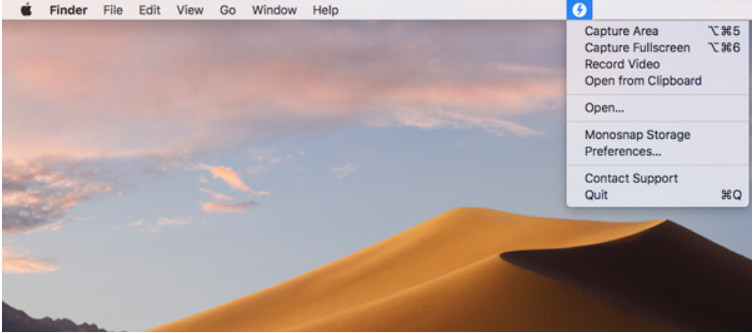
أخيرًا، يُعدّ Monosnap أداةً احترافيةً ومتعددة الاستخدامات لالتقاط لقطات الشاشة لنظامي التشغيل Windows وMac. تحتوي الأداة على أوضاع التقاط متعددة، مثل وضع ملء الشاشة، أو وضع النافذة، أو المنطقة المختارةمما يجعله مرنًا لأي سير عمل باستثناء التقاط لقطات شاشة واحدة. علاوة على ذلك، يوفر أدوات تحرير فعّالة، بما في ذلك الأسهم والتشويش والأشكال لإضافة تفاصيل مهمة. بعد ذلك، يمكنك حفظ لقطاتك محليًا أو تحميلها مباشرةً إلى السحابة.
الخطوة 1.افتح برنامج "Monosnap" على جهاز الكمبيوتر. ثم اختر "Fullscreen Capture" لالتقاط لقطة شاشة كاملة. أو اختر "Capture Area" واسحب المؤشر فوق منطقة الالتقاط المطلوبة.
الخطوة 2.بعد ذلك، قم بتحرير الصورة عبر أدوات التعليق المضمنة مثل الأسهم والنص والتشويش وما إلى ذلك. احفظها على جهاز الكمبيوتر الخاص بك أو قم بتحميلها إلى السحابة.
استنتاج
الآن انت تستطيع التقاط لقطة شاشة على شاشة واحدة باستخدام الأدوات المذكورة أعلاه بسهولة! للحصول على حل شامل يوفر المرونة وأدوات التحرير وإخراج لقطات شاشة عالية الجودة، جرّب AnyRec Screen Recorderتوفر هذه الأداة خيارًا قويًا لالتقاط لقطات شاشة، وتسجيل شاشتك، وتحرير جميع الصور الملتقطة، مما يجعلها مثالية للمبتدئين والمحترفين.
تحميل آمن
تحميل آمن
مقالات لها صلة
نبذة عن مؤلفنا




